 ITFollow.ru Новости, тенденции, обзоры
Если вы думаете о том, как улучшить свой компьютер или ноутбук с точки зрения скорости и объёма памяти, то SSD накопитель — это то, что вам нужно. Ничто не замедляет работу высокоскоростного процессора так сильно, как подключение к нему медленного накопителя.
Ваш системный процессор может выполнять миллионы инструкций одновременно, но он не сможет выдать вам результат, пока накопитель не передаст ему данные.
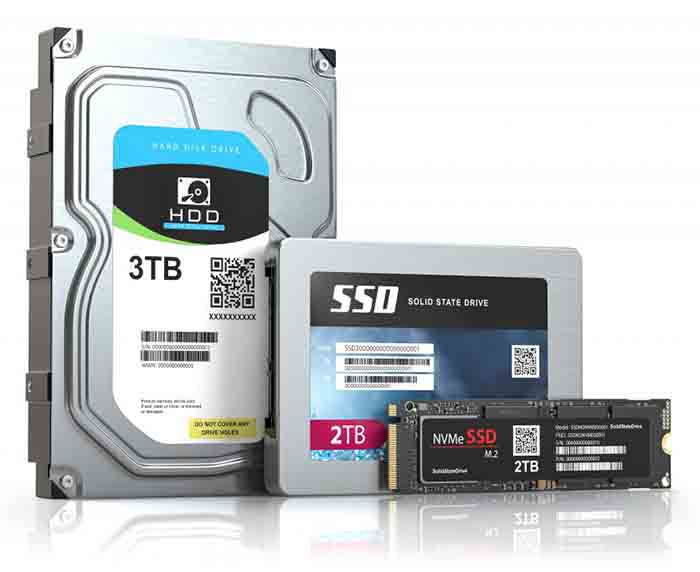
Если вы хотите, чтобы ваш процессор работал на полную мощность, вам нужно подключить его к такому же эффективному и быстрому устройству хранения данных — SSD отлично для этого подходит.
В отличие от традиционных жёстких дисков, которые замедляют работу ваших компьютеров, в SSD-накопителях используется флеш-память NAND, которая может прослужить несколько лет. Представьте, что вам больше не нужно беспокоиться о потере важных данных. Звучит заманчиво, не так ли? Что ж, SSD-накопители не только более долговечны и быстры по сравнению с жёсткими дисками, но и потребляют меньше энергии, что делает их ещё более выгодной покупкой.
Итак, если вы задаётесь вопросом, действительно ли вам нужен жёсткий диск SSD, то ответ очевиден. Кому не захочется перейти с более старых жёстких дисков, которые не так быстро загружаются и имеют гораздо более низкую скорость обработки данных, или, другими словами, «они уже устарели».
Чтобы в полной мере воспользоваться преимуществами SSD, важно найти лучший SSD для ноутбука или вашей системы. Ниже приведены ключевые факторы, которые помогут вам определить, какой SSD-накопитель лучше всего подходит для вашего компьютера.
Основные советы по выбору лучшего твёрдотельного накопителя для вашего компьютера
1. Необходимый вам объём данных / Емкость
Независимо от того, какой компьютер или ноутбук вы используете, необходимо приобрести максимально возможный накопитель, который поддерживает ваша система. Переход на SSD-накопитель большей ёмкости очень выгоден, так как на нём будет достаточно места для сохранения всех ваших файлов и папок, хотя мы также рекомендуем учитывать соотношение цены и качества и доступность.
Самый маленький распространённый размер SSD-накопителя — 128 ГБ, что неидеально, так как, вероятно, это намного меньше, чем объём накопителя, который может поддерживать ваша текущая система. Это не лучшая покупка, если вы хотите работать с файлами или запускать обновления Windows, так как накопитель быстро заполнится. Если вы работаете с файлами, папками и время от времени запускаете обновления программного обеспечения, приобретите SSD-накопитель как минимум на 256 ГБ.
Очень важно учитывать объём данных на вашем текущем компьютере, поэтому лучшим SSD для вашей системы будет SSD на 512 ГБ или больше, так как он обеспечит вам больший объём памяти. Если вы задаётесь вопросом, какой SSD на 1 ТБ лучше? Ответ на этот вопрос — Samsung от ведущего бренда. Вариант на 1 ТБ, очевидно, является лучшим бюджетным SSD, который вы можете себе позволить, так как чем больше объём памяти, тем лучше.
2. Проверьте, есть ли на материнской плате вашего настольного ПК слоты M.2
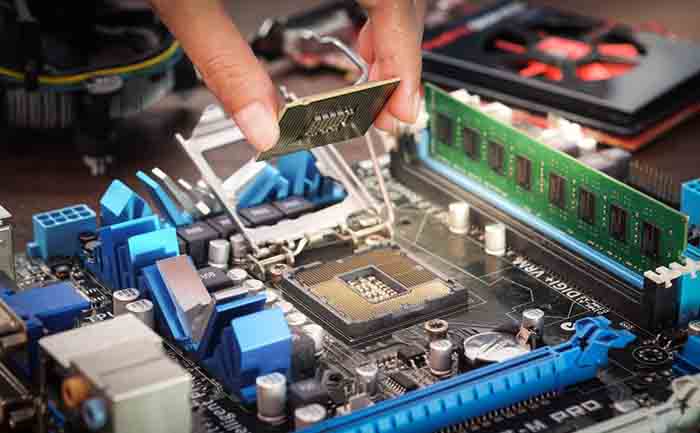
Слот M.2 — это волшебный слот, который позволяет подключать практически любой накопитель, графический процессор, модуль расширения или маломощное устройство, использующее USB-соединение, одновременно с помощью подключённого к нему кабеля.
Поэтому вам важно знать, есть ли на материнской плате вашего ПК слоты M.2. Некоторые материнские платы не поддерживают накопители M.2, особенно бюджетные, а значит, они не смогут поддерживать SSD-накопитель.
Поэтому перед покупкой твердотельного накопителя очень важно перепроверить наличие, тип, размер и форму слота M.T на материнской плате вашего ПК, чтобы убедиться, что он правильно поместится в предназначенный для него слот и что компьютер его поддерживает.
Убедившись, что на вашей материнской плате есть слот M.2 и что он собой представляет, вы сможете выбрать лучший SSD-накопитель для своего компьютера, исходя из таких факторов, как размер, скорость и бюджет.
3. Сколько Вы готовы потратить?
SSD-накопитель — это, безусловно, выдающееся устройство, но оно стоит недёшево. Прежде чем выбрать лучший SSD-накопитель для своего компьютера, вам нужно определиться с бюджетом, чтобы понять, какой SSD-накопитель вы можете приобрести за определённую сумму.
Если вы готовы потратить приличную сумму, вы можете легко приобрести высокопроизводительные твердотельные накопители, такие как EXO Hyperx Savage, Intel или Samsung. Но если вы хотите купить твердотельный накопитель по более доступной цене, есть много вариантов, которые предлагают такое же качество за меньшие деньги, например Crucial или OCZ, которые обойдутся вам менее чем в 1500 руб.
Вы можете представить себе SSD как покупку автомобиля. И дорогой, и бюджетный варианты доставят вас из точки X в точку Y примерно с одинаковой скоростью, но дорогой вариант может ехать гораздо быстрее и дольше.
4. Какая операционная система установлена на вашем компьютере?
Чтобы понять, какой SSD-накопитель подойдёт для вашего ПК, необходимо определить, какая операционная система установлена на вашем ПК. Скорость работы SSD-накопителя зависит от типа операционной системы, установленной на вашем компьютере. Хороший SSD-накопитель и совместимая операционная система идут рука об руку.
На самом деле, современные операционные системы не оптимизированы для улучшения работы с твердотельными накопителями, даже если, по мнению экспертов по хранению данных, некоторые из них работают лучше других.
SSD-накопители совместимы не со всеми операционными системами. Генеральный директор SanDisk Эли Харари заявил в ходе телефонной конференции, что Microsoft Windows Vista очень плохо работает с SSD-накопителями и замедляет работу устройства, а не ускоряет её. Он заявил, что приложениям требуется более сложная технология контроллера SSD для более быстрого управления данными.
Для каждой операционной системы лучшим SSD-накопителем будет тот, который совместим с ней и предназначен для эффективной работы с ней, будь то Windows Vista, XP или Mac OS X.
5. Какой форм-фактор нужен вашему компьютеру?
Форм-фактор определяет физическую совместимость вашего SSD с другими компонентами компьютера или устройствами. Например, если вы покупаете новые наушники, вы, очевидно, убедитесь, что они подходят к разъёму для наушников в вашем телефоне, верно? В противном случае они вам не пригодятся.
Точно так же, прежде чем выбрать лучший твердотельный накопитель для вашего настольного компьютера, вам необходимо убедиться, что форм-фактор соответствует потребностям вашего ПК. Инициатива SSSI – Solid State Storage Initiative определила три основных форм-фактора для компьютерных устройств: SSD, SSC и SSM. Твердотельные накопители обычно выпускаются в традиционном форм-факторе жесткого диска, и они, скорее всего, поместятся в один и тот же стандартный слот.
Прежде чем выбрать лучший SSD-накопитель, важно определить и учесть форм-фактор, необходимый вашему ПК.
6. Подходит ли интерфейс SATA или PCIe для вашего ПК?
При выборе накопителя для настольного компьютера у вас должно быть чёткое представление обо всех вариантах, чтобы выбрать лучший SSD для вашей системы. Накопитель — это то, на чём вы не хотите экономить. Сначала вам придётся выбирать между жёсткими и твердотельными накопителями, а затем — между SSD-накопителями SATA и PCIe.
Основные различия между этими двумя накопителями заключаются в размере, производительности и стоимости. У накопителей SATA III есть ограничение по скорости, которое не позволяет им считывать и записывать данные со скоростью выше 6 Гбит/с. С другой стороны, накопители PCIe работают быстрее, но ограничены скоростью микросхем памяти, которые они содержат. Устройства PCIe SSD, как правило, считывают и записывают данные со скоростью от 2500 до 4000 Мбит/с.
Аналогичным образом, если говорить о стоимости, то устройства PCIe SSD дороже, чем SATA. Хотя разница не слишком велика, и даже несмотря на то, что некоторые накопители могут стоить целое состояние, довольно легко найти накопитель по средней цене около 30 долларов США.
7. Рассмотрим флэш-память
Флэш-память — это энергонезависимая микросхема памяти, используемая для хранения данных и их передачи между различными устройствами, такими как компьютеры или мобильные телефоны. Она известна как EEPROM (электронно-стираемая программируемая память только для чтения) или как отдельное устройство хранения данных, например USB-накопитель.
Основная причина, по которой вам стоит обратить внимание на флэш-память, заключается в том, что она экономична, особенно по сравнению с EEPROM. Ещё одним плюсом является то, что для хранения данных в твёрдотельных накопителях не требуются батареи, как в оперативной памяти (SRAM), что упрощает их использование. Флэш-память также известна своей энергонезависимостью, что делает её очень быстрой с точки зрения скорости доступа и устойчивой к кинетическим ударам, особенно по сравнению с жёстким диском.
8. Необходим ли накопитель с 3D Flash?
3D-флэш-память NAND меняет правила игры для любого SSD-накопителя, поскольку обеспечивает более высокую ёмкость при ещё меньшем размере, чем 2D-флэш-память. В накопителе SSD используются ячейки NAND, которые работают за счёт удержания электрического заряда в транзисторах. Традиционно эти транзисторы находятся на двумерном поверхностном диоде. Чтобы увеличить ёмкость диода, нужно либо уменьшить его размер, либо расположить оба транзистора ближе друг к другу.
Именно здесь возникает проблема, потому что существует определённый предел того, насколько маленьким может быть транзистор, и он не может превышать этот предел. Во-вторых, транзисторы настолько малы, что их сближение может привести к перемещению электронов от одного транзистора к другому.
Именно здесь на помощь приходит 3D-флэш-память NAND. По сути, она решает проблему, размещая ячейки NAND вертикально, что позволяет разместить гораздо больше ячеек на одном диоде. Поэтому многие накопители в наши дни состоят из 32–64 слоёв транзисторов.
9. Безопасное стирание ре подходит для твердотельных накопителей
Да, вы не можете безопасно удалить данные с SSD, но это не так уж плохо, потому что в случае необходимости вы можете легко восстановить данные. Стандартное удаление затрудняет восстановление данных, поэтому разработчики SSD решили не добавлять кнопку удаления для своих пользователей.
Некоторые люди предпочитают удалять данные с накопителей после того, как закончат их использовать, но на SSD-накопителе всё равно будут храниться личные или конфиденциальные данные. Следует учитывать, что удаление данных с жёсткого диска и SSD-накопителя сильно отличается. В то время как жёсткие диски можно перезаписывать несколько раз, на SSD-накопителях нет команды для перезаписи. Однако есть несколько альтернативных способов очистки SSD-накопителя, которые могут занять много времени. Если вы хотите удалить данные с SSD, вы можете использовать функцию «Блокировка стирания» для каждого элемента во флэш-массиве или функцию «Криптографическое стирание».
Стоит ли рассматривать 3D XPoint?
3D X-Point — это технология хранения данных, разработанная Intel и Micron tech Inc. для устранения разрыва между DRAM и NAND Flash. Проще говоря, она повышает плотность хранения данных за счёт возможности объединять ячейки в трёх измерениях.
Несмотря на то, что с точки зрения производительности 3DXP уступает DRAM по задержкам, он обеспечивает гораздо более высокую плотность и долговечность. Основная причина, по которой продажи твердотельных накопителей 3D XPoint не оправдали ожиданий с момента их выпуска 3 года назад, заключается в том, что, согласно техническому анализу, они значительно дороже, но при этом имеют номинальное преимущество в производительности по сравнению с твердотельными накопителями NAND Flash.
Вам стоит задуматься о 3D XPoint только в том случае, если вам крайне необходима более высокая плотность хранения данных и более высокая производительность. В первую очередь это зависит от ваших приоритетов и бюджета, но NAND-флэш-память — это лучшее соотношение цены и качества, и она предлагает больше за меньшие деньги.
Почему так важно правильно выбрать твердотельный накопитель?
Суть в том, что вы не можете недооценивать важность выбора и использования подходящего SSD-накопителя для вашего компьютера. Это всё равно что покупать зарядное устройство для телефона: вы не можете просто купить любое зарядное устройство и ожидать, что оно будет работать с вашим телефоном, не учитывая модель, разъём для зарядки, альтернативные варианты и цены. Точно так же, если вы купите неподходящий SSD-накопитель, несовместимый с вашей системой, он, скорее всего, замедлит работу вашей системы, а не ускорит её.
Имейте в виду, что если ваша система работает медленно и возникают проблемы, которые вы не можете решить, возможно, дело в несовместимом оборудовании. Согласно техническому анализу, одной из основных причин зависания компьютера являются проблемы с оборудованием или программным обеспечением.
В худшем случае подключение вашей системы к неподходящим аппаратным устройствам может даже привести к необратимому повреждению компьютера, поэтому важно проявлять осторожность при выборе любого аппаратного устройства или оборудования для вашей системы, поскольку совместимость имеет решающее значение.
Итак, если вы действительно хотите повысить производительность своей системы с точки зрения скорости и объёма памяти, вам нужно найти лучшее SSD-устройство для вашего компьютера. Вы не сможете зарядить iPhone X с помощью зарядного устройства для iPhone 4, точно так же вы не сможете подключить свой компьютер к старому или несовместимому SSD-накопителю и ожидать положительного результата.






