 ITFollow.ru Новости, тенденции, обзоры
Lenovo Legion 5 Pro — мощный игровой процессор, и, как любая мощная машина, он нуждается в тонкой настройке, чтобы полностью раскрыть свой потенциал. Одним из ключевых способов настройки вашего Legion 5 Pro является доступ к его BIOS (базовой системе ввода-вывода).
Здесь вы можете настроить параметры, связанные с параметрами загрузки, производительностью системы и даже функциями безопасности.
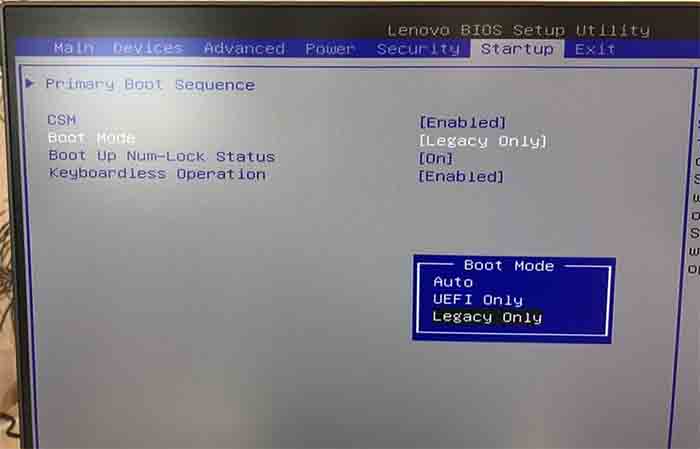
Но переход к BIOS может показаться загадкой для новых пользователей. В этом руководстве вы найдёте простые инструкции по входу в BIOS на Lenovo Legion 5 Pro.
Понимание BIOS
BIOS — это базовое программное обеспечение, которое управляет аппаратным обеспечением вашего компьютера. Это первая программа, которая запускается при включении компьютера и отвечает за такие задачи, как:
- Загрузка операционной системы: это процесс, в ходе которого компьютер загружает Windows (или другую ОС) и подготавливает её к использованию.
- Управление системными ресурсами: BIOS распределяет ресурсы, такие как оперативная память и хранилище данных, между различными компонентами.
- Настройка параметров оборудования: вы можете изменить такие параметры, как порядок загрузки, дата и время, а также параметры безопасности в BIOS.
Доступ к BIOS необходим для таких задач, как:
- Изменение порядка загрузки: это позволяет выбрать загрузку с USB-накопителя, например, если вам нужно установить новую операционную систему.
- Включение или отключение определённого оборудования: это может быть полезно для устранения неполадок или оптимизации производительности.
- Разгон процессора или оперативной памяти: это может повысить производительность, но требует тщательного рассмотрения и знаний.
- Настройка функций безопасности: сюда входят такие функции, как защита паролем и безопасная загрузка.
Вход в BIOS на Lenovo Legion 5 Pro: Способы
Существует два основных способа доступа к BIOS на вашем Lenovo Legion 5 Pro:
1. Использование функциональной клавиши (Fn)
Это самый распространённый и прямой способ. Вот как это сделать:
1. Выключите Lenovo Legion 5 Pro.
2. Нажмите и удерживайте клавишу «Fn».
3. Удерживая клавишу «Fn», нажмите клавишу «F2».
4. Отпустите обе клавиши.
На экране должно появиться меню BIOS.
2. Использование меню загрузки
Если метод «Fn + F2» не работает, вы можете попробовать зайти в BIOS через меню загрузки:
1. Выключите Lenovo Legion 5 Pro.
2. Включите компьютер и сразу же несколько раз нажмите клавишу «F12».
3. Появится меню загрузки.
4. Выберите опцию «Настройка BIOS» с помощью клавиш со стрелками и нажмите «Enter».
Навигация по меню BIOS
Как только вы окажетесь в меню BIOS, вы увидите множество опций, разделённых на категории. Конкретная структура может немного отличаться в зависимости от вашей модели Legion 5 Pro, но общая структура схожа.
Вот краткое описание основных разделов BIOS:
- Основное: в этом разделе отображается основная информация о системе, такая как модель, серийный номер и версия BIOS.
- Загрузка: здесь вы настраиваете порядок загрузки, что позволяет выбрать, с какого устройства компьютер будет загружаться в первую очередь.
- Безопасность: в этом разделе содержатся настройки, связанные с функциями безопасности, такими как пароли, безопасная загрузка и доверенный платформенный модуль (TPM).
- Дополнительно: в этом разделе содержатся более продвинутые настройки, связанные с оборудованием, производительностью и управлением питанием.
- Выход: Этот раздел позволяет вам сохранить внесенные изменения и выйти из BIOS.
Топ-5 способов выполнить сброс настроек Lenovo Legion: повысьте производительность игр прямо сейчас!
Понимание настроек BIOS
Прежде чем вносить какие-либо изменения в BIOS, важно понять, как влияет на работу каждый параметр. Вот некоторые распространённые параметры BIOS и их влияние:
- Порядок загрузки: определяет порядок, в котором ваш компьютер пытается загрузиться с разных устройств. Изменение порядка загрузки может быть полезно при установке новой операционной системы с USB-накопителя.
- Безопасная загрузка: эта функция помогает предотвратить загрузку вредоносного программного обеспечения до запуска операционной системы.
- Профиль XMP: этот параметр позволяет включить профиль разгона оперативной памяти, что потенциально повышает производительность.
- Управление питанием процессора: этот параметр регулирует энергопотребление процессора, влияя на производительность и срок службы батареи.
- Режим SATA: этот параметр определяет способ подключения жёстких дисков к материнской плате.
Внесение изменений и сохранение
- После того как вы перейдете к нужному параметру, выберите его с помощью клавиш со стрелками и нажмите «Enter». Затем вы можете изменить значение с помощью клавиш со стрелками или клавиш «Вверх» и «Вниз».
- После внесения изменений вам нужно будет сохранить их перед выходом из BIOS. Процесс сохранения изменений зависит от версии вашего BIOS. Найдите опцию «Сохранить и выйти», «Выйти и сохранить изменения» или «Сохранить изменения и перезагрузить». Нажмите «Enter», чтобы выбрать её.
Безопасный выход из BIOS
После того как вы сохраните изменения, вы можете выйти из BIOS. Кнопка выхода может называться «Выход», «Выход в операционную систему» или как-то иначе. Выберите её и нажмите «Ввод». После этого ваш компьютер перезагрузится и загрузит операционную систему с новыми настройками.
Настройки BIOS для оптимизации производительности
BIOS предлагает ряд настроек, которые могут повлиять на производительность Legion 5 Pro. Вот несколько ключевых настроек, которые стоит рассмотреть:
- Профиль XMP: если ваша оперативная память поддерживает XMP (профиль экстремальной памяти), его включение может повысить производительность за счёт разгона оперативной памяти.
- Управление питанием процессора: установка параметра «Высокая производительность» может повысить производительность в играх, позволяя процессору использовать больше энергии.
- Настройка хранилища: если ваш SSD-накопитель использует самое быстрое доступное соединение (например, NVMe), это может значительно сократить время загрузки и повысить общую производительность системы.
Настройки BIOS для времени автономной работы
Хотя Legion 5 Pro в первую очередь является игровой машиной, его также можно использовать для повседневных задач. Если вы хотите продлить срок службы батареи, обратите внимание на эти настройки BIOS:
- Управление питанием процессора: установка режима «Сбалансированный» или «Энергосберегающий» может снизить энергопотребление и продлить срок службы батареи.
- Беспроводные адаптеры: отключение беспроводных адаптеров, когда они не используются, позволяет экономить заряд батареи.
- Настройки дисплея: Уменьшение яркости экрана также может помочь продлить срок службы батареи.
Средство устранения неполадок BIOS: распространенные проблемы и решения
Хотя вход в BIOS обычно не вызывает затруднений, вы можете столкнуться с некоторыми проблемами. Вот несколько распространённых проблем и их решения:
- «Fn + F2» не работает: попробуйте использовать метод меню загрузки (F12). Если это не помогло, проверьте, правильно ли работает ваша клавиатура.
- Меню BIOS не отображается: убедитесь, что кабель монитора надежно подключен. Попробуйте перезагрузить компьютер и снова нажать «F2» или «F12».
- Изменения не сохраняются: убедитесь, что вы выбрали опцию «Сохранить и выйти» или аналогичную перед выходом из BIOS.
- Компьютер не загружается после внесения изменений: если вы внесли существенные изменения, попробуйте сбросить настройки BIOS до значений по умолчанию. Эта опция обычно находится в разделе «Выход».
Заключительные мысли: Осваиваем Legion 5 Pro
BIOS — это мощный инструмент, который позволяет вам точно настроить Lenovo Legion 5 Pro. Зная о различных настройках и их влиянии, вы можете оптимизировать производительность, продлить срок службы батареи и улучшить общее впечатление от использования вашего игрового компьютера. Не забывайте всегда создавать резервные копии данных перед внесением каких-либо существенных изменений в BIOS и обращаться к сайту поддержки Lenovo за конкретными инструкциями, относящимися к вашей модели Legion 5 Pro.






