 ITFollow.ru Новости, тенденции, обзоры
Аккумуляторы делают ноутбук универсальным устройством, но они не будут служить вечно. У каждого аккумулятора есть срок службы, по истечении которого его необходимо заменить. Теперь вопрос в том, как вы можете узнать, что аккумулятор вашего ноутбука нуждается в замене?
Как в Windows, так и в Mac OS есть функция, которая уведомляет вас, когда аккумулятор ноутбука нуждается в замене. Нажмите на значок аккумулятора (Windows) или перейдите в меню Apple (Mac) и посмотрите текущее состояние аккумулятора вашего ноутбука. Вы также можете создать отчёт об аккумуляторе в Windows с помощью PowerShell или CMD.

Сколько времени прослужит аккумулятор ноутбука, прежде чем его потребуется заменить?
Обычно хорошо сделанного свежего аккумулятора ноутбука хватает на 2-4 года. Это составляет около 1000 циклов зарядки, плюс-минус. По истечении этого периода лучше заменить его на новый.
Очевидно, что несколько факторов определяют, как будет работать каждый отдельный аккумулятор. Не все аккумуляторы сконструированы одинаково и не будут обладать одинаковой долговечностью.
Сколько времени его работы в первую очередь зависит от вашей способности должным образом за ним ухаживать.
Как я узнаю, что аккумулятор моего ноутбука нуждается в замене?
Есть несколько способов получить необходимую информацию. Я объясню те, которые простые, и вы можете сделать это самостоятельно в любое время.
Проверьте состояние аккумулятора
Сначала давайте поговорим о самом простом методе. Для удобства пользователей как Microsoft, так и Apple внедрили в свой продукт функции, которые помогут лучше разобраться в этом вопросе.
Если вы используете Windows
- Вы увидите значок аккумулятора, расположенный на панели задач в нижней части экрана.
- Нажав на этот значок, вы получите сводную информацию о текущем состоянии вашего аккумулятора.
- Если ёмкость аккумулятора становится слишком низкой, вам будет предложено “попробовать заменить аккумулятор”.
Для MacBook вам необходимо следовать этому пошаговому процессу:
- Меню Apple> Системные настройки> Выберите Аккумулятор > Нажмите Аккумулятор (снова) > Состояние аккумулятора (в правом нижнем углу). После этого выполните следующие действия.,
Нормально – Если аккумулятор работает должным образом, на нём будет отображаться “Нормально”. Это говорит о том, что ёмкость вашего аккумулятора существенно не уменьшилась.
Рекомендуется обслуживание – Это говорит о том, что ёмкость вашего аккумулятора заметно уменьшилась. Он всё ещё может поддерживать питание и обеспечивать исправную работу. Но вы столкнетесь с проблемами. Итак, вы можете рассмотреть возможность его замены.
Создать отчёт о заряде батареи
Для пользователей Windows существует альтернативный способ подтверждения состояния аккумулятора вашего ноутбука. Это делается путем создания самогенерируемого отчёта, в котором подробно описывается текущее состояние вашего накопителя питания.
Выполните следующие действия, чтобы создать отчет об заряде батареи –
- Нажмите кнопку Windows + X.
- В появившемся меню выберите “Командная строка». Если это последняя версия ОС Windows, выберите “Windows PowerShell (администратор)”.
- Появится всплывающее окно. Выберите “Да”, чтобы продолжить, и вы увидите совершенно новое окно. Это “окно кодирования”. Возможно, вам придётся немного подождать, пока всё запустится должным образом.
- Здесь введите “powercfg /batteryreport” и затем нажмите “enter». Вы заметите, что отчёт был сгенерирован и отправлен в определенное место.
- Вы можете получить доступ к этому местоположению в любое время, чтобы просмотреть полный отчёт.
- Если вы хотите сохранить его в определённой папке или с определенным именем, добавьте «/ output * ИМЯ ПАПКИ * \* имя файла *.html” в конце предыдущей команды.
Теперь вы создали подробный отчет о накопленном заряде энергии и её использовании. Откройте его с помощью проводника и просмотрите в браузере по умолчанию.
В этом отчёте вы узнаете несколько вещей. Он проинформирует вас о том, насколько хорошо работает ваша батарея. Он также проинформирует вас об ожидаемом оставшемся сроке службы батареи.
Вы также можете просмотреть свежую статистику использования вашего накопителя питания. Вы увидите, как долго работал ваш аккумулятор за последние несколько дней.
Это даёт вам представление о том, разрядился аккумулятор вашего ноутбука или нет. Если это произошло, вам нужно рассмотреть возможность его замены в ближайшее время.
Использование приложения
Это альтернатива созданному вами отчёту об заряде батареи. Для любой платформы доступны готовые приложения, позволяющие получить подробный отчёт о вашем заряде батареи.
Всё, что вам нужно, это загрузить и установить приложение. Затем откройте приложение, и вы получите необходимую информацию. Бонус здесь в том, что вы получите более полное представление о состоянии вашего аккумулятора.
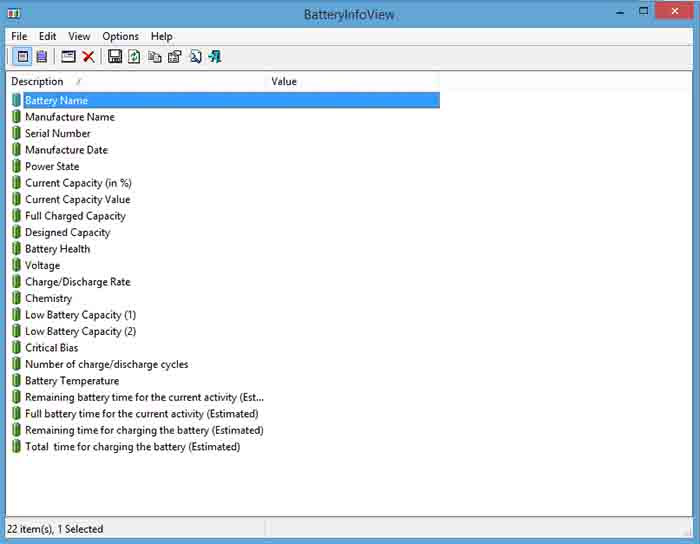
Вам доступно несколько вариантов, которые вы можете попробовать. Я рекомендую использовать ”BatteryInfoView“ или приложения ”Save Battery». Они простые, удобные и доскональные.
Общее наблюдение
Иногда ваша интуиция — самый надёжный ориентир. Есть несколько признаков, по которым вы можете узнать, на последнем издыхании ли аккумулятор.
Большинство людей согласны с тем, что лучшим показателем является время работы вашего ноутбука. После полной зарядки ноутбука обратите внимание, как долго её хватает.
Сделайте это пару раз и следите за результатами. Если время работы значительно сократилось по сравнению с тем, когда вы использовали его в первый раз, обычно это явный признак того, что батарея разряжена.
Ещё одним контрольным признаком является невозможность зарядки должным образом. Вы можете заметить, что цифра зафиксирована в определённом проценте и не будет меняться независимо от того, как долго вы его заряжаете.
В других случаях вы подключаете его, и ноутбук мгновенно разряжается на 100%. Ни одно из этих двух событий не является хорошим, и вам следует отнести свой ноутбук в сервисное обслуживание.
Стоит ли заменять аккумулятор ноутбука?
Оно того стоит, и рекомендуется заменить аккумулятор по истечении срока его службы. Это будет стоить вам некоторых денег на новый продукт и возможной платы за обслуживание. Но поверьте мне; вы хотите этого для своего ноутбука.
Ноутбуки — это такой гибкий инструмент, который можно использовать где угодно и в любое время. Это возможно в основном благодаря аккумулятору, обеспечивающему более длительное время работы. Без него вы практически во всех отношениях работаете с десктопом низкого качества.
Постоянная работа ноутбука от источника постоянного питания может привести к определённым проблемам. Во-первых, питание должно быть включено постоянно, иначе вы не сможете запустить его. Напряжение может колебаться, что может привести к повреждению внутреннего оборудования вашего ноутбука. Потому что постоянное включение и выключение приведёт к проблемам внутри цепей.
Итак, да, вы должны заменить его, когда этого требует ситуация, особенно если кто-то пользуется ноутбуком в разъездах. В то же время вы должны использовать его должным образом, чтобы он прослужил долго.
Можно ли оставлять разряженный аккумулятор в ноутбуке?
Обычно разряженный аккумулятор не повредит вашему ноутбуку, если вы оставите его включенным. Если аккумулятор полностью разряжен, через него не будет проходить электричество.
А без электричества вероятность его перегрева или выхода из строя невелика и это может привести к повреждению. Таким образом, вы можете оставить его включенным и не слишком беспокоиться об этом.
Я годами пользовался своим старым ноутбуком только от источника переменного тока. Это не привело к каким-либо проблемам, связанным с производительностью или оборудованием. Конечно, ему всегда требовалось стабильное подключение к источнику питания, и я не мог брать его с собой куда угодно. Таким образом, в этом смысле я был ограничен.
В редких случаях может начаться утечка аккумулятора. На этом этапе это представляет значительную угрозу для вашего ноутбука и вашего собственного здоровья. Аккумуляторная кислота очень агрессивная и при контакте с ней может вызвать ожог кожи.
Он также может просочиться внутрь самого ноутбука и привести к повреждению.
Сколько стоит замена аккумулятора ноутбука?
Это зависит от марки ноутбука, который вы используете. Разные бренды оценивают свои аккумуляторы по-разному, и в пределах одного бренда есть различия. Например, замена аккумулятора в 13-дюймовом Mac Pro стоит около 1500 руб, в то время как в 16-дюймовом Pro — 2000 руб.
Стоимость ноутбуков серии HP может варьироваться от 7000 до 10000 руб. Lenovo берет от 2700 до 4000 руб. в зависимости от модели.
Существует также проблема актуальности. Заменить аккумулятор более старой версии ноутбуков может быть сложнее и, следовательно, дороже. Это связано с тем, что не во многих магазинах есть запчасти для этой модели на складе.
Что касается платы за обслуживание, это зависит от того, есть у вас гарантия или нет. По гарантии плата за обслуживание будет равна нулю. За старые ноутбуки, возможно, придётся доплачивать.
Конечно, вы можете попробовать заменить его самостоятельно. Но иногда это нежелательно, и в конечном итоге вы можете повредить его.
Как увеличить срок службы аккумулятора ноутбука?
Ваш аккумулятор рано или поздно придёт в негодность, но вы можете отсрочить эту неизбежность. Соблюдая надлежащий уход, вы сможете получить максимум энергии от аккумулятора до того, как он разрядится.
Основная идея здесь заключается в увеличении срока службы аккумулятора. У каждого аккумулятора есть определённое количество циклов зарядки. Таким образом, чем меньше времени вы его заряжаете, тем дольше он прослужит.
Уменьшите яркость
Это можно сделать двумя способами. Во-первых, поддерживайте низкий уровень яркости, если вам это действительно не нужно.
Перейдите в настройки и также выключите подсветку клавиатуры. Это значительно сэкономит электроэнергию и продлит время работы аккумулятора.
Избавьтесь от ненужных фоновых приложений
Откройте диспетчер задач, и вы обнаружите множество запущенных программ, которые вам не нужны. Эти программы занимают место в памяти и замедляют работу вашего ноутбука.
Они также приводят к чрезмерному расходованию энергии, и вы мгновенно оказываетесь на нулевом проценте заряда. Итак, закройте эти приложения, пока это не причинило вреда.
Кроме того, отключайте Wi-Fi и Bluetooth, когда вы ими не пользуетесь.
Используйте ползунок производительности и мощности Windows
Это недавняя функция, представленная корпорацией Майкрософт. Она позволяет регулировать, какая часть заряда вашей батареи будет использоваться. Вы можете перемещать панель для выбора различных настроек.
Я рекомендую вам включать режим экономии заряда батареи во время простоя. И если вы не загружаете свой компьютер, большую часть времени держите его в сбалансированном режиме.
Настройте параметры питания и режима ожидания
Иногда мы забываем выключить ноутбук, и он продолжает работать в фоновом режиме. Это потребляет много энергии. Чтобы исправить это, перейдите в настройки> система> питание и режим сна. Здесь вы можете настроить энергопотребление вашего ноутбука, когда вы им не пользуетесь.
Вы можете настроить его таким образом, чтобы он выключался после определённого периода бездействия. В других случаях вы можете отключить экран для экономии энергии.
Предотвращение перегрева
Перегрев — надёжный способ повреждения любого оборудования ноутбука. Поэтому убедитесь, что внутри ноутбука имеется надлежащая вентиляция для выхода тепла наружу. По возможности периодически чистите вентиляторы охлаждения и другие детали, чтобы избежать скопления пыли.
Заключение
Ноутбуки лучше всего использовать с исправным аккумулятором. Должным образом ухаживайте за ними, и они прослужат вам несколько лет. Затем, когда придёт время, замените его надлежащим образом, и всё будет в порядке.






