ITFollow.ru Новости, тенденции, обзоры
Технология в компьютерной системе, которая создаёт для программы или приложения впечатление непрерывной рабочей памяти или адресного пространства, называется виртуальной памятью. Фактически, она может быть фрагментирована физически и даже может переполниться на дисковом хранилище.
Системы, использующие этот тип техники, упрощают программирование больших приложений и используют физическую память, такую как ОЗУ, более эффективно, чем системы, не имеющие виртуальной памяти. Виртуальная память существенно отличается от того, что называется виртуализацией памяти, поскольку виртуальная память позволяет виртуализировать ресурсы как память для конкретной системы по сравнению с большим пулом памяти, который виртуализируется в меньшие пулы для нескольких разных систем. Виртуальная память — это временное решение для пользователей компьютеров. Каждый раз, когда процессору требуется память, но он уже превысил установленный объем физической памяти в компьютере, он просто использует пустую область на жестком диске в качестве импровизированного хранилища памяти.
Необходимые материалы:
— ОС Windows
— Физическая оперативная память
— Компьютер
Шаг 1
Сначала вам нужно будет найти и нажать на кнопку «Пуск». После этого найдите панель управления и щелкните по ней, чтобы найти Производительность и обслуживание> Система.
Шаг 2
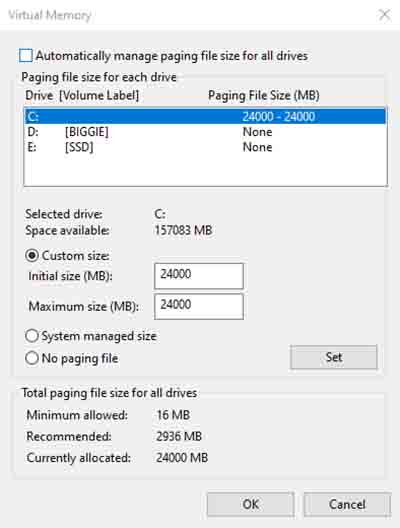
Выберите «Настройки», которые находятся на вкладке «Дополнительно» и находятся прямо под меню «Производительность». На вкладке «Дополнительно» вы должны выбрать виртуальную память, а затем нажать на кнопку «Изменить». Под дисководом, на котором есть метка тома, найдите жесткий диск и затем щелкните по нему. На жестком диске находится файл подкачки, который вы, возможно, захотите изменить.
Шаг 3
Под «Размером файла подкачки» выбранного вами диска щелкните и установите флажок «Пользовательский» или «Настроить». Теперь вы можете ввести объем памяти, который хотите зарезервировать на выбранном диске для виртуальной памяти компьютера. Нажмите на кнопку «Установить», чтобы сохранить последние настройки и завершить процесс. Значение, которое необходимо добавить, должно по крайней мере в 1 раз превышать объем фактической оперативной памяти вашего компьютера. Например, если на вашем компьютере установлена оперативная память объемом 1 ГБ, файл подкачки вашей виртуальной памяти может быть увеличен только до 2 ГБ. Чтобы ваш процессор не мог постоянно вносить изменения в ваш файл подкачки, вы должны ввести начальный и максимальный размер с одинаковым значением.
Шаг 4
Теперь вам нужно будет перезапустить Windows, чтобы новые настройки могли вступить в силу. Нажмите на кнопку «Да», как только вам будет предложено перезагрузить компьютер. Вы также можете перезапустить его позже, а затем настроить при следующей загрузке Windows.
Шаг 5
Когда вы часто получаете всплывающее окно с сообщением «Windows не хватает виртуальной памяти», вы не должны игнорировать это и должны немедленно устранить проблему. В противном случае может произойти сбой вашей компьютерной системы или это может привести к неэффективной работе вашего компьютера.