ITFollow.ru Новости, тенденции, обзоры
Использование персонального компьютера сегодня стало абсолютной необходимостью. Независимо от того, в какой сфере вы работаете, вы так или иначе будете взаимодействовать с компьютером. Эти устройства облегчили нашу жизнь, позволив эффективно выполнять сложные операции.
Хотя в каждой отрасли используются элитные версии профессиональных вычислительных машин с более высоким потенциалом, персональные компьютеры по-прежнему остаются наиболее распространёнными устройствами.
Специализированные промышленные компьютеры находятся в хорошем состоянии, и для устранения неполадок в них всегда есть специалисты, но с ПК дело обстоит иначе. При его использовании может возникнуть множество проблем. Поскольку это ПК и лишь немногие пользователи разбираются в технологиях, эти проблемы могут показаться серьёзными.
В этом блоге мы рассмотрим распространённые проблемы с ПК, с которыми вы можете столкнуться при работе, и способы их самостоятельного устранения.
5 проблем с ПК, которые можно решить самостоятельно, и способы их решения
Обычно люди, не разбирающиеся в технологиях, обращаются к специалистам даже при малейших неполадках в работе компьютера. Например, сообщение «Проводник Windows не отвечает» может показаться вам серьёзной проблемой, если вы не знаете, что это просто зависание.
Точно так же существует множество проблем, которые кажутся серьёзными, но их можно легко решить, если знать основную причину. Ознакомьтесь с пятью распространёнными проблемами, которые можно устранить самостоятельно.
1. Низкая скорость запуска
Если ваш компьютер долго загружается, скорее всего, у вас запущено много приложений. Такие приложения, как мессенджер, браузер, антивирус и т. д., часто запускаются автоматически при включении компьютера, поэтому оперативная память уже занята. Если компьютер загружается медленно, выполните следующие действия.
- Нажмите Ctrl+Shift+Esc, чтобы открыть диспетчер задач
- В диспетчере задач перейдите в левый верхний угол и нажмите на кнопку с тремя линиями, чтобы открыть боковую панель параметров.

- На панели перейдите в раздел «Автозагрузка» и отключите все ненужные приложения. Чтобы отключить приложение, выберите его и нажмите кнопку «Отключить» на верхней панели.

- Просто повторите эту процедуру для всех ненужных приложений, которые вы сможете найти.
После отключения всех приложений перезагрузите компьютер, и вы сразу заметите разницу во времени запуска.
2. Проводник Windows постоянно зависает
Если проводник Windows зависает при переключении между приложениями или вы часто сталкиваетесь с тем, что проводник Windows не отвечает. Скорее всего, на вашем компьютере недостаточно оперативной памяти или он заражён.
Если производительность оперативной памяти снижается, вы можете восстановить баланс, открыв диспетчер задач и мгновенно закрыв ресурсоёмкие приложения. Вот как это сделать.
- Нажмите Ctrl+Shift+Esc, чтобы открыть диспетчер задач
- В диспетчере задач нажмите «Память», чтобы отсортировать приложения по использованию памяти.

- Как видно на скриншоте, 85 % памяти уже используется. Если я запущу ещё одно ресурсоёмкое приложение, мой компьютер может зависнуть из-за нехватки памяти.
- Завершите процессы/задачи, которые не используются.
Если вы хотите запустить игру, рекомендуется закрыть все ресурсоёмкие приложения. Это ускорит процесс.
Это должно легко решить проблему зависания, если она связана с нехваткой памяти. Однако если это не помогло, вам следует проверить систему на наличие вирусов, так как высока вероятность того, что система заражена.
3. Не хватает места для хранения
Если вы часто сталкиваетесь с ошибкой, сообщающей о нехватке места на диске, это может быть связано с фрагментацией диска или ненужными данными.
Это распространённая проблема, поскольку ненужные данные продолжают накапливаться и занимают лишнее место в памяти.
Чтобы освободить место, не устанавливайте на свой компьютер ненужное ПО. Файлы, которые не являются важными, или дубликаты файлов должны быть немедленно удалены с вашего компьютера. Вы также можете попробовать дефрагментировать жёсткий диск. Вот как это работает.
- Откройте «Этот компьютер» на своём компьютере и выберите диск, который нужно дефрагментировать.
- Чтобы найти свойства, щёлкните правой кнопкой мыши по диску. Откройте свойства.
- В диалоговом окне «Свойства» перейдите в раздел «Инструменты». Здесь есть возможность оптимизировать жёсткий диск. Нажмите на неё.

- Открыв его, вы увидите информацию о том, какой процент вашего жёсткого диска фрагментирован. Нажмите «Оптимизировать», чтобы устранить проблему фрагментации, и всё будет готово.
Таким образом вы сможете решить проблемы, связанные с жёстким диском. Если хранилище заполнено дубликатами файлов, их нужно найти и удалить, чтобы освободить место.
4. Перегрев и шум вентилятора
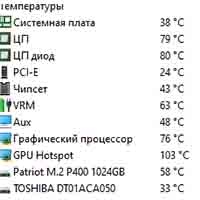
Если вы пользуетесь ноутбуком и он перегревается каждый раз, когда вы начинаете им пользоваться, возможно, проблема в аппаратной части. Выключение компьютера или сокращение времени его использования может помочь, но лучше всё же проверить аппаратную часть.
Не говоря уже о том, что если вы слышите шум вентилятора и жёсткого диска, это плохой знак для вашего компьютера. Немедленно обратитесь в надёжный сервисный центр. Чтобы избежать потери данных, обязательно создайте резервные копии.
5. Другие проблемы с ПК, о которых вы могли не знать
Бывает так, что вы не можете найти на рабочем столе простые и полезные значки, такие как «Этот компьютер», «Корзина» и т. д. Или иногда ваш компьютер на мгновение выключается, а затем автоматически включается. Это не такая серьёзная проблема, но она может вас раздражать, и чтобы этого избежать, нужно что-то предпринять.
Но как? Что ж, специальный оптимизатор ПК под названием Advanced System Optimizer может помочь с очисткой и устранить распространённые проблемы с ПК. Вот как работает этот инструмент:
- Загрузите и установите Advanced System Optimizer на свой компьютер.
- Запустите приложение. Вы увидите главный экран приложения, который выглядит примерно так.

- На главном экране выберите тип сканирования и нажмите «Начать Smart PC Care».
- Появится новое диалоговое окно. Здесь вы увидите, что начинается сканирование. Вы можете подождать, пока программа проверит ваш компьютер на наличие распространённых проблем.

- После завершения анализа программа выводит список проблем, обнаруженных в различных разделах ПК.
- Нажмите «Оптимизировать», чтобы запустить процесс. Остальное сделает программа.

После завершения обработки перезагрузите компьютер, и вы заметите, что он стал работать быстрее, чем раньше.
Заключение
Все эти распространённые проблемы требуют вашего внимания, и вы можете решить их с помощью описанных методов. Если эти методы покажутся вам слишком сложными, вы можете скачать или использовать Advanced System Optimizer, чтобы устранить проблемы с ПК одним щелчком мыши.
Advanced System Optimizer — один из самых продвинутых инструментов для оптимизации ПК и повышения его производительности. Вам больше не нужно обращаться за помощью к своему умному другу, чтобы решить распространённые проблемы с ПК — этого инструмента для оптимизации будет достаточно.