 ITFollow.ru Новости, тенденции, обзоры
Вы устали ждать, пока ваш Lenovo Legion Y530 загрузится и запустит игры? Вам кажется, что вращающийся пляжный мяч постоянно мелькает на экране? Если да, то вы не одиноки. Многие пользователи Legion Y530 сталкиваются с низкой производительностью из-за ограничений традиционного жёсткого диска. Решение?
Замена на сверхбыстрый SSD! В этом руководстве вы познакомитесь с процессом установки твердотельного накопителя в ваш Lenovo Legion Y530, который превратит ваш игровой процесс из медленного в молниеносный.
Что нужно знать
- В этом руководстве вы познакомитесь с процессом установки твердотельного накопителя в ваш Lenovo Legion Y530, который превратит ваш игровой процесс из медленного в молниеносный.
- Возможно, вам потребуется отсоединить кабель передачи данных и кабель питания от жёсткого диска.
- TRIM — это функция, которая помогает продлить срок службы SSD-накопителя, сообщая операционной системе, какие блоки данных больше не используются.
Зачем переходить на твёрдотельный накопитель?
Прежде чем приступить к установке, давайте разберёмся, почему SSD является лучшим обновлением для вашего Legion Y530.
- Более быстрая загрузка: забудьте о мучительном ожидании, пока ваш ноутбук загрузится. SSD-накопители загружают операционные системы и приложения в разы быстрее, чем жёсткие диски.
- Улучшенная загрузка игры: плавные переходы между уровнями и уменьшенное количество экранов загрузки позволят вам проводить больше времени за игрой и меньше — в ожидании.
- Повышенная отзывчивость: всё работает быстрее, от просмотра веб-страниц до запуска программ. В целом пользовательский опыт стал значительно более плавным и приятным.
- Увеличенный объём памяти: многие твердотельные накопители имеют больший объём памяти по сравнению с жёстким диском, установленным в вашем Legion Y530, что даёт вам больше места для игр, приложений и файлов.
Что Вам понадобится
Прежде чем приступить к установке, убедитесь, что у вас есть все необходимое:
- SSD: выберите SSD-накопитель, который соответствует вашим потребностям в хранении данных и вашему бюджету. SATA-накопители совместимы с Legion Y530 и обеспечивают отличную производительность.
- Отвёртка Torx T5: она понадобится вам, чтобы открыть ноутбук и получить доступ к отсеку для жёсткого диска.
- Антистатический браслет (опционально): помогает предотвратить повреждение компонентов статическим электричеством.
- Резервное копирование важных данных: всегда создавайте резервные копии важных файлов перед внесением каких-либо изменений в оборудование.
Пошаговое руководство по установке: Подробная разбивка
Теперь давайте перейдём к самому сложному — установке SSD в ваш Legion Y530. Внимательно следуйте этим шагам:
1. Выключите и отсоедините: полностью выключите Legion Y530 и отсоедините его от источника питания.
2. Переверните и открутите: переверните ноутбук и найдите винты, удерживающие нижнюю крышку. Открутите эти винты с помощью отвёртки Torx T5.
3. Снимите нижнюю крышку: Осторожно приподнимите нижнюю крышку и снимите ее. Возможно, вам придется слегка надавить, но избегайте применения чрезмерной силы.
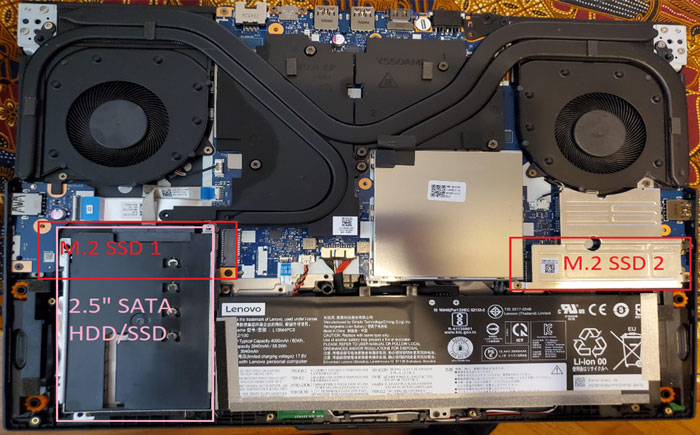
4. Найдите отсек для жёсткого диска: Внутри ноутбука вы найдёте отсек для жесткого диска. Обычно он расположен на задней панели ноутбука.
5. Извлеките существующий жесткий диск: Осторожно выверните винты, крепящие существующий жесткий диск. Возможно, вам потребуется отсоединить кабель передачи данных и кабель питания от жёсткого диска.
6. Установите новый SSD: поместите новый SSD в пустой отсек и закрепите его винтами. Убедитесь, что они достаточно плотно удерживают SSD, но не слишком сильно, чтобы не повредить его.
7. Подключите кабель передачи данных и кабель питания: подключите кабель передачи данных и кабель питания к SSD. Убедитесь, что соединения надёжны.
8. Соберите ноутбук: Установите нижнюю крышку обратно на ноутбук и закрепите её винтами.
9. Включите питание и установите операционную систему: подключите источник питания и включите Legion Y530. Скорее всего, вам потребуется установить операционную систему на новый SSD. Для установки Windows можно использовать загрузочный USB-накопитель или DVD-диск.
Оптимизация вашего твёрдотельного накопителя для достижения максимальной производительности
После установки SSD вы можете оптимизировать его для максимальной производительности, выполнив следующие действия:
- Включите TRIM: TRIM — это функция, которая помогает продлить срок службы SSD-накопителя, сообщая операционной системе, какие блоки данных больше не используются. Вы можете включить TRIM с помощью командной строки или стороннего инструмента оптимизации SSD-накопителя.
- Отключите дефрагментацию диска: дефрагментация не нужна для твердотельных накопителей и может замедлить их работу. Отключите дефрагментацию диска в настройках Windows.
- Используйте облегчённый антивирус: тяжёлые антивирусные программы могут влиять на производительность вашего SSD. Рассмотрите возможность использования облегчённого антивирусного решения, которое не потребляет слишком много системных ресурсов.
Как максимально эффективно использовать новый твердотельный накопитель: Советы и рекомендации
Теперь, когда вы установили и оптимизировали свой SSD, вот несколько советов, которые помогут вам максимально эффективно использовать его высокую скорость:
- Установите игры на SSD: перенесите наиболее часто запускаемые игры на SSD, чтобы ускорить загрузку и повысить плавность игрового процесса.
- Храните часто используемые приложения на SSD: сохраняйте часто используемые приложения на SSD, чтобы повысить скорость их запуска и общую производительность.
- Используйте отдельный жёсткий диск для хранения данных: рассмотрите возможность использования старого жёсткого диска в качестве дополнительного накопителя для менее часто используемых файлов и приложений.
Помимо скорости: преимущества обновления SSD-накопителя
Преимущества перехода на SSD-накопитель выходят за рамки более высокой производительности. Вот несколько дополнительных преимуществ:
- Увеличенное время автономной работы: твердотельные накопители более энергоэффективны, чем жесткие диски, поэтому время автономной работы Legion Y530 будет дольше.
- Низкий уровень шума: твердотельные накопители работают бесшумно, устраняя жужжание и щелчки, характерные для традиционных жёстких дисков.
- Повышенная прочность: твердотельные накопители более устойчивы к ударам и вибрации, чем жёсткие диски, что делает их более прочными и надёжными.
Заключительные мысли: Вас ждет более быстрый и плавный игровой процесс
Обновление вашего Lenovo Legion Y530 с помощью твердотельного накопителя — один из лучших способов повысить его производительность и обеспечить более плавный и приятный игровой процесс. Благодаря более быстрому времени загрузки, ускоренной загрузке игр и улучшенной отзывчивости вы сможете тратить больше времени на игры и меньше на ожидание. Следуйте шагам, описанным в этом руководстве, и вы будете на пути к тому, чтобы ощутить всю мощь технологии твердотельных накопителей.






