 ITFollow.ru Новости, тенденции, обзоры
Устранение неполадок в игровом ПК может быть довольно сложным, утомительным, дорогостоящим и трудоёмким процессом. Особенно это касается видеокарты, которая является одним из самых дорогих компонентов системы. Неполадки с графическим процессором могут проявляться по-разному и вызывать различные проблемы.
Некоторые из этих проблем включают перегрев, троттлинг, шум вентиляторов, высокую температуру, а также задержки или артефакты в играх. Узнайте, как выявить проблемы с графическим процессором и повысить его производительность, выполнив следующие простые действия.
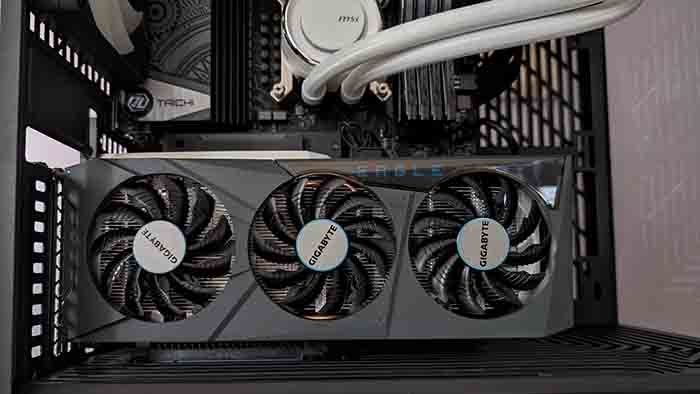
Проверьте видеокарту на наличие физических повреждений
Прежде чем приступать к тестированию чего-либо ещё, всегда проверяйте графический процессор на наличие физических повреждений. Чтобы проверить, не повреждена ли карта, извлеките графический процессор из компьютера и осмотрите контакты подключения в нижней части. Ищите следы оплавления или повреждённые разъёмы на графическом процессоре. Если с графическим процессором всё в порядке, осмотрите соответствующий слот PCIe на материнской плате с помощью фонарика.
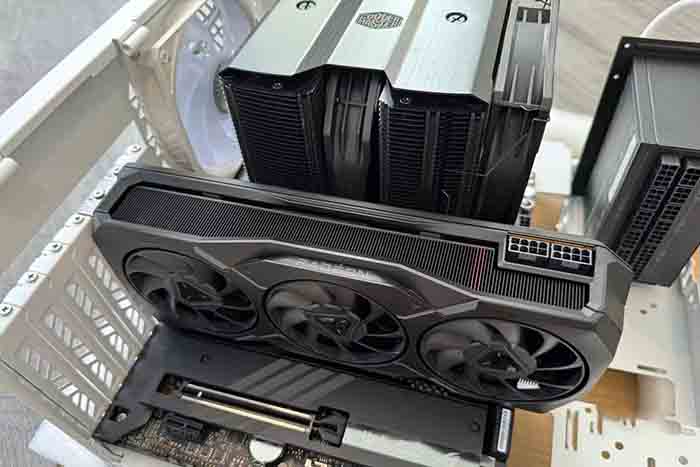
Убедитесь, что в разъёме нет пыли и физических повреждений. Протрите разъёмы графического процессора спиртовой салфеткой или антистатической салфеткой из микрофибры и постарайтесь удалить пыль и частицы из слота PCIe с помощью сжатого воздуха. После осмотра и очистки установите графический процессор обратно и выполните стресс-тест.
Перегрев и тепловое дросселирование
Следующее, что вам нужно сделать, — это проверить температуру графического процессора. Перегрев видеокарты приводит к задержкам и снижению производительности в игре или даже к полному отсутствию изображения. К счастью, это легко выявить и устранить. Перегрев может быть вызван несколькими причинами, например скоплением пыли на графическом процессоре, плохой вентиляцией, устаревшими графическими драйверами или необходимостью заменить термопасту на графическом процессоре.
С налётом пыли справиться проще всего. Для очистки графического процессора от пыли можно использовать сжатый воздух или ненужную кисть. Следующее, на что следует обратить внимание, — это плохая вентиляция. Если в вашем компьютере недостаточно вентиляторов для циркуляции воздуха (или вентилятор установлен неправильно), это приведёт к перегреву.
Попробуйте запустить ресурсоёмкую игру или программу, а затем откройте корпус компьютера, чтобы проверить, не скапливается ли внутри горячий воздух. Если компьютер сильно нагревается, есть два решения: купить новый корпус, потому что вашему компьютеру нужно больше места для охлаждения, или купить новые вентиляторы, чтобы улучшить вентиляцию системы.
Обновить драйверы видеокарты тоже несложно, и это может решить проблему с графическим процессором. Чтобы обновить графический драйвер, вам нужно знать, какая у вас видеокарта — Nvidia или AMD. Если у вас видеокарта Nvidia, то для обновления драйвера вы будете использовать GeForce Experience. Если у вас видеокарта AMD, то вам нужно будет использовать программное обеспечение AMD.
Проблема теплового троттлинга возникает в основном в том случае, если видеокарта у вас давно и вы ни разу не меняли термопасту. На самом деле термопасту на видеокарте следует менять раз в два года, чтобы избежать перегрева.
Узкие места и стресс
Если проблема возникает только при запуске новой игры/программы, а ваш графический процессор относительно новый, то, возможно, дело в узком месте. Узкое место — это ситуация, когда один из компонентов вашего компьютера работает медленнее остальных, что приводит к замедлению работы всей системы. В этом случае ваш графический процессор работает нормально, но вам может потребоваться обновить оперативную память, процессор или накопитель, чтобы графический процессор мог работать на полную мощность.
Чтобы понять, какой компонент является узким местом, достаточно открыть диспетчер задач и посмотреть, какой процент ресурсов используется каждым компонентом. Если при запуске программы все компоненты загружены на 60 %, но один из них загружен почти на 100 %, значит, вы нашли узкое место.
Кроме того, добавление нового источника нагрузки в вашу систему также приведёт к снижению производительности графического процессора. Например, если вы только что купили новый монитор или пытаетесь запустить игру в разрешении 4K, это потребует гораздо больше ресурсов графического процессора и приведёт к замедлению работы. Проверьте, не устанавливали ли вы новое оборудование и не меняли ли какие-либо требовательные настройки, и отмените их, чтобы проверить, решена ли проблема.
Диагностика графического процессора с помощью настроек Windows
Если все аппаратные компоненты работают, самое время проверить, правильно ли работает графический процессор в Windows.
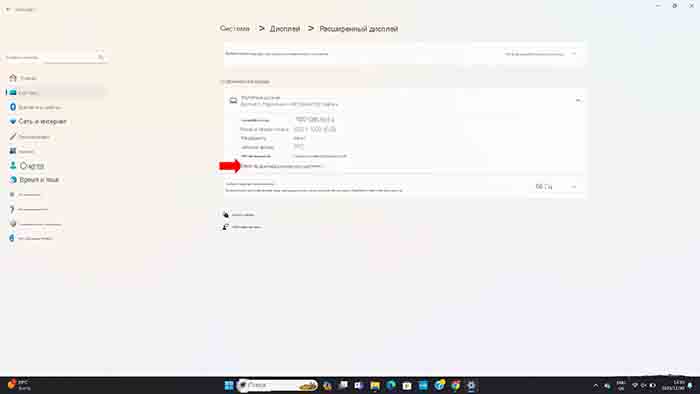
- Откройте приложение Параметры Windows (Win + I).
- Нажмите Параметры системы и откройте вкладку Экран.
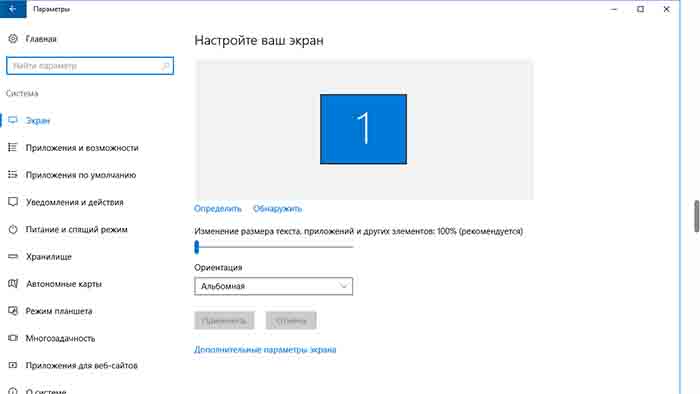
3. Выберите вкладку Расширенный дисплей.
4. Нажмите Свойства видеоадаптера для дисплея 1.
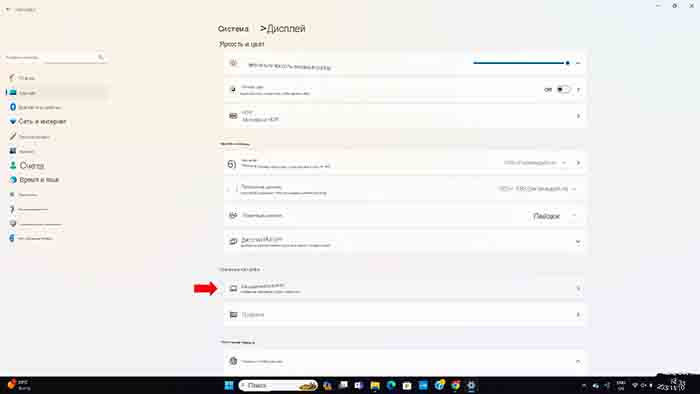
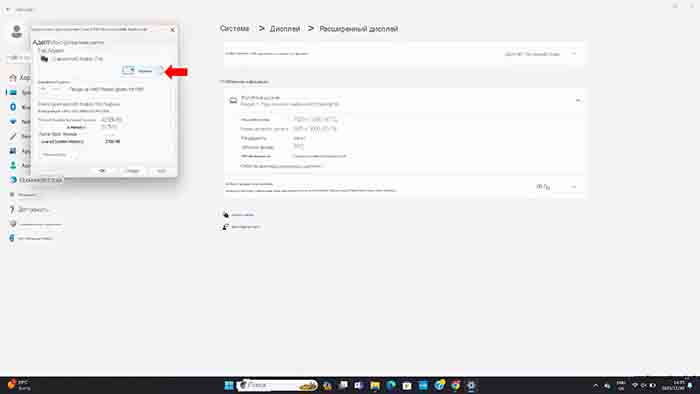
5. Откроется небольшое окно, в котором нужно нажать Свойства.
6. Должно появиться ещё одно небольшое окно с сообщением Это устройство работает правильно.
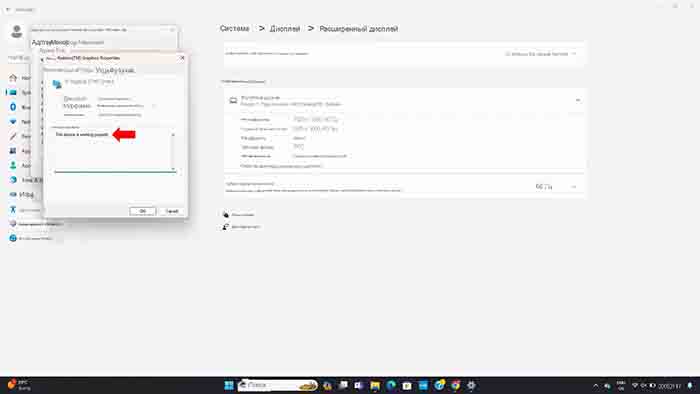
Если в этом поле появляется предупреждение/сообщение об ошибке, значит, ваша видеокарта неисправна и требует замены.
Диагностика графического процессора с помощью диспетчера задач
Если Windows сообщает, что ваше устройство работает правильно, следующим шагом будет проверка использования и температуры графического процессора в диспетчере задач.
- Нажмите Ctrl + Alt + Del, чтобы открыть Диспетчер задач.
- Откройте вкладку Производительность.
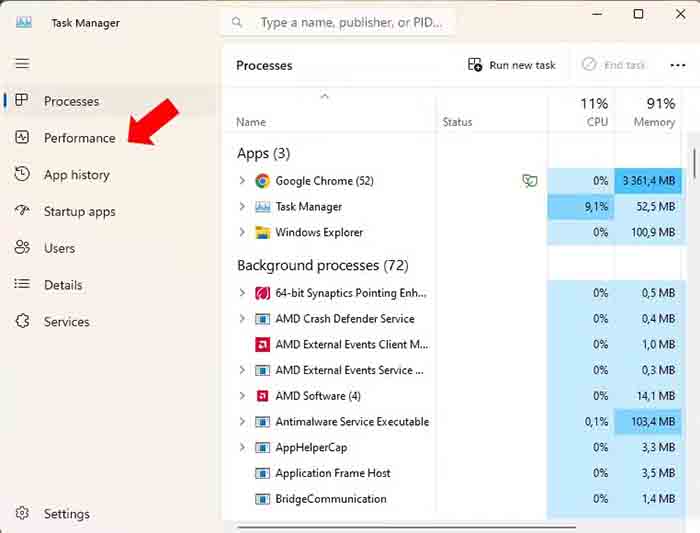
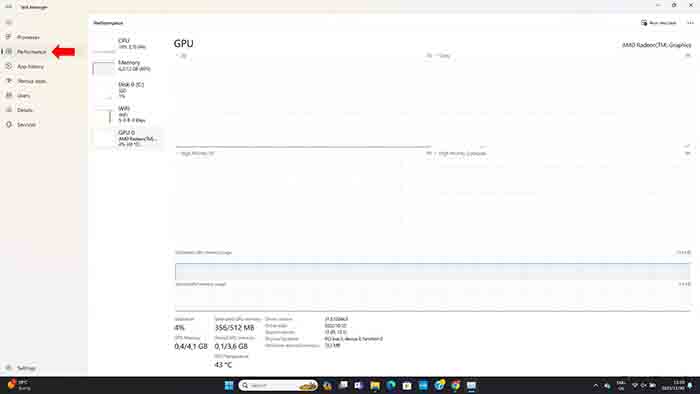
3. Нажмите в разделе GPU.
4. Посмотрите на температуру GPU. Когда графический процессор не используется, его температура должна быть всего на несколько градусов выше комнатной. Если температура выше, см. раздел о перегреве выше.
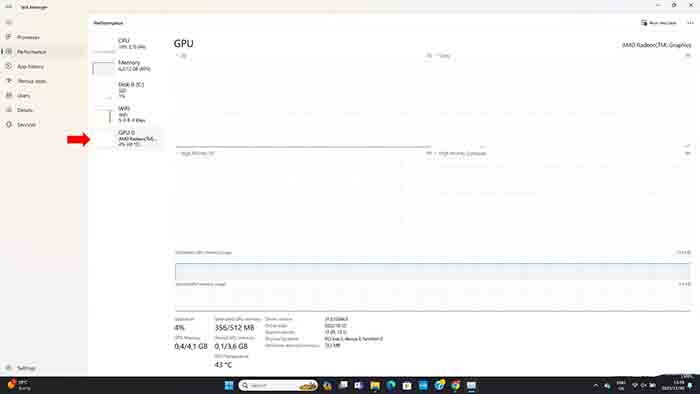
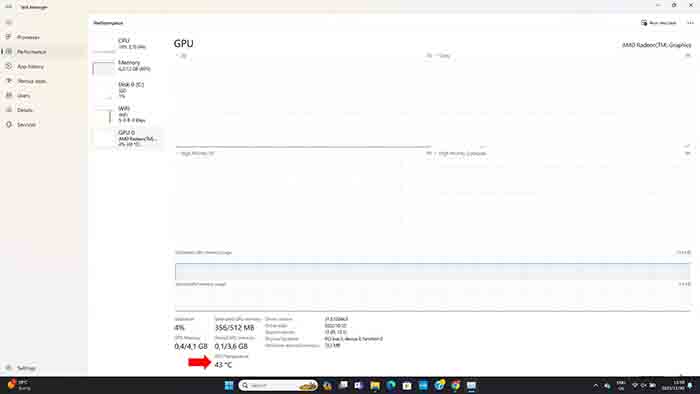
5. Далее обратите внимание на вкладку Загрузка вашего графического процессора. Загрузка графического процессора должна быть низкой, когда он не используется. Она может достигать 20 %, когда работают фоновые приложения, но если загрузка выше этого значения в режиме ожидания, значит, возникла аппаратная проблема с вашим графическим процессором или другим компонентом ПК.
6. Наконец, в нижней части раздела «Графический процессор» вы увидите версию драйвера, дату выпуска драйвера и версию DirectX. Если какое-либо из этих полей пустое или содержит неверные данные, это означает, что с вашим графическим процессором возникла проблема с программным обеспечением.
Если вы хотите получить больше информации о своей видеокарте, рекомендуется установить стороннее приложение, например GPU-Z.
Диагностика графического процессора с помощью диалогового окна «Выполнить»
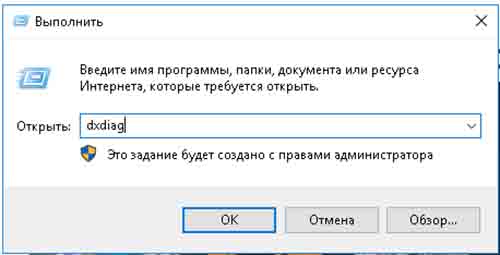
С помощью диалогового окна Выполнить можно запустить команду dxdiag — встроенную функцию диагностики DirectX во всех версиях Windows после Windows 7.
- Используйте сочетание клавиш Win + R, чтобы открыть диалоговое окно Выполнить.
- Введите dxdiag в командной строке и нажмите Enter.
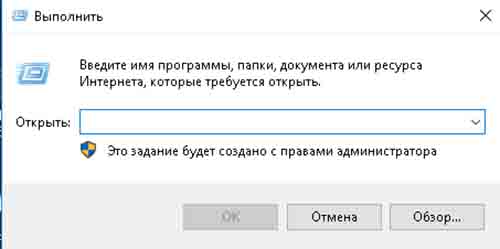
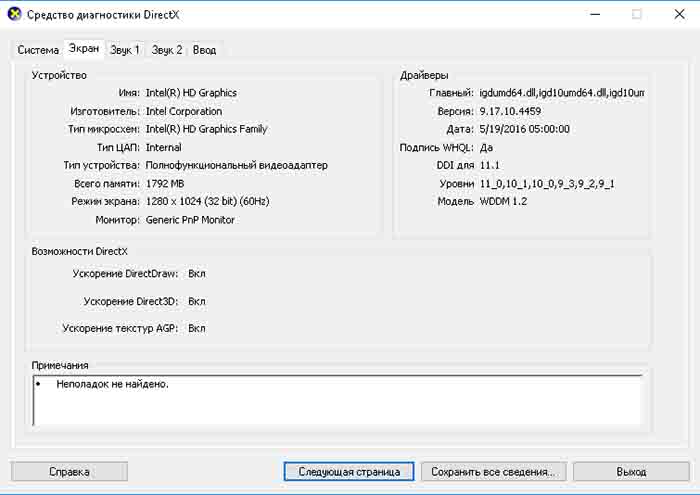
3. Откроется средство диагностики DirectX. Нажмите на вкладку Экран. Убедитесь, что DirectDraw, Direct3D и ускорение текстур AGP включены. Если один из этих параметров отключен, значит, у вас проблема с графическими драйверами.
4. В разделе Примечания также должно быть указано Проблем не обнаружено.
Новая игра или старый компьютер?
Как правило, когда у людей возникают проблемы с видеокартами, это происходит по одной из двух причин: либо у них новая игра, с которой графический процессор не справляется, либо у них старый компьютер, который давно не разбирали и не чистили. Поэтому, если вы заметили эти проблемы только в новой игре или программе, которую пытаетесь запустить, скорее всего, ваша видеокарта недостаточно мощная для её запуска. Вы можете попробовать снизить настройки графики в игре, в которую пытаетесь играть, и посмотреть, поможет ли это решить проблему.
Если у вас старый компьютер и вы столкнулись с проблемами с графикой в игре или программе, с которыми раньше не возникало проблем, то, скорее всего, причина в износе видеокарты или в неправильной очистке и обслуживании. К сожалению, в обоих случаях это означает, что скоро потребуется обновление.
Не пора ли обновить графический процессор?
Этот вопрос, как правило, бьёт по карману многих геймеров. Видеокарты очень дорогие, и покупка новой может стать суровой реальностью — особенно если для совместимости оборудования с новым компонентом ПК часто требуется обновить несколько других. Но если после устранения неполадок, чистки ПК и замены компонентов ваш графический процессор по-прежнему работает некорректно, возможно, пришло время начать копить на новый.
Если вам нужно, чтобы игры работали со стабильной частотой 60 кадров в секунду в максимальном разрешении, поддерживаемом вашим монитором, а у вашего графического процессора возникают проблемы, вам нужно обновить систему, чтобы она соответствовала этим требованиям. Если вы не против играть в разрешении 1080p с частотой 40 кадров в секунду и у вашего графического процессора нет с этим проблем, оставьте его и снизьте некоторые настройки, чтобы графический процессор работал лучше.






