 ITFollow.ru Новости, тенденции, обзоры
Перегрев процессора — одна из наиболее распространённых проблем, о которых когда-либо сообщали пользователи. Иногда вы можете заметить, что ваш компьютер выключается или перезагружается случайным образом или день ото дня замедляется. Неожиданное завершение работы не является хорошим знаком для вашего компьютера.
Такие проблемы могут возникать, когда по каким-либо причинам температура процессора становится высокой, и компьютер сам выключается, чтобы избежать дальнейшего повреждения.
Если проблема заключается в температуре процессора, ниже обсуждается несколько эффективных методов снижения температуры процессора. Вам следует выполнить перечисленные ниже шаги.
Как легко исправить высокую температуру процессора?
Когда температура процессора регулярно повышается, вам необходимо внести некоторые изменения для охлаждения процессора. Вам не нужно новое оборудование, если любое из этих решений работает для вас.
Способ 1: Очистите компьютер и обеспечьте достаточный поток воздуха
Одной из основных причин перегрева процессора является пыль. Слишком большое количество грязи может засорить вентиляторы процессора и затруднить их правильную работу. Поэтому необходимо регулярно их чистить.
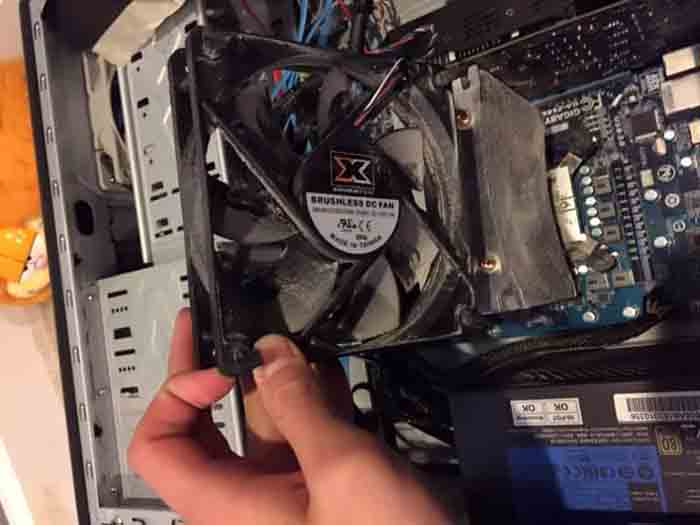
Воздушный поток также необходим для поддержания сбалансированной температуры вашего компьютера. Поэтому, если есть возможность держать компьютер в открытом, проветриваемом помещении, вы должны это сделать. Увеличение воздушного потока положительно снижает температуру процессора.
Регулярное выполнение подобной простой задачи может помочь вам решить проблему. Если проблема не исчезнет после выполнения этого метода, продолжайте читать для получения следующих решений.
Способ 2: недостаточно термопасты
Термопаста является необходимым элементом для контроля тепла, выделяемого процессором. Термопаста заполняет промежутки между центральным процессором и радиатором и облегчает передачу тепла. При недостатке термопасты это может привести к аномальному повышению температуры процессора.
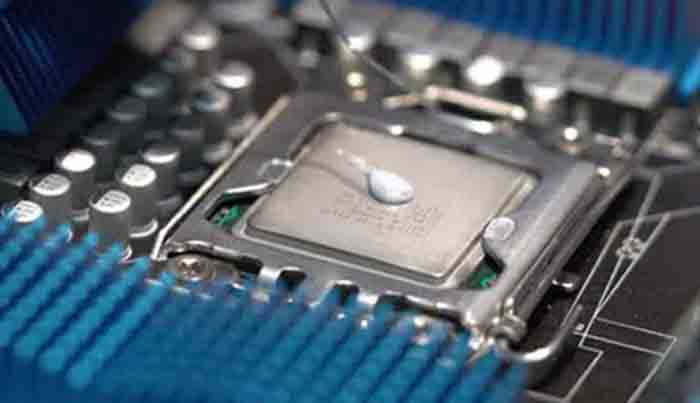
Если вы заметили, что процессору требуется термопаста, нанесите небольшое количество между процессором и радиатором и следите за изменением температуры.
Вы всё ещё видите повышение температуры? Не волнуйтесь. Есть ещё несколько решений, которые вы можете применить.
Способ 3: запустите средство устранения неполадок с питанием
Вы должны запустить средство устранения неполадок с питанием, чтобы устранить проблему с высокой температурой процессора. Средство устранения неполадок обнаруживает проблемы автоматически и работает лучше всего в этом вопросе. Запустите средство устранения неполадок с питанием в Windows 10, выполнив следующие действия:
- Нажмите Win + I с клавиатуры и выберите опцию Обновление и безопасность .
- Выберите опцию «Устранение неполадок» на левой панели.
- Теперь выберите опцию Питания и нажмите на кнопку Запустить средство устранения неполадок.
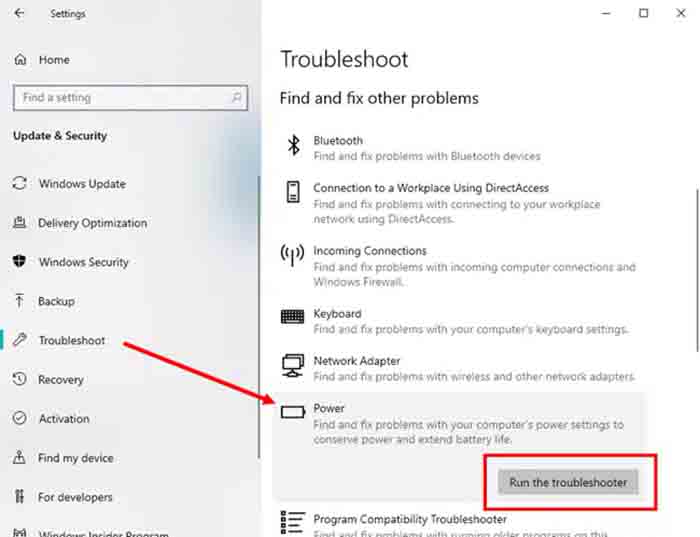
- Программа автоматически просканирует и исправит, если будет обнаружена какая-либо проблема.
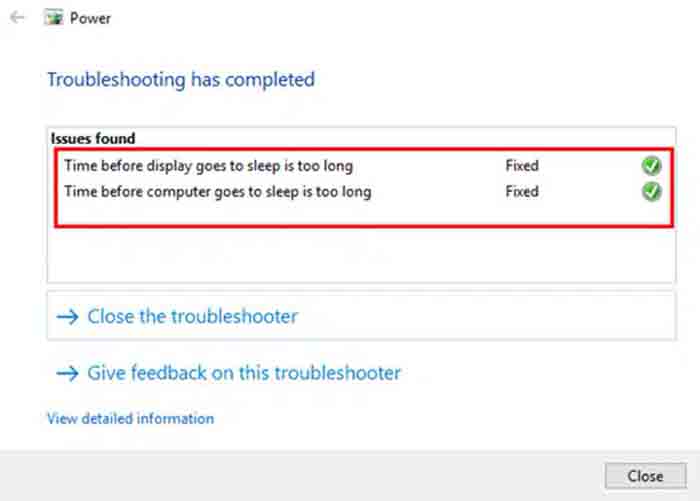
- После завершения процесса перезагрузите компьютер.
Если устранение неполадок не помогло, вот несколько других методов для вас.
Способ 4: перезагрузите компьютер в состоянии чистой загрузки
Чистая загрузка помогает диагностировать ошибку на вашем устройстве, изолируя проблему с производительностью. В состоянии чистой загрузки запускаются только программы запуска и некоторый предварительно выбранный набор драйверов.
Для перезагрузки в режиме чистой загрузки выполните следующие действия:
- Нажмите Win + R с клавиатуры и введите msconfig в текстовом поле.
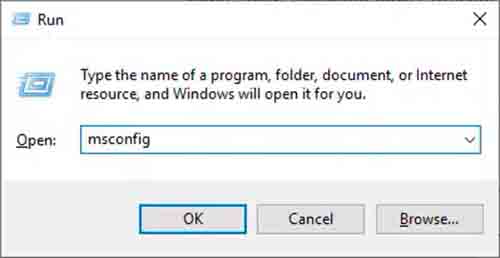
- Нажмите кнопку Enter.
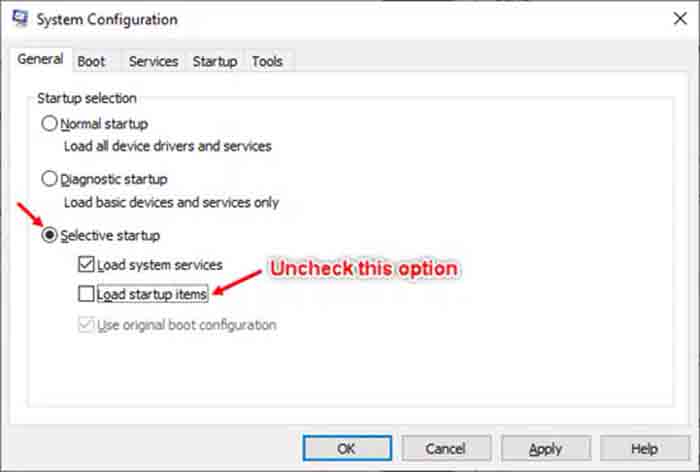
- Откроется окно конфигурации системы.
- На вкладке «Общие» выберите опцию «Выборочный запуск «.
- Снимите флажок рядом с опцией Загрузить элементы запуска .
- Убедитесь, что отмечены два других параметра: Загрузка системных служб и использование оригинальной конфигурации загрузки.
- Теперь перейдите на вкладку «Службы» и включите флажок «Скрыть все службы Microsoft «.
- После этого нажмите на кнопку Отключить все.
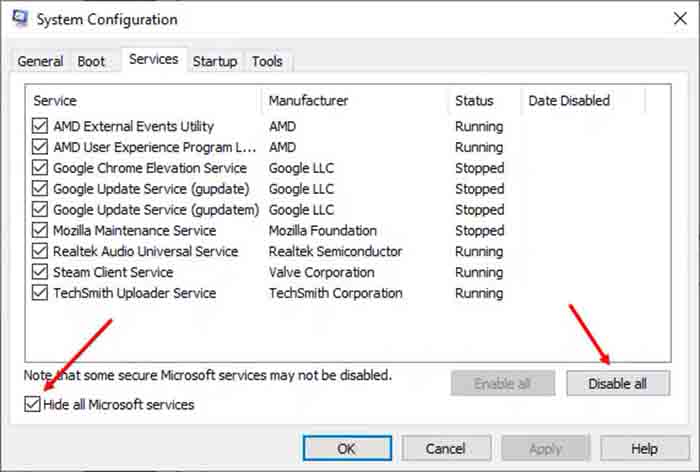
- Нажмите на кнопки Применить и ОК, чтобы сохранить изменения.
Этот процесс запустит вашу Windows в состоянии чистой загрузки. Теперь вы можете определить причины таких проблем и отключить или удалить её со своего компьютера.
Метод 5: Выполните сканирование SFC и DISM
Вам следует попробовать выполнить сканирование SFC и DISM, если вы обнаружите, что температура процессора высокая. Этот процесс используется для проверки отсутствующих системных файлов и их автоматического восстановления.
Способ 6: обновите BIOS
Если у вас устаревшая версия BIOS, это может вызвать некоторые ненужные проблемы с оборудованием вашего компьютера. Вам следует поддерживать BIOS в актуальном состоянии, чтобы избежать таких проблем, как высокая температура процессора.
Обновление BIOS — сложная процедура. Если у вас недостаточно знаний о BIOS, вам следует попросить специалиста обновить его. Вы можете проверить свою текущую версию BIOS, выполнив следующие действия:
- Нажмите Win + R с клавиатуры и введите в поле msinfo32.
- Нажмите кнопку «Ввод», и откроется окно «Информация о системе».
- Здесь вы можете найти раздел «Текущая версия BIOS / дата».
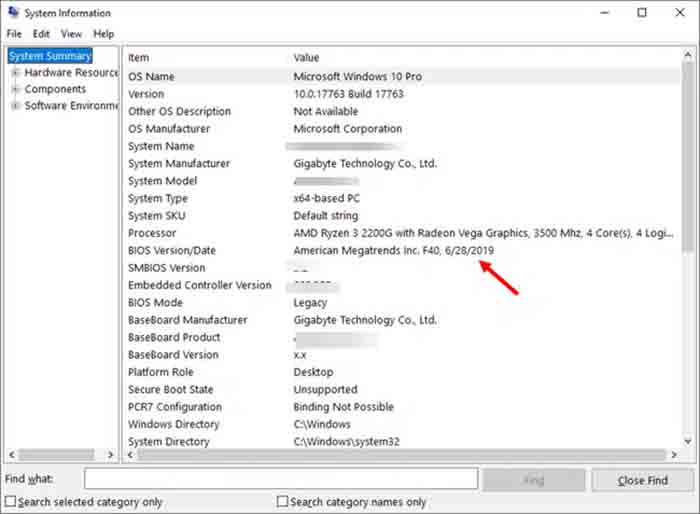
Запишите текущую версию BIOS и посетите официальный веб-сайт производителя, чтобы проверить, доступно ли обновление для вашей BIOS. Если доступно, вам следует загрузить и установить последнюю версию. После установки последней версии проверьте, устранена ли проблема с высокой температурой процессора.
Способ 7: верните настройки по умолчанию
Хотя разгон значительно повышает производительность вашего компьютера, он также наносит вред вашему компьютеру. Разгон является одной из основных причин колебаний температуры процессора в Windows 10. Когда вы повышаете тактовую частоту процессора, процессор работает быстрее и температура процессора повышается. Вы также можете столкнуться с системным сбоем, если процессор становится слишком горячим.
Вам следует отменить настройки разгона, если вы разогнали свой компьютер. Это может устранить проблему с температурой процессора в Windows 10. Если вы понятия не имеете о разгоне, то вам следует пропустить это решение и применить следующее.
Способ 8: отключите встроенный графический процессор
Если у вас встроенный графический процессор и вы используете выделенный графический процессор, то вам следует отключить встроенный графический процессор. Встроенный графический процессор не нужен. Включение обоих графических процессоров может привести к повышению температуры процессора.
Вы можете легко отключить встроенный графический процессор, выполнив приведённые ниже действия.
- Нажмите Win + R с клавиатуры и введите devmgmt.msc в поле поиска.
- Нажмите клавишу Enter на клавиатуре, и откроется окно диспетчера устройств.
- Нажмите на опцию адаптера дисплея, чтобы расширить меню.
- Щелкните правой кнопкой мыши на встроенном драйвере и выберите опцию Отключить».
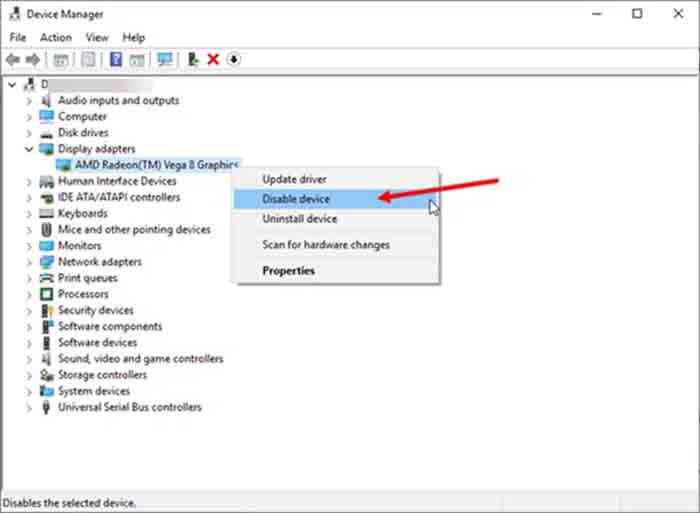
- Нажмите на «Да», чтобы подтвердить изменение.
- Теперь закройте окно диспетчера устройств.
Способ 9: Проверьте утечки памяти
Утечка памяти влияет на ваш компьютер по-разному. Утечки памяти оказывают дополнительное давление на ваш процессор, а также замедляют работу компьютера. Если вы заметили слишком высокую температуру процессора, причиной этого может быть утечка памяти.
Способ 10: Отрегулируйте максимальную нагрузку на процессор
Чтобы снизить высокую температуру процессора, вам следует отрегулировать максимальную нагрузку на процессор. Вы можете легко сделать то же самое, выполнив приведенные ниже шаги:
- Нажмите на значок «Пуск» и введите «Панель управления» в поле поиска.
- Выберите и откройте приложение «Панель управления» из результатов поиска.
- Выберите опцию «Оборудование и Звуки «.
- Теперь перейдите в параметры питания и выберите сбалансированный вариант в разделе предпочтительного плана.
- Вы можете увидеть опцию Изменить настройки плана рядом с опцией «Сбалансированный».Нажмите на эту опцию.
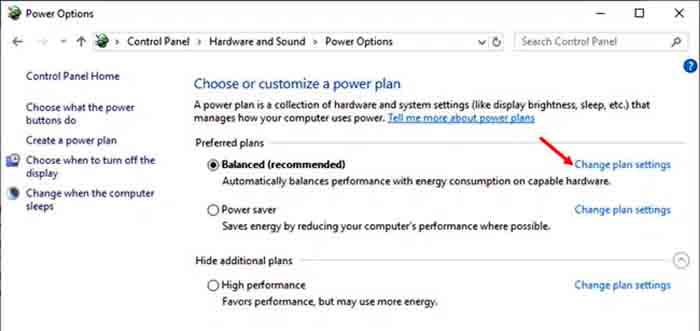
- Выберите опцию Изменить дополнительные настройки питания.
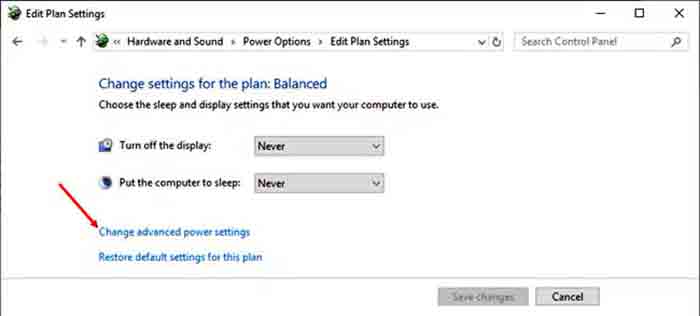
- Рядом с опцией управления питанием процессора +. Нажмите на символ + , чтобы развернуть раздел.
- Выберите параметр Максимального состояния процессора и уменьшите значение с 100% до 80%.
- Нажмите на кнопки Применить и ОК, чтобы сохранить изменения.
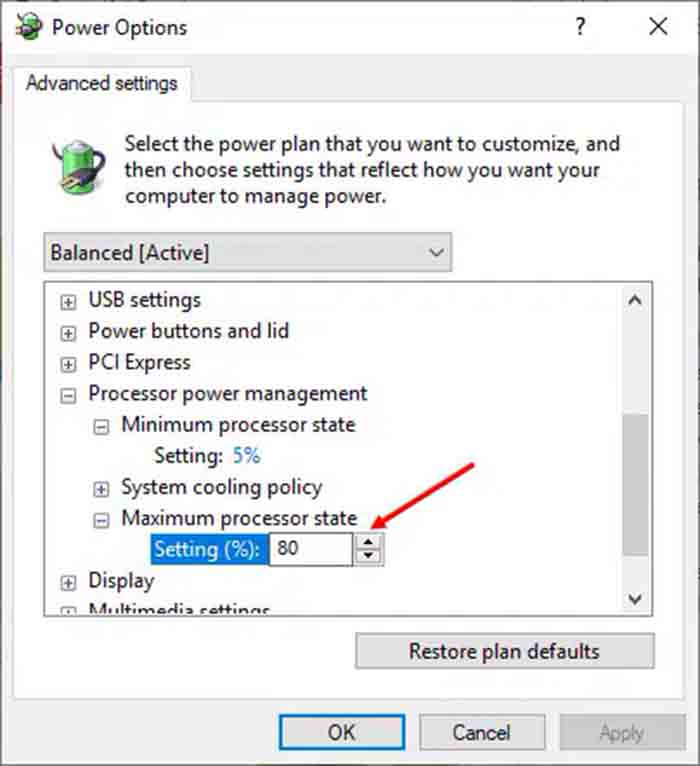
После выполнения этих шагов вы сможете реализовать мгновенное падение температуры вашего процессора. Этот процесс должен решить вашу проблему с температурой процессора в Windows 10.
Способ 11: переустановите или сбросьте заводские настройки Windows
Если вышеуказанные решения не сработали, вам следует попробовать переустановить версию Windows. В Windows 10 вы можете сбросить версию Windows, выполнив следующие действия:
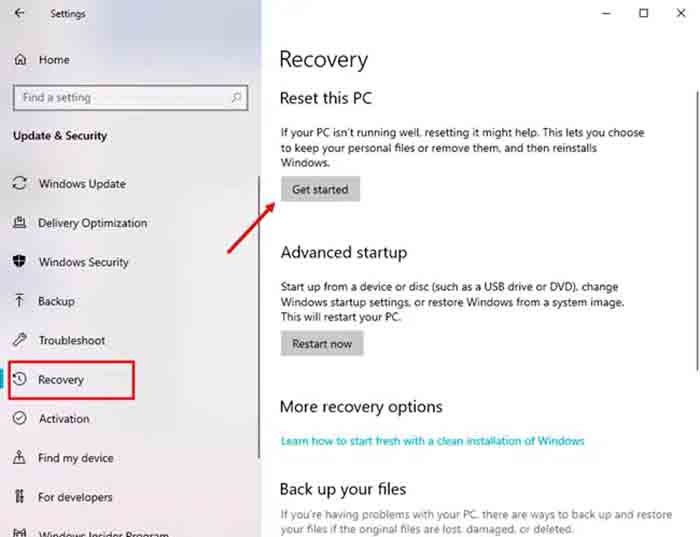
- Нажмите Win + I с клавиатуры, и откроется окно приложения Настройки.
- Нажмите на опцию Обновления и безопасности .
- Перейдите на вкладку Восстановление .
- Найдите и нажмите на опцию «Начать» в разделе «Сбросить настройки этого ПК»………………….
- Вы можете увидеть два варианта: Сохранить мои файлы и удалить все.
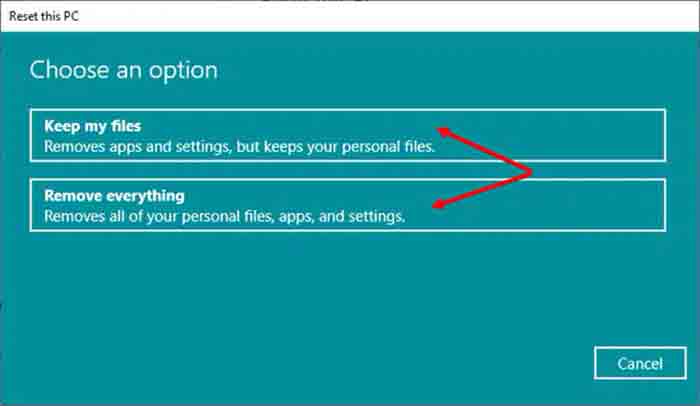
- Если на вашем компьютере есть какие-то важные файлы, и вы хотите сохранить их, выберите опцию «Сохранить мои файлы» и следуйте инструкциям на экране, чтобы завершить процесс сброса.
- Если вы решите удалить все со своего компьютера, то вы можете найти еще два варианта: просто удалить мои файлы и Удалить файлы и очистить диск.
- Первый вариант удаляет все ваши файлы и приложения с установочного диска, но не навсегда. Этот процесс быстрее, чем другой вариант, и также наиболее популярен среди пользователей. Но всегда рекомендуется создать резервную копию ваших файлов на другой внешний диск или запоминающее устройство, прежде чем применять этот процесс.
- Второй вариант, т.е. Удалить файлы и очистить диск, удаляет все ваши файлы с установочного диска навсегда. Вы не сможете восстановить ни один из ваших предыдущих файлов после завершения сброса.
Теперь проблема с высокой температурой процессора должна быть устранена, и вы не должны замечать никаких проблем, связанных с высокой температурой процессора.
Заключение
Теперь вы знаете возможные причины высокой температуры процессора. Предлагаемые решения позволяют легко понять, как снизить температуру процессора. Если вы нашли эту статью полезной для охлаждения вашего процессора, дайте нам знать, прокомментировав ниже. Если у вас всё ещё есть вопросы относительно высокой температуры процессора, не стесняйтесь задавать их здесь.






