 ITFollow.ru Новости, тенденции, обзоры
В современную цифровую эпоху запись с экрана стала незаменимым инструментом для многих пользователей компьютеров. Являетесь ли вы профессионалом, который хочет создавать учебные пособия, или обычным пользователем, желающим запечатлеть незабываемые моменты, наличие надежного устройства записи с экрана имеет первостепенное значение.
У пользователей широко используемой операционной системы Windows возникает вопрос: есть ли в Windows средство записи экрана? В этой статье мы рассмотрим различные способы легкого захвата экрана в Windows, от встроенных опций до программного обеспечения сторонних производителей, гарантирующие, что вы больше никогда не упустите ни одного момента.
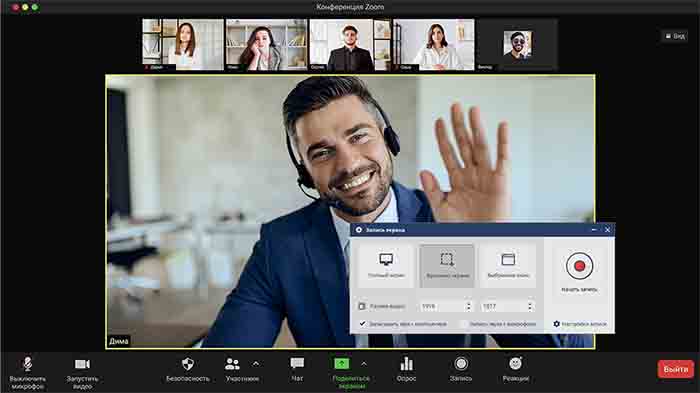
Изучаем встроенные в Windows параметры записи экрана
В Windows есть встроенные функции записи экрана, которые позволяют пользователям легко делать снимки экрана. Эти инструменты предоставляют удобный способ записи учебных пособий, игрового процесса или любых других действий, происходящих на вашем рабочем столе.
Одной из основных встроенных опций записи экрана в Windows является игровая панель. Эта функция в первую очередь предназначена для записи игровых кадров, но может использоваться для записи всего, что находится на вашем экране. Чтобы получить доступ к устройству записи экрана игровой панели, просто нажмите клавишу Windows + G на клавиатуре. На экране появится наложение игровой панели, и вы можете нажать кнопку “Запись”, чтобы начать запись.
Еще одним встроенным инструментом для записи экрана в Windows является инструмент скрытого захвата экрана. Этот инструмент позволяет пользователям делать снимки экрана и записывать действия на экране с помощью сочетания клавиш Windows + Shift + S. После нажатия сочетания клавиш вы можете выбрать область, которую хотите сделать, и снимок экрана или видео будут сохранены в вашем буфере обмена.
В целом, Windows предлагает множество встроенных опций для записи экрана, что упрощает пользователям захват экрана.
Как получить доступ к устройству записи экрана игровой панели и использовать его в Windows
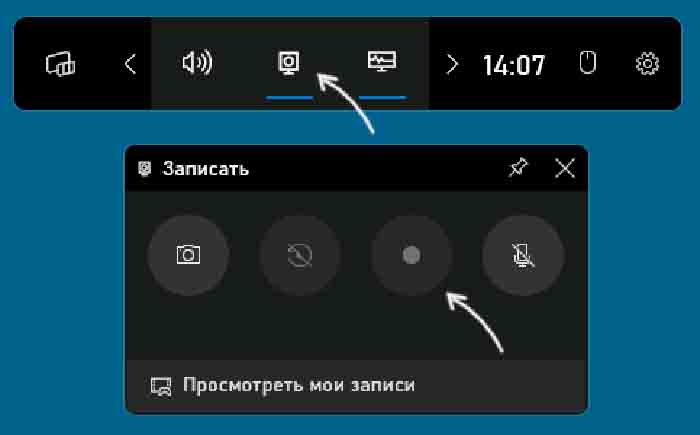
Устройство записи экрана игровой панели — это встроенный инструмент в Windows, который позволяет пользователям легко делать снимки экрана. Чтобы получить доступ к этой функции и использовать ее, выполните следующие действия:
1. Нажмите клавишу Windows и клавишу G одновременно, чтобы открыть игровую панель.
2. При появлении запроса выберите “Да, это игра”, чтобы включить игровую панель.
3. Как только откроется игровая панель, нажмите на значок красного круга, чтобы начать запись экрана. Вы также можете использовать сочетание клавиш Windows + Alt + R. чтобы начать запись.
4. Во время записи вы можете использовать интерфейс Game Bar для управления записью. Вы можете приостановить, остановить или настроить параметры записи.
5. Чтобы получить доступ к записанному видео, просто щелкните значок папки на игровой панели или нажмите клавишу Windows + G и выберите опцию “Показать все снимки”.
6. Записанные видеоролики будут сохранены в папке «Снимки» в вашей видеотеке.
Приложение Game Bar screen recorder — это удобный и незамысловатый вариант захвата экрана в Windows. Оно особенно удобно для геймеров, которые хотят записывать свой игровой процесс.
Запись экрана с помощью игровой панели Xbox в Windows 10:
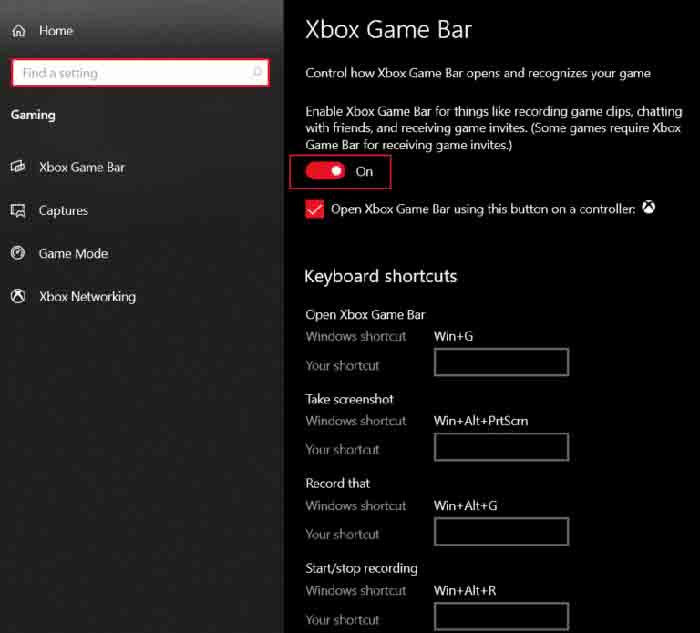
У пользователей Windows 10 есть эффективный встроенный инструмент для записи экрана — игровая панель Xbox. Эта мощная функция позволяет легко делать снимок экрана всего несколькими щелчками мыши. Игровая панель Xbox в первую очередь предназначена для геймеров, но ее возможности записи экрана можно использовать для различных целей.
Чтобы получить доступ к игровой панели Xbox, нажмите клавишу Windows и клавишу G одновременно. Откроется боковая панель с несколькими опциями, включая устройство записи экрана. После открытия вы можете начать запись экрана, нажав красную кнопку записи или нажав Win + Alt + R.
Игровая панель Xbox предлагает полезные функции, такие как возможность одновременной записи звука с микрофона и системных звуков. Вы также можете настроить параметры, чтобы настроить качество видео и частоту кадров в соответствии со своими предпочтениями.
Кроме того, игровая панель Xbox предоставляет простой интерфейс, позволяющий легко управлять записями. Вы можете приостановить, возобновить и остановить запись в любое время. Как только вы закончите запись, записанный файл будет сохранен в вашей папке «Видео».
В целом, игровая панель Xbox в Windows 10 — это удобный инструмент для захвата экрана. Независимо от того, нужно ли вам создавать учебные пособия, записывать игровой процесс или запечатлевать какие-либо важные моменты на экране, эту встроенную функцию определенно стоит изучить.
Использование инструмента скрытого захвата экрана в Windows 10
В Windows 10 есть скрытый инструмент для захвата экрана под названием Snip & Sketch, который позволяет пользователям быстро и легко делать скриншоты и комментировать их. Этот инструмент пригодится, когда вам нужно сделать скриншоты для различных целей, таких как устранение неполадок, обмен информацией с коллегами или просто сохранение воспоминаний с экрана.
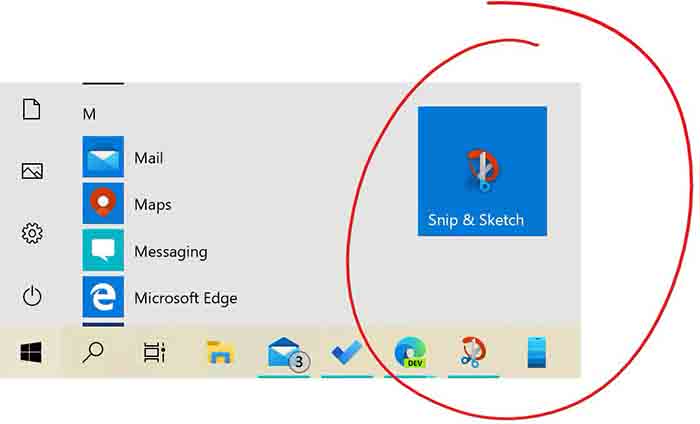
Чтобы получить доступ к инструменту Snip & Sketch, просто нажмите клавишу Windows + Shift + S. Откроется небольшая панель инструментов с вариантами захвата прямоугольного разреза, разреза произвольной формы или разреза во весь экран. Затем вы можете выбрать тип разреза, который хотите сделать.
После создания снимка появится уведомление, позволяющее быстро открыть сделанное изображение в приложении Snip & Sketch. Оттуда вы можете обрезать сделанный снимок экрана, комментировать его и поделиться им.
Snip & Sketch также предлагает функцию задержки, которая позволяет установить определенную временную задержку перед созданием снимка экрана. Это особенно полезно при создании меню или всплывающих подсказок, которые быстро исчезают.
В целом, Snip & Sketch — это удобный и эффективный встроенный инструмент для создания скриншотов и их аннотирования в Windows 10.
Альтернативные варианты программного обеспечения для записи экрана для пользователей Windows
Для пользователей Windows, которым нужны дополнительные функции и параметры настройки, доступно несколько альтернативных программ для записи экрана. Эти инструменты сторонних производителей предлагают дополнительные функциональные возможности, упрощающие захват экрана.
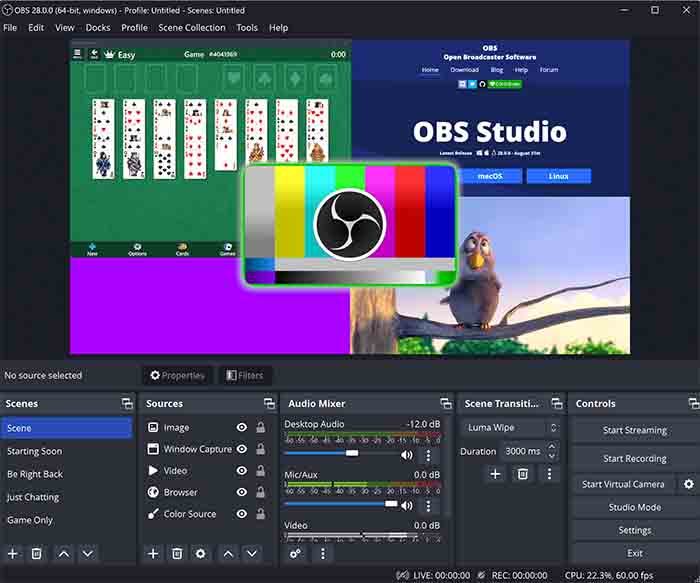
Одним из популярных вариантов является OBS Studio (программное обеспечение Open Broadcaster Software), которое представляет собой бесплатный инструмент для записи экрана с открытым исходным кодом. OBS Studio позволяет делать снимок экрана, записывать аудио и даже транслировать прямые трансляции на такие платформы, как YouTube и Twitch. Он предлагает расширенные функции, такие как настраиваемые горячие клавиши, переключение сцен и возможности редактирования видео.
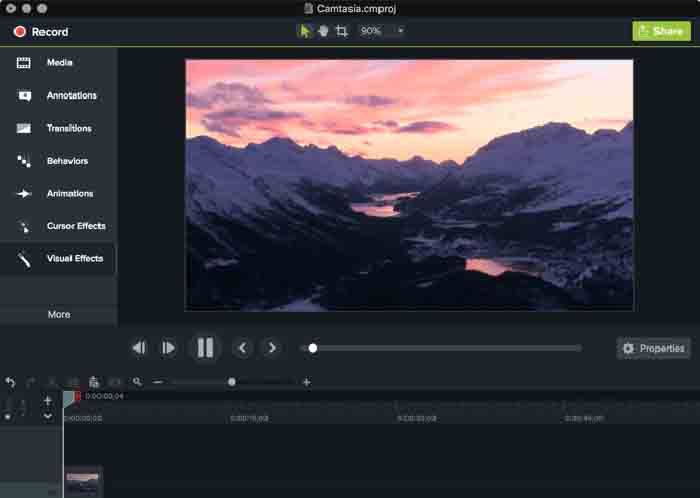
Другой альтернативой является Camtasia, комплексное программное обеспечение для записи экрана и редактирования видео. Хотя оно и не бесплатное, Camtasia предоставляет удобный интерфейс и широкий набор инструментов редактирования. Оно также предлагает такие функции, как многодорожечное редактирование, эффекты наведения курсора и возможность добавлять аннотации и подписи.
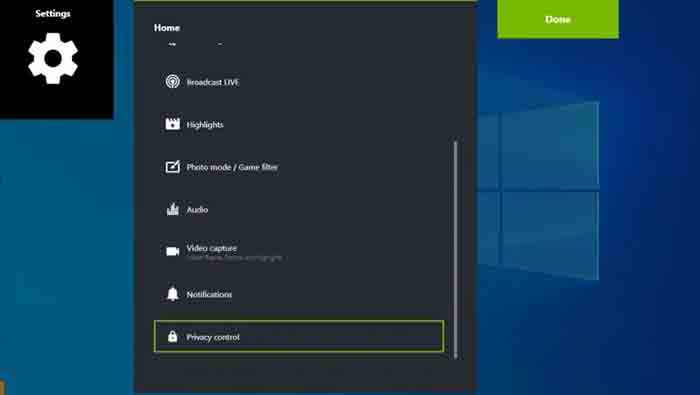
Для геймеров ShadowPlay — отличный вариант. ShadowPlay, разработанный Nvidia, предназначен для записи игровых видеоматериалов с минимальным влиянием на производительность системы. Это позволяет вам записывать и сохранять игровой процесс в высоком качестве, а также транслировать его непосредственно на платформы, такие как Twitch.
Эти альтернативные варианты программного обеспечения для записи экрана предоставляют пользователям Windows широкий выбор в зависимости от их потребностей. Независимо от того, являетесь ли вы профессиональным создателем видео или обычным пользователем, эти инструменты обеспечивают большую гибкость и настраиваемость для записи с экрана.
Советы и рекомендации по максимальному использованию возможности записи экрана в Windows
Когда дело доходит до записи экрана в Windows, есть несколько советов и хитростей, которые вы можете использовать для улучшения общего взаимодействия. Вот несколько стратегий, позволяющих максимально увеличить время сеансов записи экрана:
1. Определите свою цель: прежде чем начать запись, определите свою цель. Вы создаете учебное пособие, снимаете кадры игрового процесса или демонстрируете программный процесс? Знание вашей цели поможет вам соответствующим образом спланировать запись.
2. Выберите правильное разрешение: выберите подходящее разрешение для вашей записи. Более высокие разрешения обеспечивают лучшую четкость, но также занимают больше места на диске. Учитывайте вашу аудиторию и устройства, которые они могут использовать для просмотра вашего контента.
3. Оптимизируйте системные настройки: закройте ненужные программы и отключите уведомления, чтобы предотвратить прерывания во время записи. Это поможет вам сохранить плавный и непрерывный отснятый материал.
4. Используйте сочетания клавиш: Ознакомьтесь с сочетаниями клавиш для записи экрана в Windows. Изучение этих сочетаний клавиш может сэкономить ваше время и повысить эффективность процесса записи.
5. Используйте горячие клавиши для приостановки и возобновления: При записи длительных сеансов используйте горячие клавиши для приостановки и возобновления записи, когда это необходимо. Это позволяет вам позже отредактировать ненужные фрагменты.
6. Отредактируйте отснятый материал: После записи используйте программное обеспечение для редактирования видео, чтобы улучшить видео. Обрежьте все ненужные части, добавьте подписи или аннотации и внесите любые необходимые корректировки, чтобы обеспечить безупречный конечный продукт.
Используя эти советы и рекомендации, вы сможете максимально эффективно использовать процесс записи экрана в Windows и создавать профессионально выглядящие видеоролики, которые эффективно передадут ваше сообщение.
Понимание ограничений и преимуществ средств записи экрана Windows
Средства записи экрана Windows имеют свой набор ограничений и преимуществ, о которых пользователям следует знать при рассмотрении своих потребностей в записи экрана.
Одним из основных ограничений является то, что встроенные параметры записи экрана в Windows часто являются базовыми и не имеют расширенных функций, таких как инструменты редактирования или функциональность профессионального уровня. Это означает, что пользователям, которым нужны более продвинутые возможности захвата экрана, возможно, потребуется изучить варианты программного обеспечения сторонних производителей.
Однако не следует упускать из виду преимущества средств записи экрана Windows. Одним из основных преимуществ является то, что они обычно бесплатны и легкодоступны для всех пользователей Windows, что делает их удобным вариантом для людей с ограниченным бюджетом. Кроме того, инструменты записи экрана Windows часто просты в использовании даже для начинающих, благодаря удобным интерфейсам, требующим минимальной настройки.
В заключение, хотя средства записи экрана Windows могут иметь ограничения с точки зрения расширенных функций, они обеспечивают экономичность и простоту использования, что делает их приемлемым выбором для многих пользователей. Для тех, у кого более специфические и сложные потребности в захвате экрана, может потребоваться изучение альтернативных вариантов программного обеспечения.
Вопросы и ответы
1. Есть ли в Windows встроенное устройство записи экрана?
Да, в Windows есть встроенная функция записи экрана, называемая игровой панелью Xbox. Эта функция позволяет вам фиксировать и записывать ваши действия на экране в Windows 10.
2. Как мне активировать игровую панель Xbox на моем устройстве с Windows?
Чтобы активировать игровую панель Xbox, нажмите ‘Windows key + G’ на клавиатуре. Это откроет наложение игровой панели на вашем экране. Если вы используете его впервые, возможно, вам потребуется выполнить быструю настройку.
3. Могу ли я настроить параметры игровой панели Xbox?
Да, вы можете настроить различные настройки игровой панели Xbox в соответствии со своими предпочтениями. Просто откройте наложение игровой панели, используя комбинацию «Клавиша Windows + G», щелкните значок «Настройки» и ознакомьтесь с доступными опциями для настройки звука, видео и других параметров записи.
4. Доступны ли какие-либо сторонние средства записи экрана для Windows?
Да, помимо игровой панели Xbox, для Windows доступно несколько программ для записи экрана сторонних производителей. Некоторые популярные из них включают OBS Studio, Camtasia и Bandicam. Эти инструменты предлагают дополнительные функции и варианты настройки для удобного захвата экрана.
Итог
В заключение отметим, что в Windows действительно есть встроенное устройство записи экрана, которое позволяет пользователям легко делать снимки экрана. Эта функция особенно полезна для людей, которым необходимо создавать учебные пособия, записывать игровой процесс или демонстрировать процесс другим. Следуя простым шагам и используя Game Bar или приложение Xbox, пользователи могут без особых усилий делать снимок экрана и сохранять его в виде видеофайла, тем самым повышая свою производительность и навыки общения.






