 ITFollow.ru Новости, тенденции, обзоры
Увеличение яркости экрана ноутбука может улучшить ваши впечатления от просмотра и упростить редактирование фотографий или фильмов. Но что, если вам нужна яркость больше, чем позволяют настройки вашего ноутбука по умолчанию?
В этой статье будут рассмотрены несколько методов повышения яркости экрана вашего ноутбука сверх рекомендуемых настроек. Узнайте, как вручную увеличить яркость вашего ноутбука до желаемого значения для получения более яркого и чёткого дисплея.
У нас есть то, что вам нужно, независимо от того, нужно ли вам настроить дисплей или вы работаете при слабом освещении. Продолжайте читать, чтобы узнать, как максимально увеличить яркость экрана вашего ноутбука.
Отрегулируйте яркость дисплея на ноутбуке
Регулировать яркость экрана можно разными способами в зависимости от того, есть ли у вас ноутбук, настольный компьютер или мобильное устройство.
Но самый простой способ на ноутбуке или настольном компьютере — поискать на клавиатуре клавишу со значком Солнца, которая обычно находится на функциональных клавишах F5 или F6.
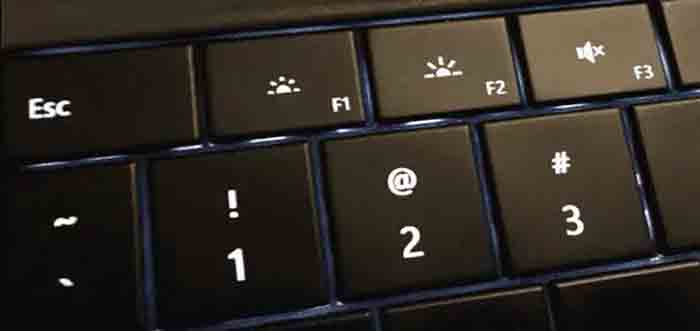
Одна клавиша увеличит яркость, а другая уменьшит её. Также, если это не сработает, нажмите её с помощью клавиши Fn, расположенной рядом с клавишей Ctrl.
Если вы используете Windows 10, в правом нижнем углу есть значок сообщения, известный как Центр действий, с помощью которого вы можете увеличить или уменьшить яркость, если ваша клавиатура по какой-либо причине не работает.
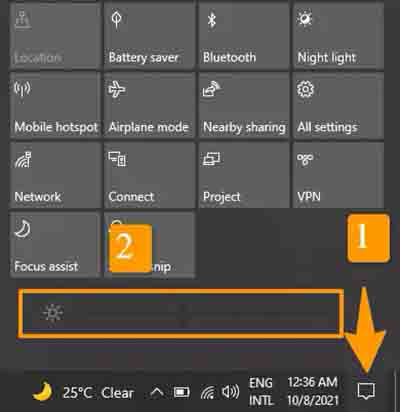
Аналогичным образом, вы можете вручную настроить яркость экрана на компьютере Mac, перейдя в Системное меню> Меню Apple.
Если вы столкнётесь с какой-либо ошибкой при использовании этих методов, вы всё равно можете использовать калибровку для максимального увеличения яркости экрана.
Отрегулируйте яркость дисплея на рабочем столе
Если вы используете внешний монитор, отрегулировать яркость экрана можно с помощью панели кнопок, расположенной в нижней или задней части монитора.
Нажмите кнопку и отрегулируйте яркость до желаемого уровня. После завершения закройте меню, нажав ту же кнопку, с помощью которой вы открываете меню рабочего стола.
Приложения для повышения яркости экрана ноутбука
Если ручная регулировка яркости в Windows 10 не увеличила яркость экрана вашего ноутбука, то пришло время поискать другие варианты, такие как приложения для повышения яркости экрана вашего ноутбука.
Доступно множество приложений, но наиболее часто используемые приложения, такие как f.lux и Lemin App с CF, могут хорошо справиться с этой задачей.
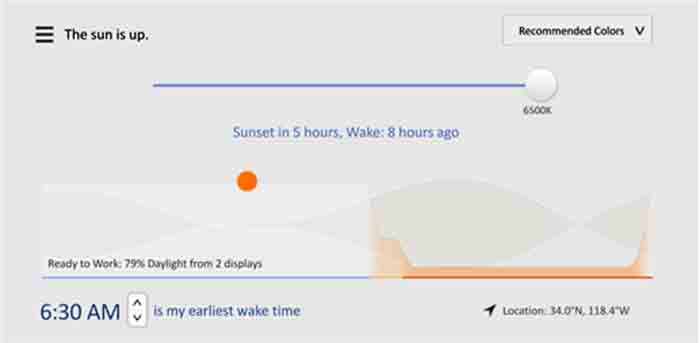
Эти приложения специально разработаны для работы с яркостью экрана вашего ноутбука или компьютера и настройки яркости экрана вашего ноутбука в зависимости от времени и обстановки, в которой вы работаете.
Но, если у вас Macbook, то регулятор яркости выполнит вашу работу по настройке яркости. Это даёт вам возможность управлять яркостью непосредственно из строки меню и регулировать яркость до естественного уровня, который удобен для глаз.
Как сделать экран ноутбука ярче максимального в Windows 10
Если вы графический дизайнер или видеоредактор и хотите углубиться в настройку яркости, этот метод для вас.
Если вы используете Windows 10 на своем ноутбуке или компьютере, то у вас будет возможность калибровки цвета для вашего дисплея без необходимости устанавливать какое-либо программное обеспечение, поскольку оно встроено, и этот мастер калибровки цвета даст вам возможность настроить яркость и цвет вашего экрана в соответствии с вашими потребностями.
Ниже приведены шаги по доступу к калибровке цвета в Windows 10, чтобы сделать экран вашего ноутбука ярче максимального.
- Перейдите в поиск Windows в меню «Пуск» и введите Настройки дисплея
- Откройте Изменение уровня яркости
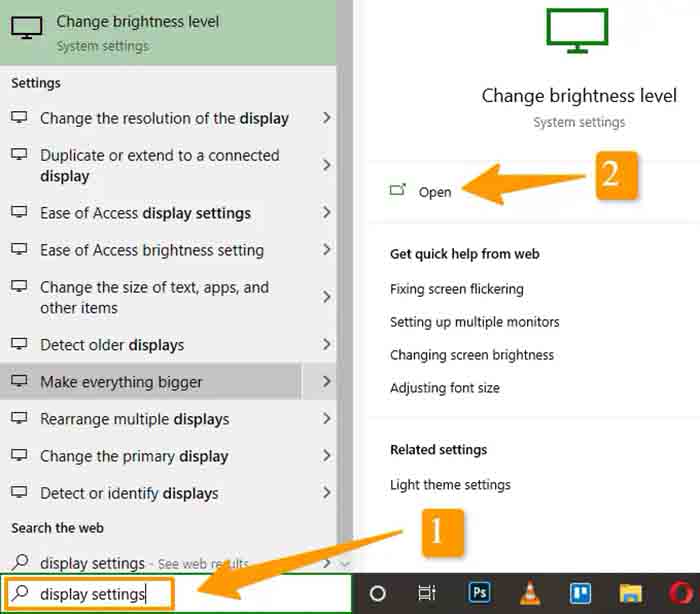
- Прокрутите вниз до раздела С несколькими дисплеями и нажмите на Дополнительные настройки дисплея
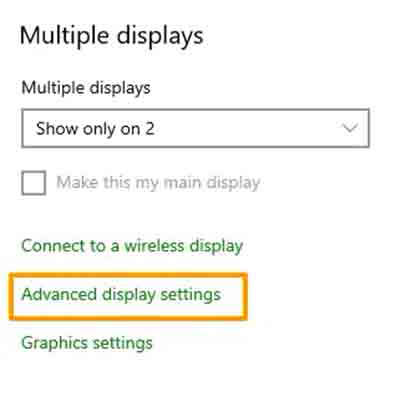
- Как только откроется вкладка «Дополнительные настройки дисплея», выберите свой дисплей из выпадающего списка и нажмите «Свойства адаптера дисплея».
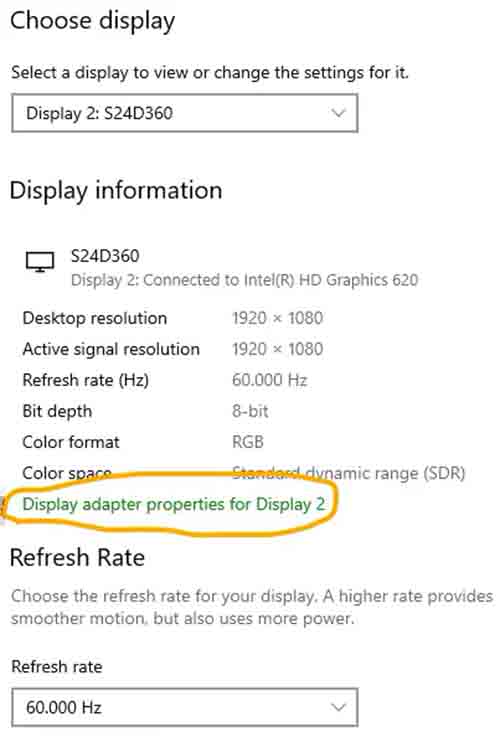
- Нажмите на Управление цветом во вкладке
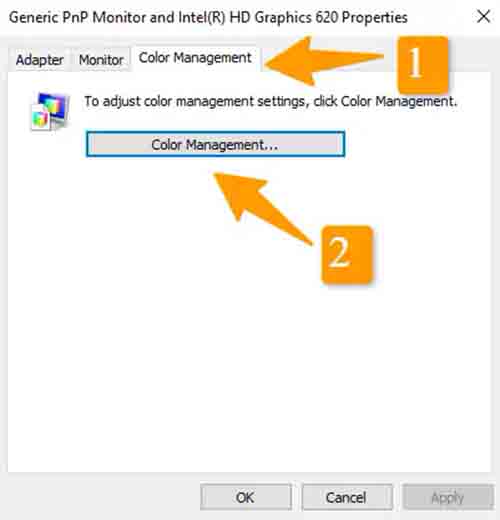
- Откроется вкладка управления цветом. Теперь нажмите «Заранее», а затем «Откалибровать дисплей»
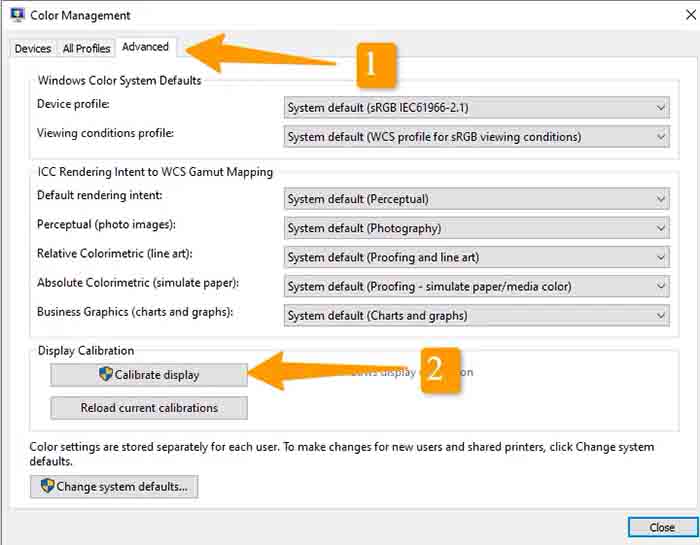
- Настройте параметры отображения в соответствии с вашими потребностями, и все готово.
Как сделать экран ноутбука ярче максимального с помощью клавиатуры
Клавиатуру вашего ноутбука также можно использовать для увеличения или уменьшения яркости. Вы можете сделать это, нажав клавишу Fn и функциональную клавишу, которые на большинстве клавиатур ноутбуков имеют значок солнца.
Если клавиша не работает, есть вероятность, что ваша клавиша FN заблокирована. Вы можете включать и отключать клавишу Fn, удерживая клавишу Fn и нажимая клавишу Esc.
Как отключить опцию автоматического повышения яркости на ноутбуке
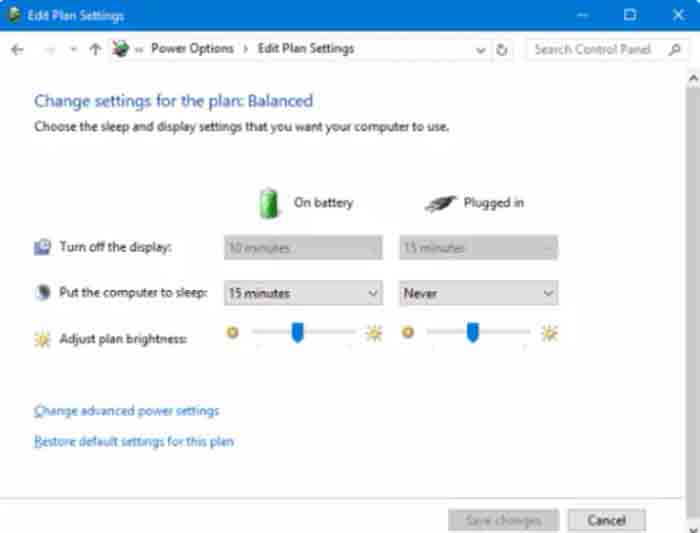
Автоматическая регулировка яркости — хороший вариант, поскольку она экономит заряд аккумулятора и увеличивает срок службы батареи ноутбука, но иногда она работает не так, как предполагалось.
Отключите автоматическую яркость, выполнив следующие действия:
- Нажмите кнопку «Пуск», а затем «Панель управления»> «Оборудование и звук»> «Опция питания».
- Теперь нажмите на План отображения> Изменить настройки плоскости.
- Переместите ползунок, чтобы отрегулировать уровень яркости. Опция автоматической яркости будет отключена после перемещения ползунка.
Часто задаваемые вопросы (Как сделать экран ноутбука ярче максимального)
Как сделать экран ноутбука ярче максимального?
Чтобы сделать экран ноутбука ярче максимального, нажмите клавишу Fn, а затем функциональные клавиши со значком солнечного света, чтобы увеличить или уменьшить уровень яркости вашего ноутбука.
Как сделать экран ноутбука ярче максимального в Windows 7?
Увеличьте яркость экрана вашего ноутбука в Windows 7, перейдя на панель управления, а затем отрегулируйте яркость экрана, перейдя к параметрам дисплея и яркости экрана.
Где находится регулятор яркости в Windows 10?
В Windows 10 ползунок яркости можно найти в центре действий в правом нижнем углу; в противном случае вы также можете найти ползунок яркости, перейдя в «Настройки»> «Система»> «Дисплей»> и там вы можете перемещать ползунок для регулировки яркости.
Почему экран моего ноутбука такой тёмный на полной яркости?
В этом могут быть виноваты различные факторы, такие как проблемы с оборудованием или программным обеспечением.
Начните с проверки настроек дисплея и убедитесь, что яркость установлена на самом высоком уровне со стороны программного обеспечения. Проверьте, правильно ли настроен и актуален ли драйвер дисплея. Установите все доступные обновления, чтобы посмотреть, помогут ли они.
Кроме того, некоторые ноутбуки позволяют изменять яркость с помощью сочетаний клавиш; поэтому вы должны подтвердить, что это относится к вашему устройству и что яркость настроена соответствующим образом. Попробуйте откалибровать монитор, если проблема все еще существует.
Возможно, у экрана вашего ноутбука аппаратная проблема, если изменение настроек программного обеспечения не устраняет проблему. Это может указывать на неисправность подключения экрана компьютера, подсветки или самого экрана. Вы должны показать свой ноутбук специалисту для осмотра, чтобы определить точную проблему.
Для поиска ответа желательно использовать пошаговый подход, поскольку проблема может быть вызвана программной или аппаратной неполадкой.
Есть ли приложение, чтобы сделать экран ноутбука ярче?
Да, доступны приложения, которые помогут вам отрегулировать яркость экрана вашего ноутбука.
Некоторые популярные опции включают:
1: f.lux: Это приложение регулирует цветовую температуру вашего экрана в зависимости от времени суток, облегчая работу глаз и помогая вам лучше спать по ночам.
2. Настройка дисплея — Display Tuner: Это приложение позволяет регулировать яркость, контрастность и цветовую температуру вашего экрана.
3. Гамма-панель — Gamma Panel: Это приложение обеспечивает быстрый доступ к настройкам яркости и контрастности вашего экрана, позволяя легко настраивать их на лету.
Важно отметить, что, хотя эти приложения могут помочь вам отрегулировать яркость экрана, они могут не решить проблему, если есть аппаратная проблема с панелью дисплея или подсветкой. В этом случае вам все равно может потребоваться показать свой ноутбук профессионалу для дальнейшего тестирования и ремонта.
Как увеличить яркость ноутбука сверх установленного предела?
Максимальный уровень яркости экрана ноутбука обычно устанавливается производителем и не может быть превышен. Вот несколько способов, которые вы можете попробовать, если обнаружите, что самого высокого уровня яркости недостаточно.:
Обновите драйвер дисплея: Убедитесь, что вы используете самую последнюю версию драйвера, и посмотрите, доступны ли какие-либо обновления.
Ознакомьтесь с планом электроснабжения: Убедитесь, что в вашем плане электроснабжения установлена высокая производительность при выборе мощности, перейдя туда.
Отрегулируйте интенсивность подсветки: У вас может быть возможность изменить интенсивность яркости, если ваш ноутбук оснащен светодиодной подсветкой.
Используйте стороннее программное обеспечение: Некоторые сторонние программы, такие как Display Tuner, позволяют изменять яркость экрана сверх установленной производителем.
Но, имейте в виду, что увеличение яркости экрана сверх рекомендованного производителем уровня может привести к повреждению экрана или другим проблемам. Действуйте осторожно и на свой страх и риск.
Заключение:
Яркость экрана ноутбука или компьютера можно регулировать многими способами, и проблема с яркостью возникает при использовании ноутбуков на открытом воздухе.
Надеюсь, прочитав эту статью о том, как сделать экран ноутбука ярче максимального, вы сможете регулировать яркость экрана своего ноутбука и максимально использовать возможности своего персонального компьютера.






