 ITFollow.ru Новости, тенденции, обзоры
Lenovo Legion 5 — это мощный игровой ноутбук, известный своей впечатляющей производительностью и элегантным дизайном. Но что делать, если вам нужно обновить компоненты, вычистить пыль или просто удовлетворить своё любопытство? Вот тут-то и пригодится знание того, как разобрать Lenovo Legion 5.
В этом руководстве вы шаг за шагом пройдёте весь процесс и будете знать, как уверенно разбирать и собирать своего игрового зверя.
Основные инструменты и меры предосторожности
Прежде чем отправиться в это путешествие, убедитесь, что у вас есть необходимые инструменты и вы понимаете связанные с этим риски.
Основные инструменты:
- Отвёртка с крестообразным шлицем: это ваш основной инструмент для большинства шурупов.
- Отвёртка Torx: для некоторых винтов вам, скорее всего, понадобится отвёртка Torx T5 или T6.
- Спуджер: пластиковый инструмент, используемый для безопасного разъединения компонентов.
- Антистатический браслет: защищает компоненты от статического разряда.
- Мягкая ткань: Для очистки от пыли и пятен.
Меры предосторожности:
- Статический разряд: статическое электричество может повредить чувствительные компоненты. Всегда надевайте антистатический браслет и работайте на поверхности без ковра.
- Гарантия: Разборка вашего ноутбука может привести к аннулированию вашей гарантии.
- Терпение и осторожность: не торопитесь и бережно обращайтесь с компонентами.
Шаг 1: Выключение питания и отсоединение
1. Полностью выключите ноутбук. Это гарантирует, что питание не будет подаваться на систему, что предотвратит повреждение.
2. Отключите все внешние устройства. Сюда входят адаптеры питания, USB-накопители и любые периферийные устройства.
3. Извлеките аккумулятор. Найдите защелку для извлечения аккумулятора (обычно она находится снизу или сбоку ноутбука) и сдвиньте ее, чтобы извлечь аккумулятор.
Шаг 2: Снятие нижней крышки
1. Переверните ноутбук вверх дном. Вы увидите несколько винтов, которые крепят нижнюю крышку.
2. Выкрутите винты. Используйте подходящую отвертку (обычно крестообразную), чтобы выкрутить все винты. Некоторые винты могут быть спрятаны под резиновыми ножками.
3. Осторожно подденьте нижнюю крышку. Начните с заднего края ноутбука и аккуратно приподнимите крышку с помощью лопатки. Двигайтесь по периметру, равномерно надавливая.
Шаг 3: Доступ к внутренним компонентам
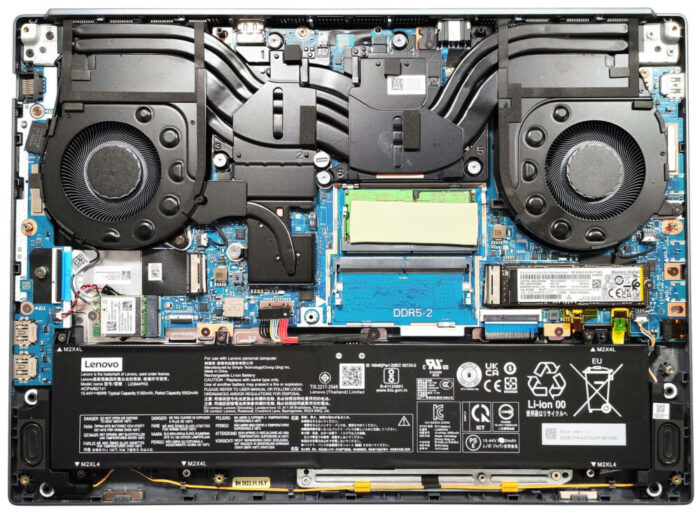
Сняв нижнюю крышку, вы получите доступ к следующим компонентам:
- ОПЕРАТИВНАЯ память: Расположена в слотах на материнской плате.
- Хранилище: Обычно в виде твердотельного накопителя M.2.
- Беспроводная карта: Часто находится рядом со слотами оперативной памяти.
- Система охлаждения: включает в себя вентилятор, радиаторы и тепловые трубки.
- Аккумулятор: Находится в специальном отсеке.
Шаг 4: Замена или очистка компонентов
Теперь, когда у вас есть доступ к внутренним компонентам, вы можете приступить к выполнению своей задачи:
- Обновление оперативной памяти: аккуратно отпустите зажимы, удерживающие модули оперативной памяти, и осторожно извлеките их. Установите новые модули, убедившись, что они правильно выровнены.
- Обновление хранилища: открутите винты, удерживающие SSD M.2, и аккуратно отсоедините его от материнской платы. Установите новый SSD, убедившись, что он правильно подключен.
- Очистка: используйте мягкую ткань и сжатый воздух для удаления пыли с вентилятора, радиатора и других компонентов.
Шаг 5: Повторная сборка ноутбука
После того как вы выполнили свою задачу, пришло время собрать ноутбук обратно:
1. Закрепите внутренние компоненты. Убедитесь, что все компоненты правильно подключены и установлены.
2. Установите на место нижнюю крышку. Совместите крышку с корпусом ноутбука и аккуратно прижмите ее, пока она не встанет на место.
3. Установите на место винты. Затяните все винты подходящей отверткой.
4. Подключите аккумулятор. Вставьте аккумулятор в отсек и убедитесь, что он надёжно зафиксирован.
5. Включите ноутбук. Проверьте, нет ли ошибок или проблем.
Последний штрих: Проверка после сборки
После сборки Lenovo Legion 5 важно выполнить быструю проверку:
- Загрузка: Убедитесь, что ноутбук включен и загружается нормально.
- Функциональность: протестируйте все компоненты, включая клавиатуру, трекпад, дисплей и порты.
- Температура: запустите тест производительности или ресурсоемкую игру, чтобы проверить, правильно ли работает система охлаждения.
- Разблокируйте максимальную производительность: как обновить драйверы на вашем Lenovo Legion!
Овладение искусством разборки: последняя мысль
Разборка Lenovo Legion 5 может стать полезным опытом, который позволит вам настроить, модернизировать или просто понять принцип работы вашей игровой машины. Помните, что терпение, аккуратность и правильные инструменты — ключ к успешной разборке и сборке. С помощью этого руководства вы сможете уверенно справляться с любыми трудностями, которые могут возникнуть при работе с Lenovo Legion 5.






