 ITFollow.ru Новости, тенденции, обзоры
Жёсткий диск — важная часть ПК, для оптимальной работы которой требуются определённые условия. Согласно некоторым отчетам, температура от 20 до 50 градусов по Цельсию является идеальной для максимальной производительности этого компонента.
Чтобы проверить температуру твердотельного накопителя в ноутбуке или настольном компьютере, в Windows 10 есть встроенная функция, которая скрыта, и её нелегко найти. В настоящее время эта функция доступна для твёрдотельных накопителей NVMe.

Любая температура, превышающая допустимый предел, может привести к ухудшению работы SSD. В Windows 10 по умолчанию не было функции мониторинга температуры, и единственными вариантами были BIOS и сторонние инструменты. Но в сборке 20226 и более поздних версиях вы можете проверить температуру SSD в Windows 10 в разделе «Параметры хранилища». Эта функция проверяет отклонения, связанные с SSD NVMe. Как правило, вам нечасто нужно знать эту информацию, но она может пригодиться, если диск сильно нагревается или выходит из строя и вам нужно сделать резервную копию или восстановить данные.
Проверьте температуру диска SSD в Windows 10
Вот как проверить температуру диска SSD в Windows 10 –
- Нажмите – Windows + S.
- Тип – хранилище.
- Нажмите кнопку – Enter.
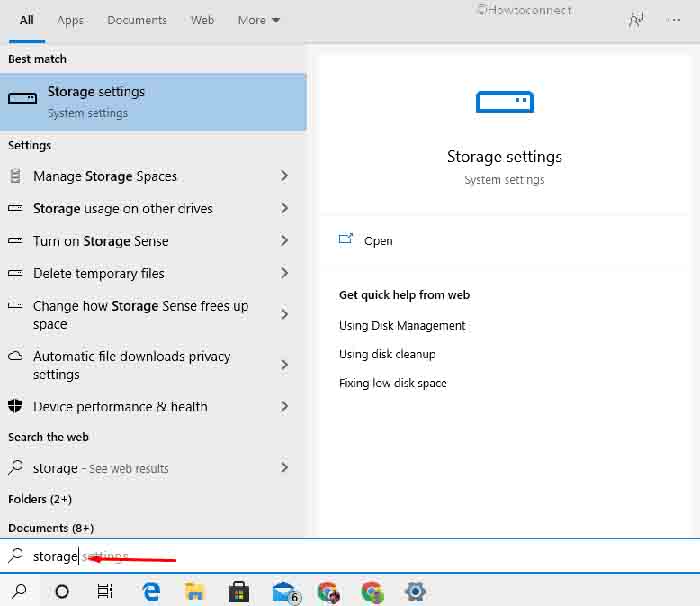
- Перейдите на правую панель.
- Доступ – раздел » Дополнительные настройки хранилища».
- Нажмите кнопку – Управление дисками и томами.
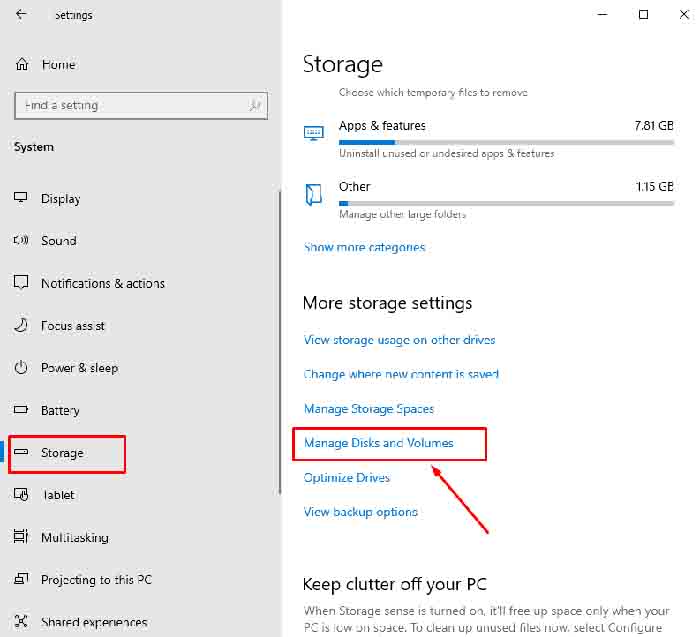
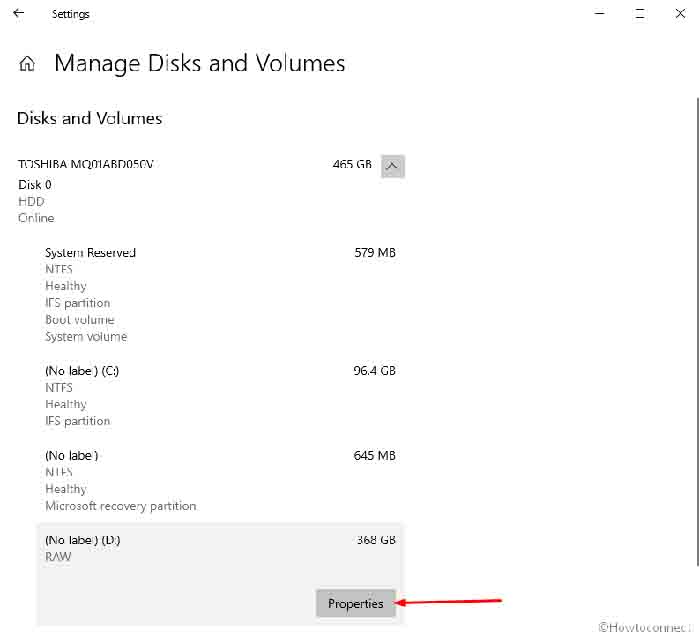
Выберите накопитель, температуру которого вы хотите определить.
Далее нажмите – Свойства.
Перейдите в раздел «Состояние диска», чтобы проверить температуру жесткого диска SSD.
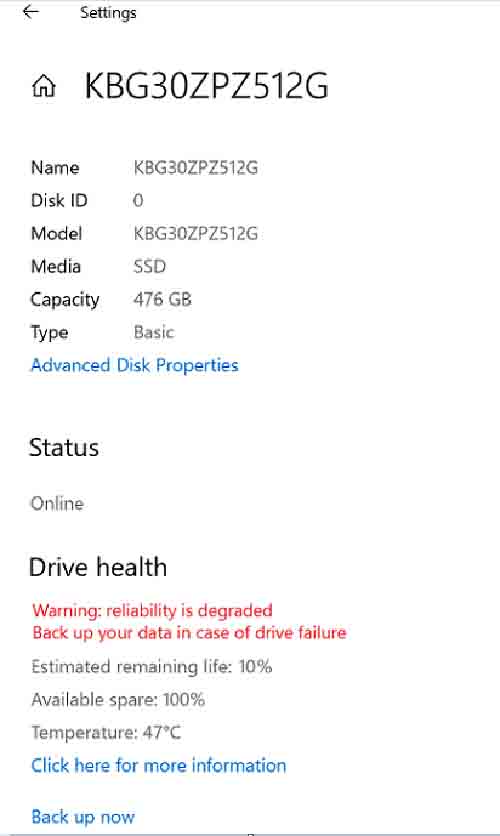
Вы также можете найти расчётный оставшийся срок службы и доступные запасные части в этом параметре.






