 ITFollow.ru Новости, тенденции, обзоры
Один из наиболее эффективных и надёжных способов проверить, правильно ли работает ваша оперативная память (RAM с оперативным доступом) — это запустить средство диагностики памяти. Такой инструмент можно найти в различных источниках, в том числе на веб-сайтах поставщиков, производителей памяти или сторонних разработчиков программного обеспечения.
Наиболее часто используемый инструмент диагностики памяти называется Memtest86 +. Используя Memtest86 +, вы можете правильно диагностировать оперативную память, выполнив несколько тестов, которые ищут ошибки в сигнальных путях оперативной памяти, целостности сигнала и других областях.
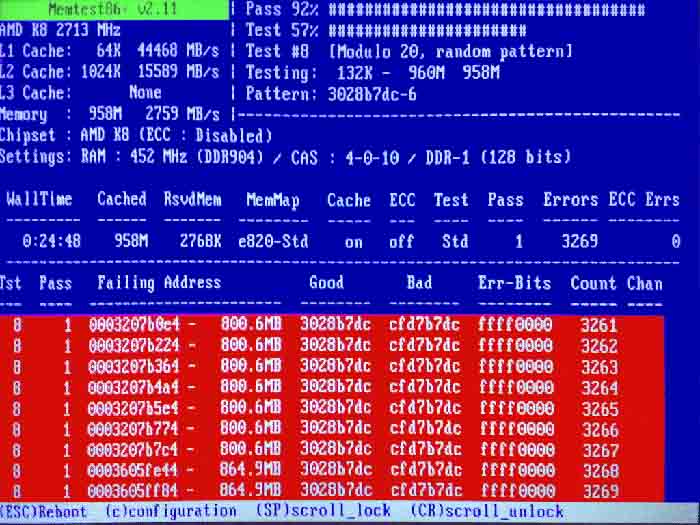
При запуске программы Memtest86 + пользователь сначала запускает быстрое сканирование, которое займет от 5 до 10 минут. За этим следует полное сканирование, которое может занять до нескольких часов в зависимости от размера системной оперативной памяти. Во время каждого из этих сканирований программа будет проверять банки памяти различными способами и оценивать состояние их функциональности.
Если тест обнаруживает ошибки, пользователь должен определить, неисправна ли оперативная память или есть другая проблема, вызывающая ошибки. Этого можно добиться с помощью программных средств для мониторинга производительности системы, когда Memtest86 + не запущен. Если наблюдается снижение производительности, то это указывает на неисправность оперативной памяти. В случаях, когда снижения производительности не наблюдается, то это означает, что, возможно, проблема с материнской платой или блоком питания, или с другими компонентами системы.
Если обнаружено, что оперативная память неисправна, пользователь должен заменить ее новым модулем, чтобы убедиться, что система функционирует должным образом.
Другой возможный способ проверить оперативную память — использовать диспетчер задач в Windows. В диспетчере задач пользователь может перейти на вкладку Производительность, выбрать опцию Памяти, а затем просмотреть график, показывающий использование памяти. Если оперативная память функционирует правильно, график должен оставаться на постоянном уровне. В качестве альтернативы, при чрезмерном использовании оперативной памяти это может указывать на ошибку в самой оперативной памяти.
BIOS (базовая система ввода-вывода) компьютера также может предоставить полезную информацию об оперативной памяти, установленной в системе. Для доступа к BIOS пользователю необходимо перезагрузить компьютер и нажать определенную клавишу, которая открывает доступ к настройкам, обычно функциональную клавишу (F2, F10 и т.д.) Или клавишу удаления. Попав в настройки BIOS, пользователь может просмотреть такую информацию, как объем установленной оперативной памяти, ее тип и скорость, а также то, как она распределена по слотам.
Наконец, оперативную память можно протестировать в самой операционной системе. Для большинства версий Windows пользователь может открыть диалоговое окно “Свойства системы”, перейти на вкладку «Дополнительно», затем выбрать подменю «Производительность» и, наконец, опцию «Настройки». В этом меню пользователь может перейти на вкладку Дополнительно и выбрать подменю Виртуальная память, в котором отобразится установленный объем оперативной памяти и доступный объем. Если объем установленной оперативной памяти значительно ниже объема доступной оперативной памяти, это может указывать на проблему с оперативной памятью.
В заключение, существуют различные методы тестирования оперативной памяти, чтобы убедиться, что она функционирует правильно. Самый надежный метод — использовать инструмент диагностики памяти, такой как Memtest86 +, для анализа оперативной памяти и поиска ошибок. Другие методы тестирования оперативной памяти включают использование диспетчера задач Windows и системных свойств для просмотра общей производительности оперативной памяти и использование BIOS для просмотра информации об оперативной памяти. Кроме того, если пользователь замечает снижение производительности системы, это может указывать на проблему с оперативной памятью, которую необходимо устранить.






