 ITFollow.ru Новости, тенденции, обзоры
У каждого есть важные файлы и документы, которые мы хотим безопасно хранить на своём компьютере. Иногда встроенной памяти нашего компьютера недостаточно, или мы просто хотим брать с собой данные в дорогу. В любом случае вам понадобится устройство для хранения данных, и флеш-накопитель — один из лучших вариантов.
Что такое флэш-накопитель?
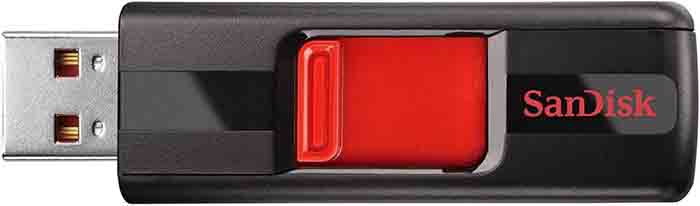
Флэш-накопитель также известен как USB-накопитель или карта памяти. Это небольшое портативное электронное устройство для хранения данных, которое используется для хранения данных и передачи файлов с одного компьютера или устройства на другое. В отличие от оптического или жёсткого диска, флэш-накопитель содержит флэш-память и не имеет движущихся частей.
Использование флэш-накопителей
- Хранение данных (программных файлов, приложений, документов, видео, музыки, изображений).
- Передача файлов.
- Устранение неполадок с ПК.
- Загрузка и администрирование системы.
- Предоставление портативной вычислительной среды.
Как использовать флэш-накопитель в вашем компьютере
Использование флеш-накопителя на компьютере — относительно простой процесс. В этом разделе статьи рассказывается, как использовать флеш-накопитель в Windows 10, а также как использовать флеш-накопитель на Mac и других компьютерах.
Шаг 1: Найдите USB-порт
Расположение USB-порта зависит от электронного устройства. На ноутбуке он находится сбоку, спереди или сзади (в зависимости от модели). Передняя часть может быть скрыта за крышкой. На настольном компьютере он расположен перед центральным процессором (ЦП).
Шаг 2: Вставьте флэш-накопитель
Подключите флешку к USB-порту. На некоторых компьютерах есть порты разных типов, например 2.0 и 3.0. Эти порты могут работать на высокой и низкой скорости. Не вставляйте флешку в порт с силой, так как она подходит только в одном положении.
Если вы впервые используете карту памяти на своём компьютере, компьютеру, скорее всего, потребуется несколько секунд, чтобы распознать устройство. Как только компьютер распознает внешнее устройство, он уведомит вас об этом всплывающим окном в правом нижнем углу экрана. Окно автозапуска, если оно не отключено, появится после правильной вставки и распознавания системой флеш-накопителя. В окне автозапуска перечислены действия, которые можно выполнить с флеш-накопителем.
Если окно автозапуска не появляется при подключении флешки, перейдите в раздел «Мой компьютер», «Этот компьютер» или «Проводник» и проверьте список устройств на вашем компьютере. Здесь должна отображаться ваша флешка.
Шаг 3: Найдите файл для передачи
Продолжайте и начните передачу файла. Дважды щелкните устройство, чтобы открыть его. Перейдите к своему компьютеру и найдите файл (ы), который (ы) вы хотите перенести.
Шаг 4: Щёлкните и перетащите или скопируйте и вставьте
Выберите файл, который вы хотите перенести, и вы можете либо 1) перетащить его на флэш-накопитель для сохранения, либо 2) скопировать и вставить его для дублирования и сохранения. Вы можете напрямую сохранять файлы на флэш-накопитель, выбрав флэш-накопитель в диалоговом окне «Сохранить» в программе и нажав «Сохранить». Вы также можете переносить файлы с флэш-накопителя на компьютер. Просто выберите файл на устройстве, скопируйте и вставьте его в выбранное место на компьютере или перетащите вручную в выбранное место.
Шаг 5: Дождитесь завершения передачи файла
В зависимости от размера передаваемых файлов время передачи может быть долгим или коротким. Дождитесь завершения передачи файлов на 100% и не прерывайте её, если только вы не решите отменить передачу.
Шаг 6: Извлеките флэш-накопитель
Когда передача файлов завершится, щёлкните правой кнопкой мыши по флеш-накопителю и в появившемся раскрывающемся меню выберите «извлечь». Либо найдите значок «устройства» в правом нижнем углу панели задач на экране и нажмите на него. Выберите значок флеш-накопителя (убедитесь, что это нужный значок) и нажмите «извлечь». Как только компьютер сообщит, что устройство можно безопасно извлечь, отключите флешку от USB-порта.
Типы флэш-накопителей
Каждый флеш-накопитель отличается от других в зависимости от предоставляемых услуг и предпочтений пользователя. На рынке представлено множество флеш-накопителей на выбор, а также широкий спектр услуг. Давайте рассмотрим различные типы флеш-накопителей.
Накопители стандартного типа
Флэш-накопитель обычно поставляется в пластиковом корпусе и отлично подходит для тех, кому нужна большая ёмкость по доступной цене. Многие выбирают этот тип флэш-накопителей из-за их совместимости с несколькими устройствами и универсальности. Ёмкость этого типа флэш-накопителей может составлять до 256 ГБ.
Высокопроизводительные накопители
Это для пользователей, которым нужна более высокая производительность флеш-накопителя. Такие накопители, как правило, стоят дороже и в основном используются в корпоративном контексте. Скорость передачи данных повышается благодаря встроенному разъёму USB 3.0. Он изготовлен из материалов, устойчивых к ударам и экстремальным погодным условиям. Эти флеш-накопители предпочтительнее стандартных из-за их высокой эффективности и надёжности.
Высокозащищённые флешки
В наш цифровой век к личным данным любого человека можно получить доступ с помощью взлома. Это вызывает серьёзное беспокойство у многих пользователей. Из-за необходимости в надёжной защите файлов были созданы защищённые флеш-накопители. Эти флеш-накопители оснащены дополнительным аппаратным/программным обеспечением для предотвращения нежелательного доступа посторонних лиц. Крупные корпорации и государственные учреждения в основном используют эти защищённые флеш-накопители для внутренних перемещений. Для доступа к зашифрованным данным на этих устройствах требуется пароль.
Музыкальные флэш-накопители
Сегодня существуют флеш-накопители, которые удовлетворяют потребности практически каждого. Музыкальные флеш-накопители специально используются теми, кто работает в музыкальной индустрии. Профессионалам в музыкальной индустрии иногда приходится брать с собой музыку, когда они занимаются повседневными делами. На музыкальных флеш-накопителях уже установлены программные приложения, которые помогают обрабатывать и воспроизводить музыку. Эти устройства хранения данных имеют большую ёмкость, передают документы на высокой скорости и очень долговечны.
Различные конструкции флэш-накопителей
Флеш-накопители в форме кредитных карт, безусловно, привлекают внимание своим необычным внешним видом. Эти устройства выпускаются в нескольких вариантах и имеют объём памяти от 128 Мб до 32 ГБ.
В то время как флеш-накопители очень портативны благодаря своему небольшому размеру, флеш-накопители-брелоки позволяют носить ключи и флеш-накопитель на одной связке, пока вы занимаетесь своими делами. Это помогает вам всегда контролировать свои данные и следить за тем, кто получает доступ к вашему хранилищу и что в нём находится.
Основные функции, которые следует искать на флэш-накопителях USB (картах памяти)
Хорошее хранилище
Это довольно очевидно. Вам следует приобрести флешку, на которой можно хранить достаточно много данных и носить с собой самые важные файлы.
Физический размер
Всё зависит от личных предпочтений. Флеш-накопители USB стали настолько маленькими, что вы можете положить один из них в карман и вообще не почувствовать его. Некоторым людям это подходит, но другие предпочитают, чтобы их устройства хранения данных были достаточно большими, чтобы их вес ощущался.
Скорость
Ещё одна ключевая характеристика, на которую следует обратить внимание, — это скорость. Флеш-накопитель USB 3.0 с высокой скоростью передачи данных в мегабайтах в секунду — идеальное устройство для большинства задач.
Дизайн и корпус
Хотя для кого-то это не является важным аспектом, нет ничего плохого в том, чтобы потратить деньги на флешку с действительно крутым дизайном/прочным корпусом. Выбирайте прочный корпус, способный выдержать суровые условия.
Меры предосторожности при использовании карт памяти
- Не подвергайте карту памяти воздействию высоких температур, холода, жидкостей и других неблагоприятных факторов.
- Надежно храните флэш-накопитель после использования.
- Пометьте карту памяти, чтобы вы могли определить, что она ваша.
- Сохраняйте содержимое карты памяти в другом месте на случай потери, кражи или внутреннего повреждения.
Флеш-накопители стали настолько универсальными и функциональными, что они нужны каждому. Благодаря высокой скорости и стильному дизайну неудивительно, что они так популярны. Теперь, когда вы знаете, как использовать флеш-накопитель на компьютере, почему бы не приобрести тот, который вам нужен? Это определённо того стоит!






