 ITFollow.ru Новости, тенденции, обзоры
BIOS (базовая система ввода-вывода) — это основное программное обеспечение, которое управляет аппаратным обеспечением вашего компьютера во время процесса загрузки. Оно необходимо для настройки различных параметров, таких как порядок загрузки, системное время и даже параметры безопасности.
Знание того, как получить доступ к BIOS на вашем Acer Aspire 5, может быть крайне важным для устранения неполадок, оптимизации производительности или даже настройки поведения вашего компьютера. В этом подробном руководстве вы найдёте пошаговую инструкцию по получению доступа к BIOS на вашем Acer Aspire 5, содержащую чёткие инструкции и полезные советы.
Понимание важности BIOS
Прежде чем углубляться в особенности доступа к BIOS на вашем Acer Aspire 5, важно понять, почему это так важно. Вот несколько основных причин:
- Настройка порядка загрузки: BIOS позволяет настроить порядок загрузки, определив, с какого устройства компьютер будет загружаться в первую очередь. Это важно для установки операционных систем, устранения проблем с загрузкой или даже для использования загрузочных USB-накопителей.
- Системное время и дата: BIOS управляет внутренними часами системы, обеспечивая точность настроек времени и даты. Это важно для таких задач, как установка временных меток для файлов и планирование.
- Настройки оборудования: BIOS предоставляет доступ к настройкам, связанным с оборудованием вашего компьютера, включая настройки процессора, конфигурацию памяти и даже управление вентиляторами.
- Функции безопасности: BIOS предлагает такие функции безопасности, как защита паролем, безопасная загрузка и даже отключение определённых устройств.
- Устранение неполадок: доступ к BIOS может помочь вам диагностировать и устранять различные проблемы с оборудованием и программным обеспечением, поскольку он даёт представление о процессе первоначального запуска компьютера.
Доступ к BIOS на вашем Acer Aspire 5: наиболее распространенный метод
Самый распространённый способ доступа к BIOS на Acer Aspire 5 — использование специальной клавиши во время загрузки. Этот простой способ работает на большинстве моделей Acer Aspire 5. Вот как это сделать:
1. Выключите компьютер: убедитесь, что ваш Acer Aspire 5 полностью выключен.
2. Нажмите кнопку питания: включите компьютер.
3. Определите клавишу BIOS: как только на экране появится логотип Acer, найдите сообщение, в котором указана клавиша, которую нужно нажать для входа в BIOS. Это сообщение часто появляется в нижней части экрана. Обычно для доступа к BIOS используются клавиши **F2**, **Del** или **Esc**.
4. Нажмите клавишу BIOS: нажимайте указанную клавишу несколько раз, пока не увидите экран настройки BIOS.
Альтернативные методы доступа к BIOS
Хотя наиболее распространённым является метод с использованием специальной клавиши, существуют альтернативные способы доступа к BIOS на вашем Acer Aspire 5 в зависимости от конкретной модели и операционной системы:
- Использование меню загрузки: некоторые модели Acer Aspire 5 позволяют получить доступ к BIOS через меню загрузки. Во время загрузки нажмите специальную клавишу (обычно **F12** или **Esc**), чтобы открыть меню загрузки. Там вы обычно можете выбрать опцию для входа в BIOS.
- С помощью настроек Windows: Если на вашем ноутбуке Acer Aspire 5 установлена Windows 10 или 11, вы можете получить доступ к BIOS через настройки Windows. Перейдите в раздел «Настройки» > «Обновление и безопасность» > «Восстановление» и нажмите «Перезагрузить сейчас» в разделе «Расширенный запуск». Выберите «Устранение неполадок» > «Дополнительные параметры» > «Настройки встроенного ПО UEFI», чтобы войти в BIOS.
Навигация по меню настройки BIOS
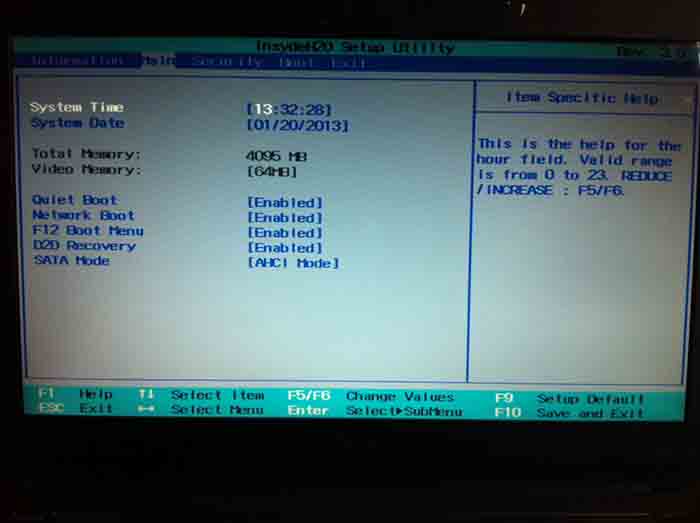
Как только вы успешно войдёте в меню настроек BIOS, на экране появятся различные опции и настройки. Расположение может немного отличаться в зависимости от версии BIOS, но основные принципы навигации остаются неизменными. Вот общий обзор:
- Использование клавиш со стрелками: используйте клавиши со стрелками на клавиатуре для перехода между различными меню и опциями.
- Клавиша Enter: нажмите **Enter**, чтобы выбрать вариант или подтвердить изменение.
- Клавиша Esc: нажмите **Esc**, чтобы выйти из меню или вернуться на предыдущий экран.
- Клавиши F: некоторым клавишам F могут быть назначены определённые функции в BIOS, например сохранение изменений (обычно **F10**) или загрузка настроек по умолчанию.
Основные настройки BIOS для понимания
Меню настроек BIOS предлагает ряд параметров, но вот некоторые из наиболее важных, о которых вам следует знать:
- Порядок загрузки: этот параметр определяет порядок, в котором ваш компьютер пытается загрузиться с разных устройств. Вы можете установить приоритет загрузки с жёсткого диска, USB-накопителя или даже с CD/DVD-привода.
- Системное время и дата: здесь вы можете настроить внутренние часы системы для обеспечения точности времени и даты.
- Настройки процессора: в некоторых версиях BIOS можно настраивать параметры процессора, такие как тактовая частота и напряжение. Однако будьте осторожны при изменении этих настроек, так как они могут повлиять на стабильность системы.
- Настройки памяти: вы можете настроить параметры памяти, такие как тайминги памяти и профили XMP, для оптимальной производительности.
- Настройки безопасности: в этом разделе представлены такие функции безопасности, как защита паролем, параметры безопасной загрузки и отключение определённых устройств.
Сохранение и выход из BIOS
После того как вы внесете какие-либо изменения в настройки BIOS, необходимо сохранить их перед выходом из меню BIOS. Вот как это сделать:
1. Нажмите клавишу сохранения и выхода: обычно для сохранения изменений и выхода из BIOS используется клавиша **F10**. Однако проверьте, какая клавиша указана в подсказках на экране.
2. Подтвердите операцию сохранения: вам может быть предложено подтвердить, что вы хотите сохранить изменения. Нажмите **Enter** для подтверждения.
3. Перезагрузите компьютер: компьютер перезагрузится и применит внесённые вами изменения.
Заключительные соображения: Освоение вашего Acer Aspire 5
Понимание того, как получить доступ к BIOS Acer Aspire 5 и перемещаться по нему, может стать ценным навыком, позволяющим настраивать параметры компьютера, устранять неполадки и повышать производительность. Не забывайте проявлять осторожность при внесении изменений в настройки BIOS, так как неправильные модификации могут привести к неожиданному поведению или даже проблемам с загрузкой. Если вы не уверены в том, что делаете, лучше обратиться к руководству пользователя Acer Aspire 5 или за помощью к квалифицированному специалисту.






