 ITFollow.ru Новости, тенденции, обзоры
В современном технологически развитом мире ноутбуки стали незаменимым инструментом для многих людей, особенно для тех, кто занимается созданием контента или общением. Но часто возникает один распространенный вопрос: можно ли подключить микрофон к ноутбуку?
В этой статье мы углубимся в ответ на этот вопрос, изучив различные методы и соображения, связанные с подключением микрофона к ноутбуку. Являетесь ли вы студентом, создателем контента или просто человеком, интересующимся данной темой, цель этой статьи предоставить вам необходимую информацию, необходимую для понимания совместимости и функциональности микрофонов с ноутбуками.
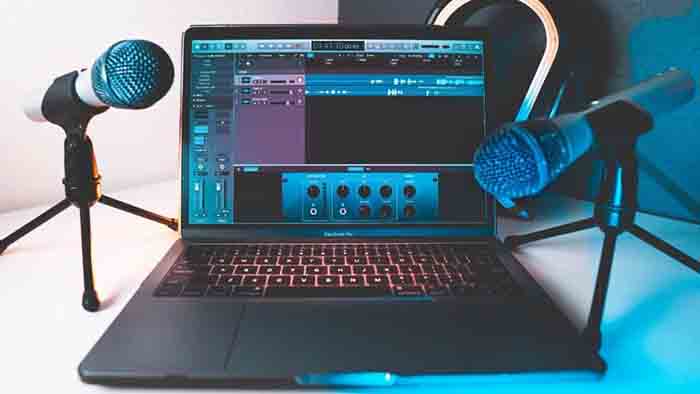
Понимание основ: Типы микрофонов и совместимость с ноутбуком
Когда дело доходит до подключения микрофона к ноутбуку, важно понимать основы типов микрофонов и совместимости с ноутбуками. Разные микрофоны имеют разные варианты подключения, и не все ноутбуки оборудованы для работы с каждым типом.
Типы микрофонов могут включать разъемы USB, XLR и 3,5 мм. USB-микрофоны проще всего подключать к ноутбуку, поскольку они просто подключаются к USB-порту. С другой стороны, микрофонам XLR требуется аудиоинтерфейс или USB-адаптер для подключения к ноутбуку. Разъем 3,5 мм, также известный как разъем для наушников, обычно используется на ноутбуках, но может не поддерживать микрофонный вход, в зависимости от конкретной модели.
Совместимость с ноутбуками также различается. Некоторые ноутбуки имеют специальные микрофонные входы, в то время как другие могут иметь комбинированные аудиопорты, которые поддерживают как наушники, так и микрофоны. Важно ознакомиться со спецификациями вашего ноутбука или руководством пользователя, чтобы определить, какой тип микрофонного входа он поддерживает.
Разбираясь в основах типов микрофонов и совместимости с ноутбуками, вы сможете убедиться, что выбрали правильный микрофон для своего ноутбука и осуществили успешное подключение.
Изучаем варианты подключения: USB, XLR И 3,5 Мм – какой лучше всего подходит для ноутбука?
Когда дело доходит до подключения микрофона к вашему ноутбуку, вам доступно несколько вариантов, каждый из которых имеет свои преимущества и соображения. Три наиболее распространенных варианта подключения — USB, XLR и 3,5 мм.
USB-микрофоны часто являются самым простым и удобным выбором для пользователей ноутбуков. Они просто подключаются к USB-порту, устраняя необходимость в дополнительных аудиоинтерфейсах или адаптерах. USB-микрофоны обычно подключаются по принципу «подключи и играй», что означает, что вы можете начать использовать их немедленно без каких-либо дополнительных настроек.
С другой стороны, микрофонам XLR требуется аудиоинтерфейс или адаптер XLR-USB для подключения к ноутбуку. Хотя это добавляет дополнительный шаг к процессу настройки, микрофоны XLR обычно обеспечивают более высокое качество звука и больший контроль над настройками звука. Это делает их популярным выбором для профессиональной записи или вещания.
Наконец, вариант 3,5 мм — самый простой, но наименее универсальный вариант. Большинство ноутбуков оснащены аудиоразъемом 3,5 мм, к которому можно подключить микрофоны с разъемом 3,5 мм. Однако качество звука и возможности 3,5-мм микрофонов, как правило, более ограничены по сравнению с вариантами USB или XLR.
В конечном счете, оптимальный вариант подключения к вашему ноутбуку зависит от ваших конкретных потребностей и предполагаемого использования. Учитывайте ваши требования к качеству звука, удобству и бюджету при принятии решения о том, какой тип подключения микрофона лучше всего подходит для вас.
Оценка возможностей аудиовхода ноутбука
Когда дело доходит до подключения микрофона к ноутбуку, важно оценить возможности аудиовхода вашего ноутбука. Не все ноутбуки оснащены необходимым оборудованием для прямого подключения микрофона.
Для начала проверьте, есть ли на вашем ноутбуке специальный разъем для микрофонного входа. Обычно он помечен значком микрофона и обычно представляет собой порт 3,5 мм. Если на вашем ноутбуке есть этот порт, вы можете легко подключить микрофон с помощью соответствующего кабеля.
Некоторые ноутбуки, особенно более новые модели, могут иметь только комбинированный аудиоразъем. Эти разъемы служат как выходом для наушников, так и входом для микрофона. В этом случае вам понадобится адаптер TRRS (наконечник, кольцо, безымянная втулка) для подключения микрофона.
В качестве альтернативы, если на вашем ноутбуке отсутствует выделенный аудиовход, вы можете использовать варианты подключения по USB. USB-микрофоны становятся все более популярными из-за их простоты и совместимости с большинством ноутбуков. Эти микрофоны подключаются напрямую к порту USB и не требуют подключения аудиовхода.
Перед попыткой подключения микрофона важно оценить возможности аудиовхода вашего ноутбука. Понимание доступных опций поможет вам определить наилучший метод подключения микрофона к ноутбуку.
Улучшение качества звука: Советы по использованию микрофона с ноутбуком
Использование внешнего микрофона может значительно улучшить качество звука в записях или чатах в режиме реального времени на вашем ноутбуке. Вот несколько советов, которые помогут вам получить максимальную отдачу от вашего внешнего микрофона.:
1. Расположение: Поднесите микрофон поближе ко рту для получения чистого звука. Не держите его слишком близко, так как это может исказить звук.
2. Подавление фонового шума: чтобы свести к минимуму нежелательные фоновые шумы, выберите кардиоидный или суперкардиоидный микрофон. Микрофоны этих типов улавливают звук спереди, подавляя шум по бокам и сзади.
3. Поп-фильтр: Прикрепите к микрофону поп-фильтр для уменьшения резких звуков (таких как “p” и “b”), которые могут негативно сказываться на записи.
4. Регулировка усиления: Проверьте настройки звука на вашем ноутбуке и отрегулируйте усиление микрофона до соответствующего уровня. Не устанавливайте его слишком высоко, так как это может вызвать искажения и обрезку.
5. Мониторинг: Используйте наушники для мониторинга звука во время записи. Это позволяет обнаружить любые проблемы с качеством звука и внести необходимые корректировки.
6. Условия записи: Выберите тихое место для записи, вдали от источников фонового шума, таких как вентиляторы или бытовая техника. При необходимости рассмотрите возможность использования звукоизолирующих материалов.
Следуя этим советам, вы сможете значительно улучшить качество звука при использовании внешнего микрофона с ноутбуком. Поэкспериментируйте с различными настройками и расположением микрофона, чтобы найти наиболее подходящую для вас настройку.
Устранение распространенных проблем: Отсутствие звука, низкая громкость или статический шум
В этом разделе мы рассмотрим некоторые распространенные проблемы, которые могут возникнуть при попытке подключить микрофон к ноутбуку. Одна из проблем, с которой вы можете столкнуться, заключается в отсутствии звука из микрофона. Это может быть связано с тем, что микрофон не выбран в качестве устройства ввода в настройках вашего компьютера. Чтобы исправить это, перейдите в настройки звука и убедитесь, что микрофон установлен в качестве устройства ввода по умолчанию.
Еще одна проблема, с которой вы можете столкнуться, — низкая громкость. Это может быть вызвано несколькими различными факторами, такими как слишком низкие настройки чувствительности микрофона или слишком низкая громкость входного сигнала ноутбука. Попробуйте отрегулировать настройки чувствительности вашего микрофона и увеличить громкость входного сигнала на вашем ноутбуке, чтобы увидеть, улучшает ли это звук.
Статический шум — еще одна неприятная проблема, которая может возникнуть. Это может быть вызвано помехами от других электронных устройств или неисправным кабелем микрофона. Чтобы устранить эту проблему, попробуйте использовать другой кабель и удалиться от любых потенциальных источников помех.
Решив эти распространенные проблемы, вы сможете убедиться, что ваш микрофон правильно подключен и функционирует на вашем ноутбуке, что позволит вам успешно записывать аудио или четко общаться во время видеоконференций.
Правильный выбор микрофона для ноутбука: Факторы, которые следует учитывать
Когда дело доходит до выбора подходящего микрофона для вашего ноутбука, необходимо учитывать несколько факторов для обеспечения оптимального качества звука. Во-первых, выберите тип микрофона, который наилучшим образом соответствует вашим потребностям. Доступны различные варианты, включая динамические микрофоны, конденсаторные микрофоны и петличные микрофоны. У каждого типа есть свои сильные и слабые стороны, поэтому определите, какой из них соответствует вашему предполагаемому использованию.
Далее рассмотрим варианты подключения микрофона. USB-микрофоны популярны благодаря своей простоте и совместимости с большинством ноутбуков. Однако, если вам требуется звук профессионального уровня или вы планируете использовать микрофоны XLR, вам может потребоваться дополнительное оборудование, такое как аудиоинтерфейсы или USB-адаптеры для подключения к вашему ноутбуку.
Кроме того, важно учитывать направленность микрофона. Для подкастинга или записи вокала может подойти кардиоидный микрофон, поскольку он улавливает звук спереди, минимизируя фоновый шум. Для записи более широкого диапазона звука могут быть предпочтительнее всенаправленные микрофоны.
Наконец, помните о своем бюджете. Цена микрофонов может варьироваться, поэтому определите, сколько вы готовы вложить в качество звука.
Тщательно рассмотрев эти факторы, вы сможете выбрать микрофон, соответствующий вашим конкретным требованиям и обеспечивающий превосходное качество звука для всех ваших потребностей в записи на ноутбуке.
Альтернативные варианты: Использование аудиоинтерфейсов или USB-адаптеров для подключения микрофона
Аудиоинтерфейсы и USB-адаптеры являются альтернативными вариантами, которые можно использовать для подключения микрофона к ноутбуку. Эти устройства расширяют возможности аудиовхода вашего ноутбука и обеспечивают более высокий уровень контроля качества звука.
Аудиоинтерфейс — это аппаратное устройство, которое служит связующим звеном между вашим микрофоном и ноутбуком. Обычно он подключается к вашему ноутбуку через USB и предлагает множество вариантов ввода, таких как разъемы XLR или 1/4 дюйма. Аудиоинтерфейсы часто поставляются со встроенными предусилителями, которые усиливают сигнал микрофона и улучшают качество звука.
USB-адаптеры, с другой стороны, представляют собой компактные устройства, которые преобразуют различные типы микрофонных разъемов в USB-соединение. Они могут быть удобным решением, если у вашего микрофона другой тип разъема, чем поддерживает ваш ноутбук. USB-адаптеры просты в использовании, их просто подключи и играй, и они не требуют установки какого-либо дополнительного программного обеспечения.
Как аудиоинтерфейсы, так и USB-адаптеры обеспечивают профессиональное качество звука и контроль, что делает их подходящими для подкастинга, озвучивания и записи музыки. При выборе между этими вариантами учитывайте конкретные настройки вашего микрофона и ноутбука, а также ваш бюджет и желаемый уровень управления звуком.
Вопросы и ответы
1. Могу ли я подключить к ноутбуку микрофон любого типа?
Да, большинство ноутбуков имеют стандартный разъем аудиовхода 3,5 мм, широко известный как разъем для наушников, который можно использовать для подключения большинства типов микрофонов, имеющих совместимый разъем.
2. Нужно ли мне какое-либо дополнительное оборудование для подключения микрофона к ноутбуку?
В большинстве случаев никакого дополнительного оборудования не требуется. Однако, в зависимости от типа используемого вами микрофона, вам может потребоваться адаптер или аудиоинтерфейс, если на вашем ноутбуке отсутствует выделенный микрофонный вход или если вы используете микрофон профессионального уровня.
3. Как мне подключить микрофон к ноутбуку?
Вы можете подключить микрофон к ноутбуку, выбрав соответствующий разъем аудиовхода, который часто обозначается значком микрофона или надписью “mic”. Затем просто плотно, но аккуратно вставьте разъем микрофона в гнездо. Ноутбук должен автоматически распознать микрофон.
4. Могу ли я использовать USB-микрофон к ноутбуку?
Да, USB-микрофоны обычно используются с ноутбуками. Эти микрофоны имеют встроенные аналого-цифровые преобразователи и подключаются непосредственно к USB-порту ноутбука. Как правило, они просты в настройке и обеспечивают хорошее качество звука, что делает их популярным выбором для записи вокала, подкастов и другого аудиоконтента на ноутбуках.
Заключение
В заключение, микрофон действительно можно подключить к ноутбуку благодаря наличию различных вариантов аудиовхода, таких как порты USB и аудиоразъемы. Однако крайне важно обеспечить совместимость микрофона и ноутбука, а также потенциальную необходимость аудиоадаптера или внешней звуковой карты для определенных моделей. Кроме того, понимание настроек звука ноутбука и использование соответствующего программного обеспечения могут оптимизировать производительность микрофона для различных приложений, таких как запись аудио, видеозвонки или даже потоковая передача. В целом, подключение микрофона к ноутбуку открывает новые возможности для записи звука и общения, расширяя функциональность ноутбука для различных нужд пользователей.






