 ITFollow.ru Новости, тенденции, обзоры
Вы испытываете проблемы с производительностью, постоянно сталкиваетесь с ошибками или просто хотите начать всё с чистого листа на своём Acer Aspire 3? Форматирование жёсткого диска ноутбука с помощью USB-накопителя может стать необходимым решением. Этот процесс эффективно стирает данные с жёсткого диска, удаляет все данные и переустанавливает операционную систему, возвращая ноутбуку новую жизнь.
В этом руководстве вы найдёте пошаговую инструкцию по форматированию жёсткого диска Acer Aspire 3 с помощью USB-накопителя, которая обеспечит бесперебойную и успешную работу.
Подготовка к формату: основные шаги
Прежде чем начать, важно подготовить Acer Aspire 3 и создать загрузочный USB-накопитель. Это обеспечит бесперебойный и успешный процесс форматирования. Вот что вам нужно сделать:
1. Сделайте резервную копию данных. Это самый важный шаг. Форматирование жесткого диска приведет к удалению всех данных на нем, включая файлы, приложения и операционную систему. Обязательно сделайте резервную копию всех важных данных на внешнем жестком диске, в облачном хранилище или в другом безопасном месте.
2. Соберите необходимые инструменты: для этого процесса вам понадобится несколько вещей:
- USB-накопитель: убедитесь, что на нём не менее 8 ГБ свободного места.
- ISO-файл Windows: скачайте последнюю версию Windows с веб-сайта Microsoft.
- Rufus или другой инструмент для создания загрузочного USB-накопителя: этот инструмент поможет вам создать загрузочный USB-накопитель с файлом ISO Windows.
3. Создайте загрузочный USB-накопитель. Чтобы создать загрузочный USB-накопитель, выполните следующие действия:
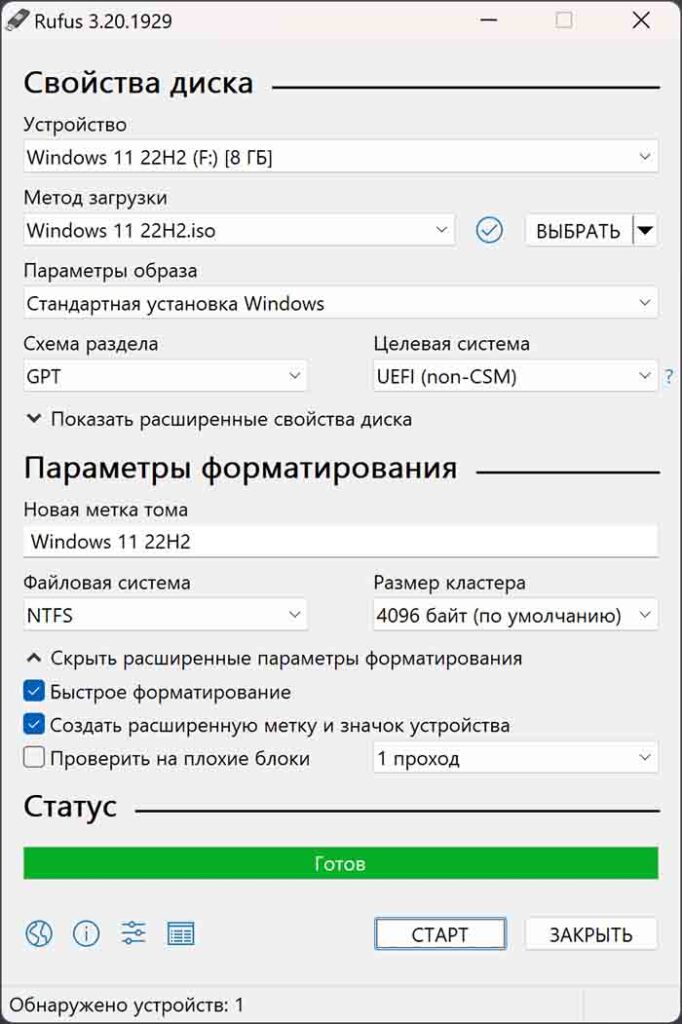
- Скачайте Rufus: посетите сайт Rufus и скачайте последнюю версию.
- Вставьте USB-накопитель: Подключите USB-накопитель к компьютеру.
- Откройте Rufus: Запустите приложение Rufus.
- Выберите ISO-файл Windows: нажмите кнопку «ВЫБРАТЬ» и найдите загруженный ISO-файл Windows.
- Выберите схему разделов: выберите подходящую схему разделов (обычно GPT для новых ПК).
- Выберите целевую систему: выберите подходящую целевую систему (обычно UEFI для новых ПК).
- Нажмите “ПУСК”: начнется создание загрузочного USB-накопителя.
Загрузка с USB-накопителя: доступ к меню BIOS
Как только ваш загрузочный USB-накопитель будет готов, вам нужно будет настроить Acer Aspire 3 для загрузки с него. Это позволит вам приступить к установке Windows.
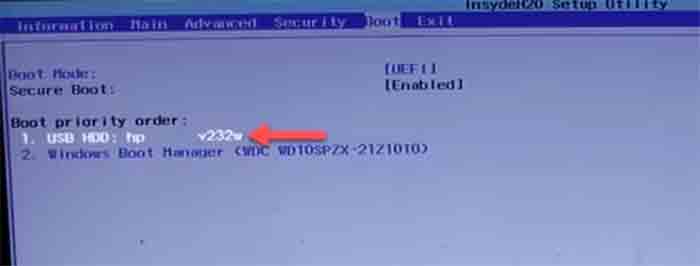
1. Перезапустите Acer Aspire 3: убедитесь, что USB-накопитель подключен.
2. Войдите в меню BIOS: при запуске ноутбука нажмите указанную клавишу, чтобы войти в меню BIOS. Обычно это клавиши F2, F10 или Del. Обратитесь к руководству пользователя Acer Aspire 3, чтобы узнать, какая клавиша используется.
3. Настройте порядок загрузки: перейдите в раздел «Загрузка» или «Порядок загрузки» в меню BIOS.
4. Установите приоритет USB-накопителя: выберите USB-накопитель в качестве первого загрузочного устройства. Это обеспечит загрузку ноутбука с USB-накопителя.
5. Сохраните изменения и выйдите: нажмите клавишу «F10», чтобы сохранить изменения и выйти из меню BIOS.
Форматирование и установка Windows: пошаговое руководство
Теперь, когда ваш Acer Aspire 3 загружается с USB-накопителя, вы можете приступить к форматированию жёсткого диска и установке Windows.
1. Выберите язык и раскладку клавиатуры: появится экран установки Windows. Выберите предпочтительный язык и раскладку клавиатуры.
2. Нажмите «Установить сейчас»: это запустит процесс установки Windows.
3. Примите условия лицензии: прочтите и согласитесь с условиями лицензии.
4. Выберите вариант установки «Пользовательский»: выберите «Пользовательский: установка Windows только (расширенная)».
5. Отформатируйте жесткий диск: вы увидите список разделов. Выберите раздел, представляющий ваш жёсткий диск, и нажмите «Форматировать». Это приведет к удалению всех данных на диске. Прежде чем приступать к форматированию, обязательно сделайте резервную копию всех важных данных.
6. Установите Windows: выберите отформатированный раздел и нажмите «Далее», чтобы начать процесс установки Windows.
7. Следуйте инструкциям на экране: Windows установится автоматически. Во время установки вам может быть предложено ввести ключ продукта или выбрать настройки.
8. Перезагрузите Acer Aspire 3: после завершения установки Acer Aspire 3 перезагрузится.
Последующая установка: Основные этапы
После установки Windows выполните несколько важных шагов для обеспечения бесперебойной и безопасной работы:
1. Установите драйверы: скачайте и установите последние версии драйверов для вашего Acer Aspire 3 с веб-сайта Acer. Это обеспечит правильную работу вашего оборудования, например Wi-Fi, звука и графики.
2. Установите необходимое программное обеспечение: установите предпочтительное антивирусное программное обеспечение, браузер и другие необходимые приложения.
3. Обновите Windows: убедитесь, что ваша операционная система Windows обновлена, проверив наличие и установив последние обновления.
4. Настройте параметры: измените настройки Windows по своему усмотрению, включая фон рабочего стола, разрешение экрана и параметры электропитания.
Устранение распространенных проблем:
Хотя форматирование и установка Windows обычно не вызывают затруднений, вы можете столкнуться с некоторыми распространёнными проблемами. Вот как их решить:
1. USB-накопитель не определяется: убедитесь, что USB-накопитель правильно подключён и отформатирован.
2. BIOS недоступен: если вы не можете получить доступ к меню BIOS, попробуйте нажать другие клавиши, например F2, F10, Del или Esc. Чтобы узнать, какая клавиша нужна, обратитесь к руководству пользователя Acer Aspire 3.
3. Ошибки при установке. Если вы столкнулись с ошибками при установке, попробуйте перезапустить процесс, убедиться, что USB-накопитель является загрузочным, или проверить подключение к Интернету.
4. Неработающие драйверы. Если драйверы не работают, попробуйте загрузить их с веб-сайта Acer или обновить с помощью диспетчера устройств Windows.
5. Проблемы с производительностью системы. Если после установки Windows у вас возникли проблемы с производительностью, попробуйте выполнить очистку диска, обновить драйверы или проверить наличие вредоносных программ.
Заключительные мысли: Начинаем всё сначала
Форматирование жёсткого диска Acer Aspire 3 с помощью USB-накопителя может стать эффективным способом обновить ваш ноутбук, устранить проблемы с производительностью и обеспечить безопасность и чистоту операционной системы. Следуя этому руководству и устраняя любые потенциальные проблемы, вы сможете выполнить без проблем форматирование жёсткого диска. Не забудьте создать резервную копию данных, загрузочный USB-накопитель и внимательно следуйте инструкциям. Проявив немного терпения и усилий, вы сможете начать работу с Acer Aspire 3 с чистого листа.






