 ITFollow.ru Новости, тенденции, обзоры
Ваш компьютер работает медленнее, чем обычно? Экран чаще зависает? Если вы столкнулись с чем-то подобным, возможно, что-то не так с оперативной памятью вашего компьютера. Но не волнуйтесь, если вы научитесь освобождать оперативную память, это решит большинство проблем, с которыми вы столкнулись.
Что такое оперативная память?
Как упоминалось выше, RAM — это аббревиатура, обозначающая оперативную память. RAM — это основная память вашего компьютера, в которой хранятся программы, запущенные в данный момент на вашем устройстве. Если ваш компьютер работает медленнее, чем обычно, возможно, используемые вами программы занимают больше места, чем может вместить ваша оперативная память. В этом случае у вас возникнут проблемы с производительностью.
Освободив оперативную память, вы сможете повысить производительность своего компьютера до идеального уровня. Вот несколько простых советов о том, как освободить оперативную память в Windows 10 и Mac.
1. Уничтожьте нежелательные программы, выкачивающие ресурсы вашего компьютера
Одной из причин, по которой ваш компьютер работает медленнее, чем обычно, может быть вредоносное ПО или вирусы. Заражённые компьютеры, как правило, работают медленнее, чем обычно. Некоторые виды вредоносного ПО крадут личную информацию. Но также можно столкнуться с ПО, которое вызывает проблемы в операционной системе вашего компьютера.
Эти программы, которые могут работать в фоновом режиме, потребляют ресурсы процессора и оперативной памяти и приводят к замедлению работы вашего устройства. Всегда полезно запускать сканирование на наличие вредоносных, вирусных и шпионских программ, чтобы ускорить работу компьютера и избавиться от нежелательных программ. Регулярная проверка диспетчера задач или монитора активности также поможет вам выявить подозрительные процессы, которые могут нанести потенциальный вред.
Если вы подозреваете, что на вашем компьютере есть вредоносное ПО или вирусы, вы также можете установить антивирусное программное обеспечение: оно поможет обнаружить и устранить любые вредоносные объекты, которые могут замедлять работу вашего ПК. Ознакомьтесь с отмеченными наградами вариантами ниже.
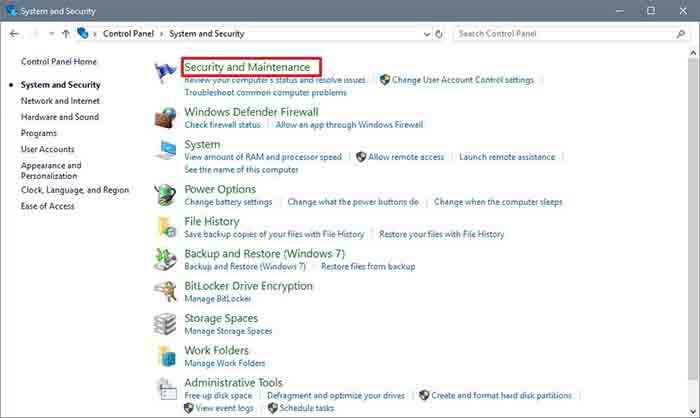
Совет: время от времени запускайте обслуживание системы. Этот встроенный инструмент не только проверяет наличие вредоносных программ, но и сканирует на наличие обновлений и дефрагментирует жесткий диск. Хотя он должен работать в фоновом режиме, вы можете запустить программу вручную, выполнив следующие действия:
- Сохраните свою работу и закройте все открытые файлы.
- Открыть панель управления.
- Нажмите «Система и безопасность».
- Выберите безопасность и обслуживание.
- Выберите Начать обслуживание.
2. Очистите кэш диска при перезагрузке системы

Если вы когда-либо обращались в службу поддержки по поводу проблем с ИТ, то, вероятно, слышали такой совет: выключите устройство и снова включите его. Независимо от того, используете ли вы компьютер Mac или компьютер с Windows, простая перезагрузка должна ускорить работу вашего устройства. Оперативная память является энергозависимой, и перезагрузка компьютера помогает очистить память и кэш диска. Она также завершает работу программ, запущенных в фоновом режиме, поэтому после перезагрузки работа становится более плавной.
При перезагрузке объем оперативной памяти не увеличится, но это может освободить оперативную память. Просто не забудьте закрыть все приложения и сохранить свою работу перед выключением. Если экран вашего компьютера завис, удерживайте кнопку питания, пока он не выключится, а затем снова включите его. Хотя иногда может потребоваться принудительное выключение, старайтесь избегать его, насколько это возможно.
Также полезно выработать привычку выключать компьютер после завершения работы. Некоторые люди оставляют свои компьютеры включёнными на несколько недель. Даже если устройство находится в спящем режиме, некоторые приложения продолжают работать и потреблять оперативную память, что замедляет работу компьютера. Если вы не можете выключить компьютер из-за неудобств, ознакомьтесь со следующими пунктами нашего списка.
3. Используйте диспетчер задач/монитор активности, чтобы найти и завершить процессы, потребляющие много памяти
Если ваш компьютер работает медленно, возможно, какое-то приложение потребляет слишком много ресурсов. Лучший способ узнать, какие приложения вызывают проблемы, — открыть «Монитор активности» (для пользователей Mac) или «Диспетчер задач» (для пользователей Windows).
Как освободить оперативную память в Mac
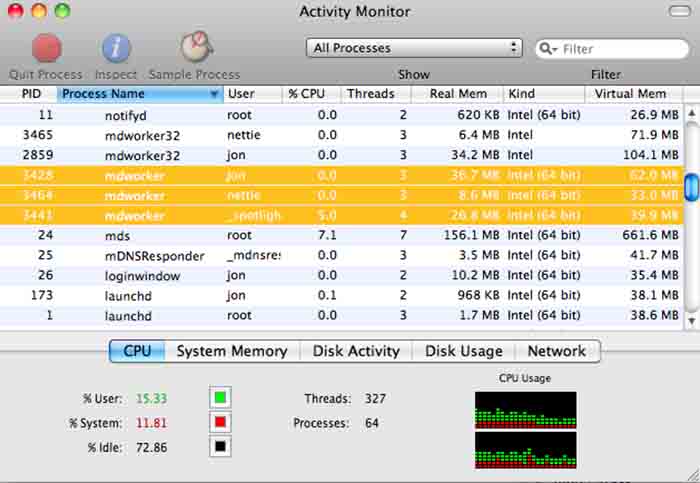
- Откройте Монитор активности. Это можно сделать, удерживая нажатой кнопку Command и нажав клавишу пробела.
- Найдите Activity Monitor и запустите программу.
- В строке меню выберите Память.
- Отсортируйте процессы по использованию памяти, чтобы увидеть, какие приложения занимают память вашего компьютера.
- Завершите работу программ, которые вы не используете, выбрав их и нажав кнопку X в левом верхнем углу.
Как освободить оперативную память в Windows 10
- Откройте Диспетчер задач, выполнив поиск в меню «Пуск». Вы также можете открыть это окно с помощью сочетания клавиш Ctrl + Shift + Esc.
- Выберите вкладку «Процессы». Если вы не можете её найти, сначала нажмите «Подробнее», чтобы развернуть приложение.
- Щёлкните Память и отсортируйте программы по степени наибольшего использования оперативной памяти к наименьшему.
- Обратите внимание на приложения, запущенные на вашем компьютере. Если есть ненужная программа, которая расходует память вашего компьютера, щёлкните по ней правой кнопкой мыши и завершите задачу.
При завершении работы любой программы любым из этих способов вы можете потерять несохранённые данные. Лучше использовать этот шаг только в случае необходимости.
4. Повысьте производительность системы, обновив вашу ОС
Вы используете последнюю версию Mac OS или Windows 10? Apple и Microsoft постоянно выпускают обновления для своих операционных систем. Иногда проблема, с которой вы столкнулись, является распространенной среди пользователей, и последние обновления могут содержать исправления ошибок. Да, бывают случаи, когда обновления содержат только незначительные исправления, но могут быть и более существенные обновления, повышающие эффективность вашего компьютера. Ваш компьютер должен уведомлять вас о любом доступном системном обновлении, если вы не отключили эту функцию.
Вы также можете проверить наличие обновлений на вашем Mac вручную, перейдя в Системные настройки и проверив наличие уведомлений об обновлении программного обеспечения. В Windows найдите «Обновление» в строке поиска в меню Windows. Затем нажмите Проверить наличие обновлений. Всегда создавайте резервную копию данных перед крупным обновлением и сохраняйте свою работу, так как компьютеру может потребоваться перезагрузка.
5. Сведите к минимуму фоновые приложения, отключив ненужные запускаемые программы
Компьютеры зависают, когда программы запускаются автоматически после входа в систему. Проблема может быть в так называемых программах автозапуска. Вот как можно освободить оперативную память, изменив настройки этих программ автозапуска. Iесли вы используете Windows 10, откройте Диспетчер задач и выберите Автозапуск. Чтобы программа не запускалась сразу после включения компьютера, нажмите на неё правой кнопкой мыши и отключите.
Вот ещё один способ освободить оперативную память в Windows 10 — запретить приложениям работать в фоновом режиме. Вы можете управлять этими приложениями, выполнив следующие действия:
- Перейдите в Настройки.
- Выберите Конфиденциальность.
- Нажмите Background.
- Выберите, какие приложения могут работать в фоновом режиме проверьте, хотите ли вы, чтобы приложение работало. Вы можете отключить переключатель, чтобы ограничить работу приложения, если вы не запускаете его вручную.
А вот ещё одно руководство о том, как освободить оперативную память, отключив автозагрузку программ для пользователей Mac.
- Откройте Системные настройки.
- Перейдите на страницу Пользователи и группа.
- Нажмите на Элементы входа.
- Выберите, какие приложения отключить, нажав на значок «минус» в левом нижнем углу.
6. Избавьтесь от ненужных приложений, чтобы освободить больше оперативной памяти
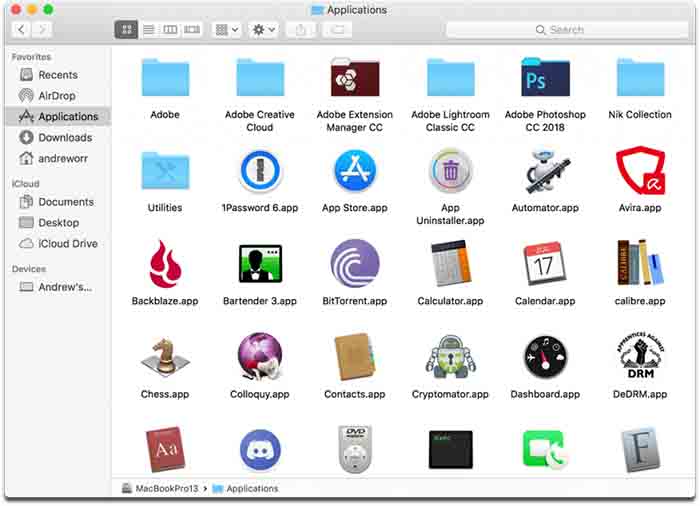
Пришло время навести порядок на вашем компьютере. Если есть приложение, которым вы не пользуетесь, избавьтесь от него, чтобы освободить оперативную память. На компьютере Mac вы можете найти список приложений в Finder, а затем перейти на вкладку «Приложения». Щелкните правой кнопкой мыши по приложению и выберите «Переместить в корзину» или перетащите его на значок корзины. Если вы используете Windows, нажмите на меню «Пуск». Нажмите на «Настройки» и выберите «Приложения и функции». Выберите приложение и нажмите кнопку Удалить.
7. Удалите большие файлы, которые вы не используете
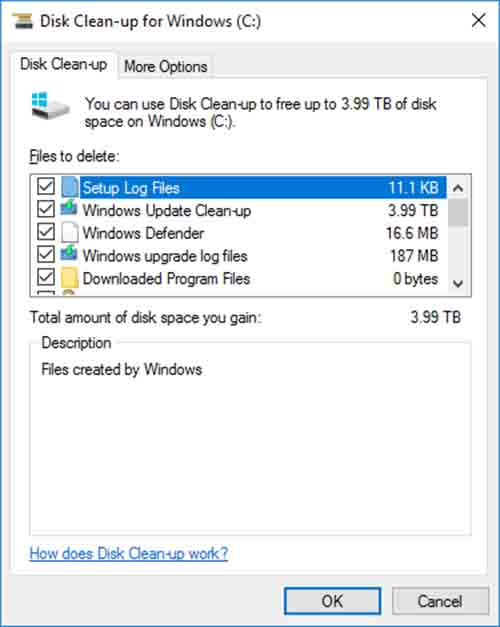
Помимо ненужных приложений, вам следует также обратить внимание на файлы на вашем компьютере. Коллекции фильмов, разовые загрузки и старые файлы могут замедлять работу вашего устройства. Подумайте о том, чтобы хранить файлы, которые вы хотите сохранить, особенно большие, на другом устройстве хранения данных. SSD-накопители, DVD-R и жёсткие диски — вот несколько вариантов, которые стоит рассмотреть.
Пользователям Mac рекомендуется удалять кэшированные файлы в своей библиотеке. Вот как можно освободить оперативную память, удалив кэш:
- Перейти в Finder.
- Нажмите «Перейти». Вы можете найти эту кнопку в верхней части экрана.
- Выберите Перейти в папку.
- Введите ~/Library/caches и удалите кэши, которые потребляют вашу память. Вы можете использовать сочетание клавиш Shift + Command + G и ввести ~/Library/caches.
Пользователи Windows могут запустить очистку диска в меню Windows. Используйте этот инструмент для удаления временных файлов и других файлов, которые можно удалить, чтобы освободить оперативную память.
8. Измените настройки, чтобы уменьшить использование памяти вашим браузером
Веб-браузеры, в частности Chrome, занимают большую часть оперативной памяти вашего компьютера. Поэтому, если вам нужно освободить оперативную память, обратите внимание на свои обычные привычки при просмотре веб-страниц. Если ваш браузер занимает большую часть памяти вашего компьютера, вам могут помочь следующие советы.
Закройте все вкладки, которые вы не используете
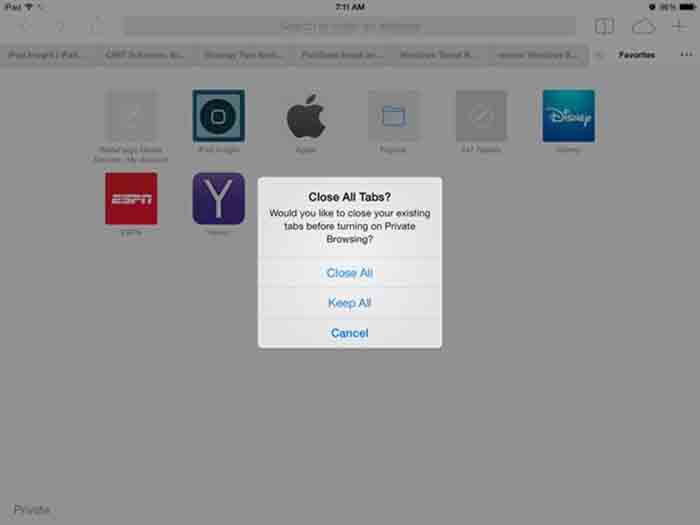
Добавление новой вкладки упрощает и ускоряет доступ к нужной вам информации. Но это удобство достигается за счёт оперативной памяти. Если у вас открыто 40 вкладок одновременно, ожидайте, что ваш компьютер будет работать медленнее. Придерживайтесь правила закрывать вкладки, которыми вы больше не пользуетесь, чтобы освободить оперативную память.
Удалите ненужные расширения браузера
Расширения браузера упрощают выполнение необходимых вам действий, но они также могут увеличить потребление памяти браузером. Проверьте установленные расширения браузера. Если вы используете Chrome, вы можете проверить использование оперативной памяти расширением в диспетчере задач. Если вы не можете удалить расширение, отключите его, когда оно не используется. Таким образом, оно останется в вашем браузере, но не будет потреблять слишком много памяти вашего компьютера.
9. Оптимизируйте производительность компьютера с помощью надёжной программы очистки
Иногда даже изучение основ освобождения оперативной памяти может быть неудобным. Независимо от того, являетесь ли вы пользователем Mac или Windows, проще позволить программе сделать всю работу за вас. Если вы используете стороннее приложение, всегда проверяйте отзывы. Если вы используете Mac, загружайте программу напрямую из магазина приложений, чтобы убедиться, что Apple одобрила её. Эти приложения помогут вам избавиться от информации, без которой ваш компьютер может работать, и очистить оперативную память одним щелчком мыши. Или как насчёт того, чтобы использовать надёжную программу для очистки компьютера, которая избавит вас от головной боли, связанной с ручной очисткой ПК? Это отличная программа для очистки оперативной памяти как для пользователей Windows 10, так и для пользователей Mac.
10. Если вы не знаете, как освободить оперативную память: подумайте об обновлении
«Как освободить оперативную память в Windows 10?» Вот совет: увеличьте объём оперативной памяти. Если оперативная память вашего компьютера не справляется с нагрузкой, подумайте об обновлении. Покупка новой оперативной памяти с большим объёмом поможет вам работать с программами более плавно. Минимальное требование для работы Windows 10 — всего 4 ГБ, но этого достаточно для несложных задач, таких как игры и редактирование видео.
Но если вы используете ресурсоёмкую программу, лучше обновить виртуальную память на вашем компьютере. Пользователям настольных компьютеров обновить оперативную память проще, чем пользователям ноутбуков. Поскольку в ноутбуках меньше места, обновить оперативную память сложно, а в некоторых случаях невозможно. Стоимость обновления оперативной памяти также может варьироваться в зависимости от того, что вы хотите получить от своего нового устройства. Оперативная память также должна быть совместима с вашей системой.
Совет: проверьте, какой слот памяти использует ваш компьютер, в разделе «Производительность» Диспетчера задач.
Хотя микросхему оперативной памяти можно установить самостоятельно, будьте осторожны, чтобы не повредить хрупкие компоненты вашего компьютера. Большинство магазинов по ремонту ПК предлагают эту услугу за небольшую плату. Поэтому, если вы обновляете оперативную память и не уверены, что сможете сделать это самостоятельно, наймите специалиста, который поможет вам определить, что вам нужно, и выполнит обновление за вас.
Если вы пользуетесь Mac, решите, нужно ли вам увеличивать объём памяти при покупке компьютера. К сожалению, компьютеры Apple нельзя модернизировать после покупки. Поэтому, если он работает медленнее, чем вам хотелось бы, возможно, пришло время приобрести новое устройство.
Вместо того чтобы мириться с низкой скоростью, воспользуйтесь этими советами, чтобы изменить свои привычки в работе с компьютером и настроить некоторые параметры. Если у вас по-прежнему возникают проблемы, узнайте, не пора ли обновить компьютер. Например, замена на более мощный SSD-накопитель может повысить производительность и продлить срок службы вашего компьютера ещё на несколько лет. Но если общая стоимость становится слишком высокой, возможно, пришло время купить новый компьютер.






