 ITFollow.ru Новости, тенденции, обзоры
Переустановка драйверов устройств и устранение аппаратных неполадок в Windows может быть трудоёмким и сложным процессом. К счастью, есть несколько шагов, которые вы можете предпринять, чтобы упростить эту задачу и обеспечить бесперебойную работу ОС Windows.
Сначала убедитесь, что ваше устройство совместимо с версией Windows, на которой вы работаете. Вы можете проверить это, посетив веб-сайт производителя или сайт Центра обновления Windows, чтобы загрузить правильный драйвер для вашего устройства.
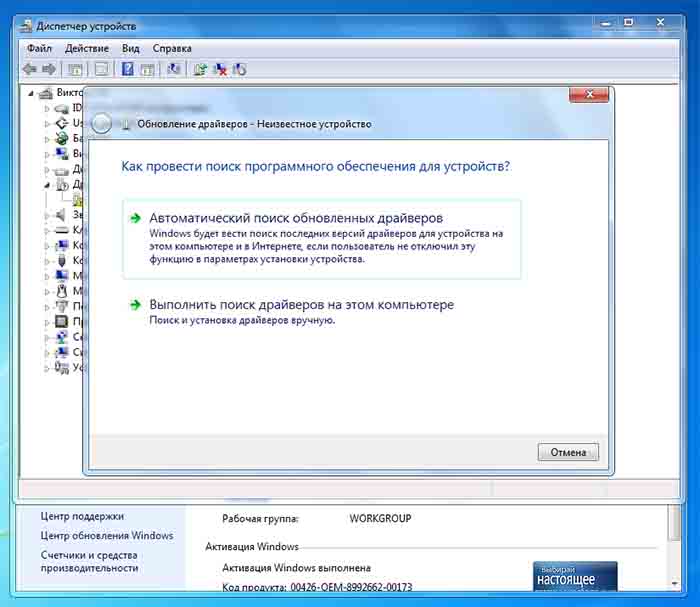
После того, как вы загрузили и установили правильный драйвер, вам всё равно может потребоваться обновить само оборудование. Для этого вам нужно будет зайти в диспетчер устройств. Это можно сделать, открыв меню “Пуск», введя «devmgmt.msc” в поле поиска и нажав Enter. В диспетчере устройств найдите устройство, которое необходимо обновить, и щёлкните по нему правой кнопкой мыши. Выберите “Обновить драйвер”, и мастер проведет вас через весь процесс.
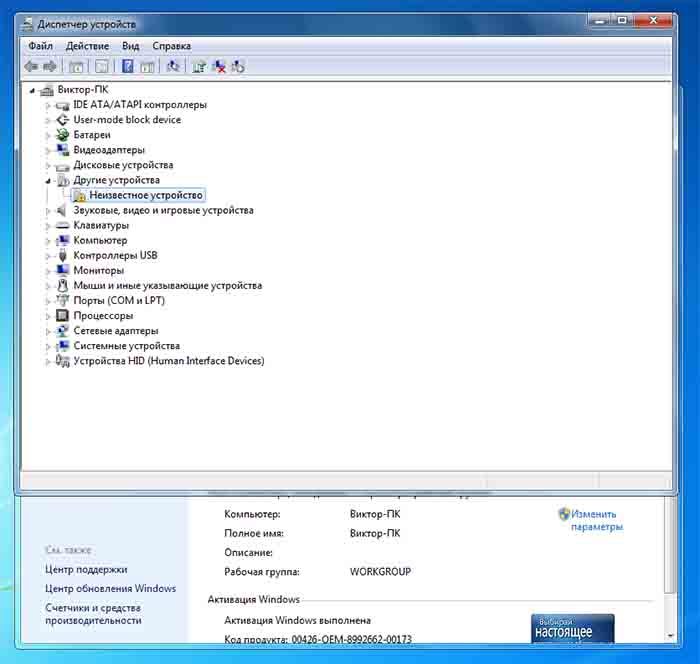
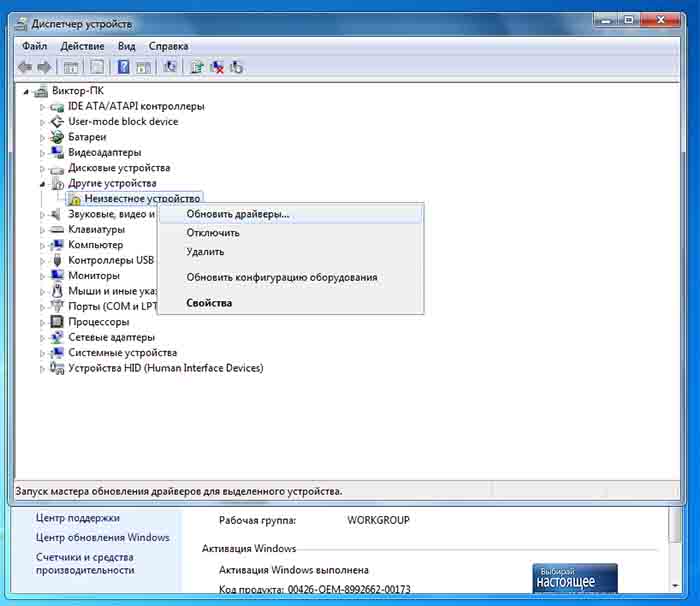
Если это не решит вашу проблему, возможно, потребуется удалить и переустановить драйвер устройства. Для этого перейдите в диспетчер устройств, как и раньше, щёлкните правой кнопкой мыши на устройстве и выберите “Удалить”. После этого перезагрузите компьютер и попробуйте установить драйвер ещё раз. Если он по-прежнему не устанавливается, возможно, вы столкнулись с проблемой аппаратной несовместимости. Чтобы устранить это, вы можете использовать средство устранения неполадок, входящее в состав последних версий Windows.
Средство устранения неполадок Windows можно использовать для диагностики различных проблем с оборудованием, включая проблемы с драйверами. Чтобы получить к нему доступ, просто откройте меню “Пуск” и найдите «Устранение неполадок». В окне Устранения неполадок выберите категорию оборудования и следуйте инструкциям на экране. Затем программа запустит автоматическую диагностику вашего оборудования и попытается исправить все обнаруженные ошибки.
Если ни один из вышеперечисленных методов не работает, возможно, потребуется проверить наличие физических повреждений. Убедитесь, что все кабели и компоненты подключены правильно, удалите всю пыль и при необходимости замените детали. Если у вас всё ещё возникают проблемы, обратитесь в службу поддержки производителя или к квалифицированному специалисту, который поможет вам.
В заключение, переустановка драйверов устройств и устранение аппаратных неполадок в Windows может быть сложным процессом. К счастью, существуют различные средства устранения неполадок, которые помогут вам. К ним относятся загрузка нужного драйвера, обновление оборудования через диспетчер устройств, удаление и переустановка драйвера и использование средства устранения неполадок Windows. Кроме того, может потребоваться проверить наличие физических повреждений и обратиться в службу поддержки производителя или к квалифицированному специалисту, если проблема не устранена.






