 ITFollow.ru Новости, тенденции, обзоры
Autoruns — отличный инструмент для любого системного администратора или для тех, кто любит разбираться в своём компьютере и контролировать, какие именно программы, драйверы и библиотеки DLL загружаются при первом запуске Windows 10 и 11.
Autoruns — это приложение, которое можно скачать бесплатно. Оно позволяет увидеть всё, что запускается в Windows 10 и 11: программы автозапуска, службы автозапуска, надстройки Internet Explorer, запланированные задачи, все загружаемые драйверы и даже мониторы печати. Оно также показывает полный список разделов реестра и файловой системы, доступных для автозапуска.
При первом запуске Autoruns вы увидите список всего, что запускается при включении компьютера, включая все программное обеспечение Microsoft и стороннее ПО, которое работает. Буквально всё!
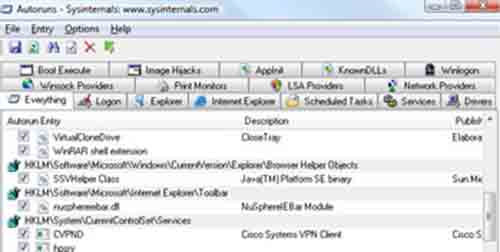
При таком количестве записей это может сбивать с толку, поэтому изучите некоторые другие вкладки, чтобы получить ограниченное представление обо всех этих записях автозагрузки. Например, на вкладке «Вход» отображается список, аналогичный тому, что в MSCONFIG.
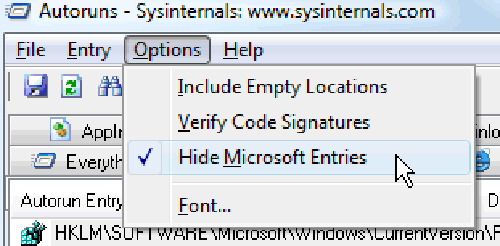
Если вы просто хотите просмотреть сторонние драйверы и процессы, нажмите «Параметры» в верхней части окна приложений и выберите «Скрыть записи Microsoft». Если в Windows настроено несколько учётных записей пользователей, в меню «Пользователь» вы также сможете просмотреть записи для разных учётных записей пользователей.
Чтобы предотвратить запуск программы, достаточно снять флажок рядом с ней. Чтобы удалить запись автозапуска, используйте пункт меню «Удалить» или кнопку на панели инструментов или просто щелкните правой кнопкой мыши по файлу и выберите «Удалить» (предупреждение: после удаления файл исчезнет навсегда, поэтому убедитесь, что он не нужен Windows, прежде чем нажимать «Удалить»).
Вы также можете щёлкнуть правой кнопкой мыши по любой записи и выбрать «Перейти к», что откроет реестр Windows, указывающий на эту конкретную запись. Если вы не уверены в том, что вам удобно редактировать реестр Windows, то лучше не делайте этого, так как удаление неправильных записей может привести к самым разным проблемам, вплоть до отказа компьютера от запуска!
Если вы не совсем уверены в какой-то записи, вы можете щёлкнуть по ней правой кнопкой мыши и выбрать «Поиск в интернете». В вашем браузере откроется множество результатов поиска.
Чтобы просмотреть свойства файла запуска, щёлкните по нему правой кнопкой мыши и выберите «Свойства».
Использование автозапуска для повышения производительности
В верхнем меню автозапуска в разделе ‘Файл’ есть полезная опция ‘Сравнить’, которая поможет вам отслеживать все элементы, добавляемые на ваш компьютер.
Для корректного сравнения вам нужно будет сохранить текущий файл автозапуска, желательно в тот момент, когда вы только что включили компьютер и он работает без каких-либо установленных программ (перед этим используйте другой компьютер и сохраните программу автозапуска на компакт-диск или флешку, чтобы вам не пришлось выходить в интернет с незащищённого компьютера).
Теперь вы можете использовать опцию «Сравнить» после установки программного обеспечения или через несколько месяцев, когда заметите, что ваш компьютер стал работать немного медленнее. Просто запустите Autoruns и нажмите «Сравнить», а затем выберите сохранённый файл (сохранение файла с датой в названии очень полезно, так как так легче найти нужный файл).
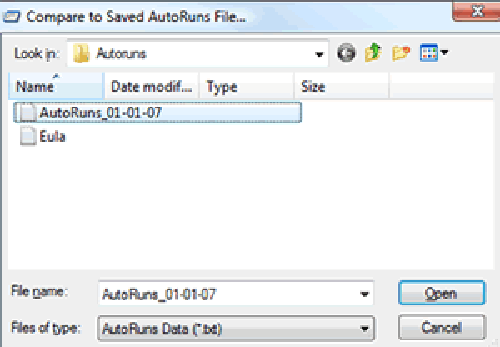
Теперь Autoruns будет обновлять список, выделяя ярко-зелёными полосками все новые элементы. Autoruns не показывает элементы, которых больше нет в текущей конфигурации, но перечисляет все новые элементы, из-за которых ваш компьютер может работать медленнее.
Поэтому вы можете попробовать снять галочки с одной или нескольких новых программ и посмотреть, улучшится ли производительность вашего ПК. Пройдитесь по выделенным зелёным цветом программам одну за другой, снимите галочки с каждой и проверьте результаты. Если вы не заметите разницы, снова включите программу и попробуйте снять галочки со следующей. Рано или поздно вы найдёте одну или несколько программ, которые вызывают замедление работы






