 ITFollow.ru Новости, тенденции, обзоры
Вы купили новую видеокарту? Хотите разогнать старую? Или просто замечаете, что в играх стало «тормозить»? Тогда пора провести полную диагностику GPU — не по наитию, а по науке. Сегодня расскажу, как объективно оценить производительность вашей видеокарты, не доверяясь только ощущениям.
Ниже — честный, пошаговый гид: от синтетики до реальных игр, от температуры до энергопотребления.
🔍 Почему тестирование — это не просто «погонять и посмотреть»
Видеокарта — сердце игровой системы. Но даже мощный GPU может «подтормаживать» из-за:
- Перегрева.
- Устаревших драйверов.
- Слабого блока питания.
- Плохого охлаждения в корпусе.
Тестирование помогает:
- Убедиться, что карта работает на 100%.
- Сравнить её с другими — объективно, по цифрам.
- Понять, стоит ли разгонять или уже пора менять.
- Выявить «слабые места» до того, как они вылезут в игре.
Метод 1: Синтетические бенчмарки — цифры вместо догадок
Это как медицинский анализ крови — не видно глазом, но всё ясно по результатам.
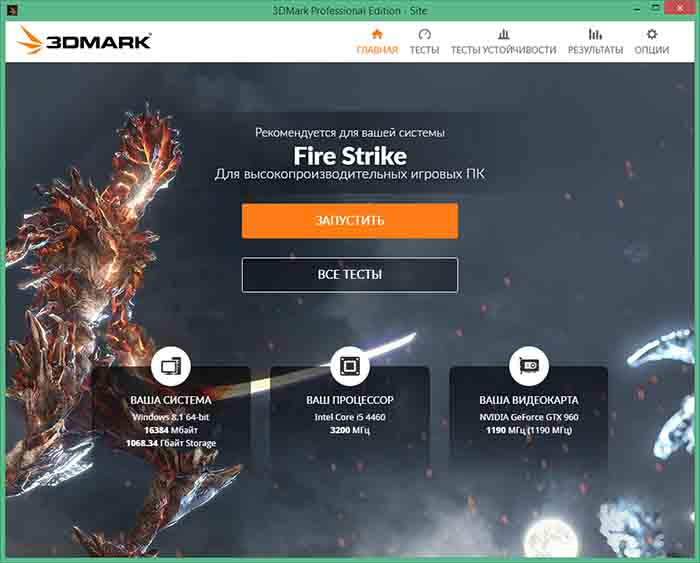
🏆 3DMark — король тестов
- Что делает: моделирует игровые сценарии с разными API — от DirectX 11 до современного DirectX 12 Ultimate и трассировки лучей.
- Популярные сценарии:
- Time Spy — для современных ПК (RTX 30/40, RX 6000/7000).
- Fire Strike — для среднего и старшего сегмента (GTX 10xx, RX 500).
- Port Royal — проверка трассировки лучей (Ray Tracing).
- Плюсы: точность, сравнение с тысячами других систем, стабильность.
- Минусы: не всегда отражает реальную игру.
💡 Лайфхак: запусти тест 3 раза. Если результаты расходятся больше чем на 3–5% — возможны перегрев или нестабильность питания.
🧩 Альтернативы:
- Unigine Superposition — красивый, наглядный, отлично грузит GPU. Есть режим 4K и трассировка.
- Heaven Benchmark — старый, но проверенный. Подходит для начального теста.
- PassMark GPU Test — тестирует и 2D, и 3D, но менее популярен.
🎮 Метод 2: Игровые тесты — правда в бою
Синтетика — хорошо, но реальные игры показывают настоящую картину. Ведь вы не играете в 3DMark, а сражаетесь в Cyberpunk или строите в Starfield.
🔧 Как тестировать:
- Выбери «тяжёлую» игру:
- Alan Wake 2, The Last of Us Part I, Hogwarts Legacy, Resident Evil 4 Remake.
- Настройки:
- Разрешение: 1080p, 1440p, 4K — смотри, как падает FPS.
- Качество: Ultra.
- Отключи V-Sync и ограничение FPS.
- Включи трассировку лучей, если карта поддерживает.
- Пройди один и тот же участок — например, кат-сцену или гонку.
- Замерь:
- Средний FPS.
- Минимальные значения (1% lows) — они показывают «просадки».
- Наличие артефактов, вылетов, заиканий.
📊 Что использовать для замеров:
- MSI Afterburner + RivaTuner — показывает:
- Температуру GPU и памяти.
- Загрузку, частоты, потребление.
- FPS в реальном времени.
- OCAT — для продвинутого анализа (подходит для стримеров и энтузиастов).
🎯 Пример: если в Hogwarts Legacy на Ultra вы получаете 48 FPS, а минимумы падают до 32 — это уже не «плавно», даже если среднее выглядит прилично.
🔋 Метод 3: Энергия и температура — здоровье вашей карты
Даже топовая видеокарта может «задыхаться», если:
- Перегревается.
- Получает недостаточно питания.
- Окружена пылью и горячим воздухом.
🔍 Что проверить:
- Температура под нагрузкой:
- До 80–83 °C — норма.
- 85–90 °C — тревога: проверь пыль, термопасту, вентиляторы.
- Выше 90 °C — риск троттлинга (снижения производительности).
- Потребление энергии:
- Используй Kill-A-Watt или WattsUp.Pro — подключи БП через него.
- Замерь пиковое потребление под нагрузкой.
- Сравни с рекомендованным БП для вашей карты (например, RTX 4070 требует 650 Вт).
🛠️ Совет: чисти систему охлаждения раз в 3–6 месяцев. Пыль — враг №1.
⚠️ 5 ошибок, которые портят тесты
- Тест с открытыми браузером и Discord — фоновые процессы грузят CPU и RAM.
- Низкий заряд ноутбука — всегда тестируй в режиме «от сети».
- Старые драйверы — обнови через GeForce Experience или Adrenalin.
- Один прогон — делай минимум 2–3, чтобы убедиться в стабильности.
- Игнор температуры — даже 10 градусов могут сильно повлиять на производительность.
🧰 Практический чек-лист: как провести тест правильно
✅ Обнови драйверы.
✅ Закрой все фоновые приложения.
✅ Выбери план электропитания: Высокая производительность.
✅ Запусти 3DMark (Time Spy) → запиши результат.
✅ Прогони Unigine Superposition на 30 минут → следи за температурой.
✅ Поиграй 10–15 минут в Cyberpunk 2077 → замерь FPS и минимумы.
✅ Используй MSI Afterburner → зафиксируй: температуру, загрузку, частоты.
💬 Зачем это вам?
- Решить, стоит ли обновляться — например, с GTX 1660 на RTX 4060.
- Проверить разгон — безопасно ли вы подняли частоты.
- Убедиться в честности продавца — если купили б/у.
- Оптимизировать систему — понять, где «узкое место».






