 ITFollow.ru Новости, тенденции, обзоры
Мерцание экрана на ноутбуке Asus — одна из самых распространённых проблем, о которой сообщают пользователи. Проблема может быть вызвана множеством причин, в том числе аппаратными и программными сбоями. Если вы столкнулись с мерцанием экрана на ноутбуке Asus, вот несколько шагов по устранению неполадок, которые помогут решить проблему.
Во-первых, попробуйте обновить графические драйверы. Устаревшие или повреждённые графические драйверы могут вызывать мерцание экрана или появление артефактов. Вы можете загрузить последние версии драйверов с веб-сайта производителя или воспользоваться утилитой для обновления драйверов.
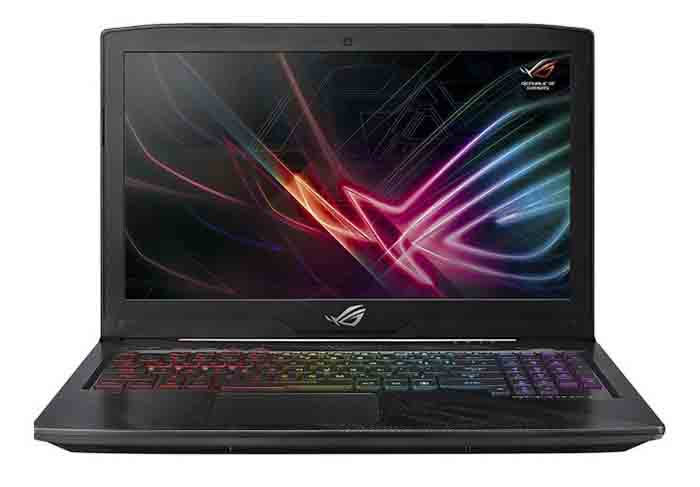
Как исправить мерцание экрана ноутбука Asus?
1. Обновите драйверы дисплея. Устаревшие или повреждённые драйверы дисплея могут вызывать мерцание экрана. Чтобы устранить эту проблему, скачайте и установите последние версии драйверов дисплея с веб-сайта производителя.
2. Проверьте, нет ли ослабленных соединений. Если экран мерцает только при перемещении ноутбука, это может быть связано с ослабленным соединением между дисплеем и материнской платой. Проверьте, правильно ли подключен дисплей, и затяните все ослабленные винты.
3. Настройте параметры дисплея. Иногда изменение параметров дисплея помогает устранить мерцание. Попробуйте настроить яркость, контрастность и цветовые параметры, чтобы понять, есть ли разница.
4. Запустите обновление системы: проверьте, доступны ли какие-либо обновления для вашей операционной системы, и установите их. Это также может помочь устранить проблему мерцания.
5. Запустите диагностическую проверку. В некоторых ноутбуках есть встроенный инструмент диагностики, который может помочь выявить и устранить проблемы с оборудованием. Запустите диагностическую проверку, чтобы убедиться, что дисплей работает правильно.
6. Проверьте, нет ли физических повреждений. Если после выполнения описанных выше действий экран по-прежнему мерцает, это может быть связано с физическим повреждением. Проверьте дисплей на наличие трещин или повреждений и при необходимости отремонтируйте его.
Выполнив эти действия, вы сможете устранить проблему мерцания экрана ноутбука Asus. Если проблема не устранена, обратитесь за помощью к специалисту по компьютерам или в службу поддержки производителя.
Какая модель вашего ноутбука Asus?
При покупке ноутбука Asus важно знать номер модели. Номер модели — это уникальный идентификатор для каждой модели ноутбука Asus. Он позволяет узнать характеристики ноутбука, такие как процессор, память и накопитель.
Номер модели обычно указан на наклейке на задней или нижней части ноутбука. Его также можно найти в счёте-фактуре или чеке при покупке ноутбука. Если вы не можете найти номер модели, попробуйте поискать его в интернете по серийному номеру ноутбука.
Как только вы узнаете номер модели, вы сможете использовать его, чтобы получить больше информации о ноутбуке. Вы можете зайти на сайт Asus и ввести номер модели в строку поиска. Откроется страница со всеми характеристиками и функциями ноутбука. Вы также можете прочитать отзывы и сравнить цены, чтобы убедиться, что вы получаете выгодную сделку.
Знание номера модели вашего ноутбука Asus может пригодиться, если вам нужно устранить неполадки или отремонтировать ноутбук. Это позволит вам найти конкретные детали и аксессуары, совместимые с вашей моделью. Вы также можете обратиться к руководству пользователя или онлайн-документации для получения дополнительной информации.
В заключение отметим, что важно знать номер модели вашего ноутбука Asus.
Пробовали ли вы какие-либо действия по устранению неполадок, чтобы устранить мерцание экрана?
Я попытался перезагрузить компьютер, а также обновил видеокарту. Я также попытался настроить яркость и контрастность экрана. Я не пробовал никаких других способов устранения неполадок. Я пользуюсь этим компьютером уже несколько лет, и до сих пор у меня не было с ним никаких проблем. Я не знаю, что ещё можно сделать.
Первое, что нужно сделать при возникновении мерцания экрана — это определить, является ли это проблемой программного или аппаратного обеспечения. Для этого подключите к компьютеру внешний монитор и посмотрите, сохраняется ли мерцание. Если нет, то, скорее всего, это программная проблема, которую можно легко устранить. Однако если мерцание сохраняется, то, скорее всего, это аппаратная проблема, которая потребует дальнейшего устранения неполадок.
Если вы определили, что проблема связана с оборудованием, следующим шагом будет проверка драйверов дисплея. Устаревшие или некорректные драйверы дисплея могут вызывать мерцание экрана, поэтому обновление их до последней версии должно решить проблему.
Какая операционная система установлена на Вашем ноутбуке Asus?
У меня ноутбук Asus с операционной системой Windows 10. Я купил его в 2017 году, и это отличный компьютер. Мне нравится его дизайн и характеристики, и он очень надёжный.
Я использую свой ноутбук для различных задач, в том числе для просмотра веб-страниц, просмотра потокового видео и работы с документами. Я считаю, что операционная система Windows 10 очень удобна и проста в использовании. Она также хорошо совместима с программами, которые я использую, что делает её отличным выбором для меня.
Что мне действительно нравится в моём ноутбуке Asus, так это его скорость и производительность. Это отличная машина для игр, и я считаю, что она очень отзывчивая и быстрая. Мне также нравится, что это очень лёгкий и портативный ноутбук, который удобно брать с собой в путешествия.
В целом я очень доволен своим ноутбуком Asus и операционной системой Windows 10.
Экран мерцает при использовании определённого приложения или программы?
Если экран мерцает только при использовании определённого приложения или программы, скорее всего, мерцание вызвано этим приложением или программой. Чтобы определить, так ли это, попробуйте открыть приложение или программу в другом окне или на другой вкладке. Если мерцание экрана прекратится, скорее всего, проблема в приложении или программе.
Если экран мерцает независимо от используемого приложения или программы, скорее всего, проблема связана с настройками дисплея компьютера или с самим дисплеем. Чтобы определить, так ли это, попробуйте изменить настройки дисплея, например яркость или контрастность, или обновить драйвер дисплея. Если мерцание экрана продолжается, скорее всего, проблема связана с самим дисплеем, и вам может потребоваться его заменить.
Итог
Как мы убедились, существует множество способов устранить мерцание экрана ноутбука Asus. Независимо от того, решите ли вы попробовать программное или аппаратное решение или их комбинацию, важно устранить проблему как можно скорее. Если не обращать внимания на мерцание, оно может привести к повреждению ваших глаз или даже самого ноутбука.
В заключение мы надеемся, что эта статья дала вам несколько полезных советов и рекомендаций, которые помогут вернуть экран вашего ноутбука Asus в рабочее состояние. Если у вас по-прежнему возникают проблемы, не стесняйтесь обращаться за профессиональной помощью. Квалифицированный специалист сможет диагностировать и устранить неисправность, вернув вам ноутбук как можно скорее.






