 ITFollow.ru Новости, тенденции, обзоры
Если система Windows не может обнаружить графический процессор NVIDIA, появляется сообщение об ошибке: «Видеокарта Nvidia не обнаружена в вашей системе». Из-за этого драйвер не отображается в диспетчере устройств, пока вы не активируете опцию «Показать скрытые устройства».
В свойствах драйвера указано, что «в настоящее время это аппаратное устройство не подключено к компьютеру».
Ваша система Windows не сможет распознать видеокарту NVIDIA, если графический драйвер повреждён или установлен неправильно, поскольку видеокарты используют эти драйверы для эффективной работы. Без драйвера вы не сможете использовать весь потенциал своей видеокарты.
В этом руководстве мы расскажем о способах устранения неполадок, которые можно попробовать, если такая проблема возникла на вашем компьютере. Выберите способ, который лучше всего подходит для вашей ситуации.
Прежде чем начать
Чтобы выполнить некоторые из перечисленных ниже действий, вам понадобится узнать аппаратный идентификатор вашего устройства. Если вы не уверены, какой графический процессор установлен на вашем компьютере, вот краткое руководство по его поиску:
- Введите «Диспетчер устройств» в поле поиска на панели задач и нажмите Открыть.
- Найдите свое устройство в диспетчере устройств и щелкните по нему правой кнопкой мыши.
- В контекстном меню выберите Свойства.
- В диалоговом окне «Свойства» перейдите на вкладку Сведения, раскройте раскрывающийся список Свойство и выберите Идентификаторы оборудования.
- После того как вы нашли идентификатор оборудования, поищите в интернете совместимый с ним драйвер.
1. Проверьте диспетчер устройств
Первое, что мы рекомендуем сделать — проверить, отображается ли видеокарта в диспетчере устройств. Вы можете заметить желтый восклицательный знак, который указывает на то, что драйвер либо устарел, либо поврежден.
Вот как можно проверить диспетчер устройств:
- Введите «Диспетчер устройств» в поле поиска на панели задач и нажмите Открыть.
- Разверните раздел «Видеоадаптеры» и проверьте, есть ли там ваш драйвер.
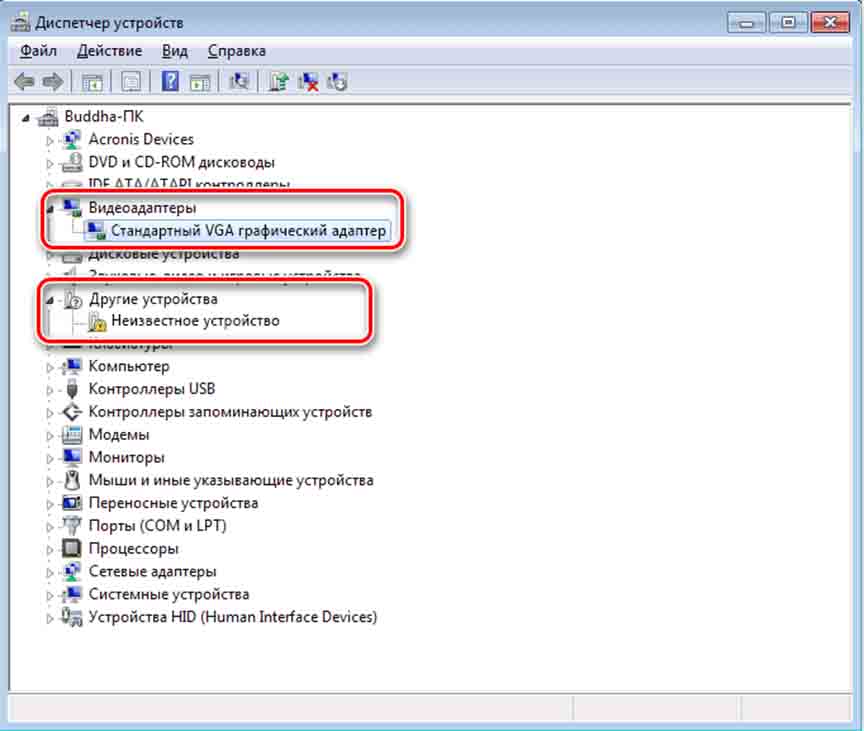
Если это так и с ним связаны какие-либо символы, воспользуйтесь следующим способом.
2. Переустановите драйвер
Как мы уже упоминали, возможно, система не может обнаружить видеокарту из-за поврежденного или устаревшего драйвера.
Повреждение драйвера могло произойти во время обновления, установки или в результате заражения вредоносным ПО, из-за чего Windows не может его обнаружить. Устаревший графический драйвер также может вызывать подобные проблемы. После выхода новой версии Windows может потребоваться обновление графического драйвера для обеспечения совместимости.
В этом случае лучше всего удалить текущий драйвер, а затем загрузить и установить последнюю версию с сайта производителя.
Важно сначала удалить текущий драйвер, прежде чем устанавливать новый, чтобы избежать конфликтов между старым и новым драйверами.
Вот что вам нужно сделать:
1.Скачайте Display Driver Uninstaller и нажмите на загруженный файл, чтобы установить программу.
2. После установки запустите ее.
3. Откройте раскрывающийся список Выбрать графический драйвер и выберите NVIDIA.
4. Теперь нажмите Очистить и перезагрузить (настоятельно рекомендуется). После этого компьютер перезагрузится.
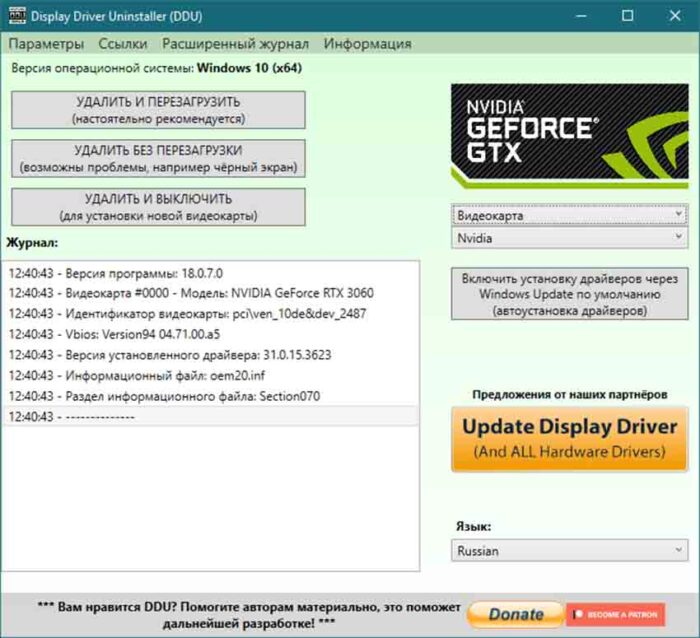
5. После завершения установки перейдите на страницу загрузки драйверов NVidia.
6. В разделе «Ручной поиск драйверов» введите всю необходимую информацию.
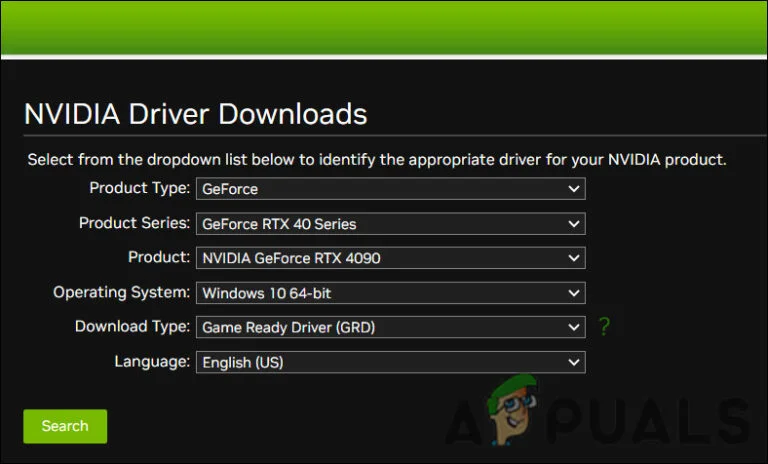
7. Нажмите кнопку Поиск, чтобы найти подходящий драйвер для вашей системы.
8. Выберите первый драйвер в списке и загрузите его. Это самая последняя версия драйвера для вашего графического процессора и операционной системы. Нажмите кнопку «Скачать» для загрузки драйвера
9. Затем запустите загруженный файл и выберите Выполнить чистую установку в окне установки NVidia.
10. Следуйте инструкциям на экране, чтобы завершить установку, а затем перезагрузите компьютер.
3. Удалите конфликтующее программное обеспечение
Ещё одна причина, по которой система может не распознавать графический драйвер, — это конфликтующее программное обеспечение. Это может произойти, если другая программа мешает работе драйвера, вызывая сбои в его работе.
СОВЕТ ПРОФЕССИОНАЛА: Если проблема связана с вашим компьютером или ноутбуком, попробуйте использовать Fortect Repair, который может просканировать репозитории и заменить поврежденные или отсутствующие файлы. Это работает в большинстве случаев, когда проблема возникает из-за повреждения системы. Вы можете скачать Fortect, нажав здесь
Самый простой способ проверить это — загрузить компьютер в безопасном режиме. В безопасном режиме Windows запускается без драйверов и служб, что позволяет определить, не является ли проблема вызвана сторонней программой.
Чтобы загрузить компьютер в безопасном режиме, выполните следующие действия:
- Перезагрузите компьютер и во время перезагрузки несколько раз нажмите клавишу F8.
- Выберите «Безопасный режим» из списка доступных вариантов. Кроме того, вы можете воспользоваться инструментом «Конфигурация системы», чтобы загрузиться в безопасном режиме.
- Проверьте, распознает ли операционная система графический драйвер после запуска компьютера в безопасном режиме.
Если в безопасном режиме графический драйвер распознается и проблема решается, скорее всего, причина в конфликтующем программном обеспечении. В этом случае можно попытаться определить конфликтующее ПО и удалить его из системы.
Вы можете либо воспользоваться утилитой восстановления системы, чтобы вернуться к предыдущему работоспособному состоянию, либо удалить недавно установленное программное обеспечение вручную.
Вот как это сделать:
- Введите control в текстовое поле «Выполнить» и нажмите Enter.
- Нажмите Удалить программу в разделе «Программы».
- Теперь вы увидите список всех программ, установленных на вашем компьютере. Найдите проблемную программу и щелкните по ней правой кнопкой мыши.
- Выберите Удалить и следуйте инструкциям на экране, чтобы завершить удаление.
4. Обновите Windows
Установка последних обновлений Windows также может помочь решить проблему с тем, что графический драйвер не распознается компьютером. Программное обеспечение и драйверы устройств можно обновить в рамках обновлений Windows, поэтому, если вы давно не устанавливали последние обновления, сейчас самое время это сделать.
Вот как это можно сделать:
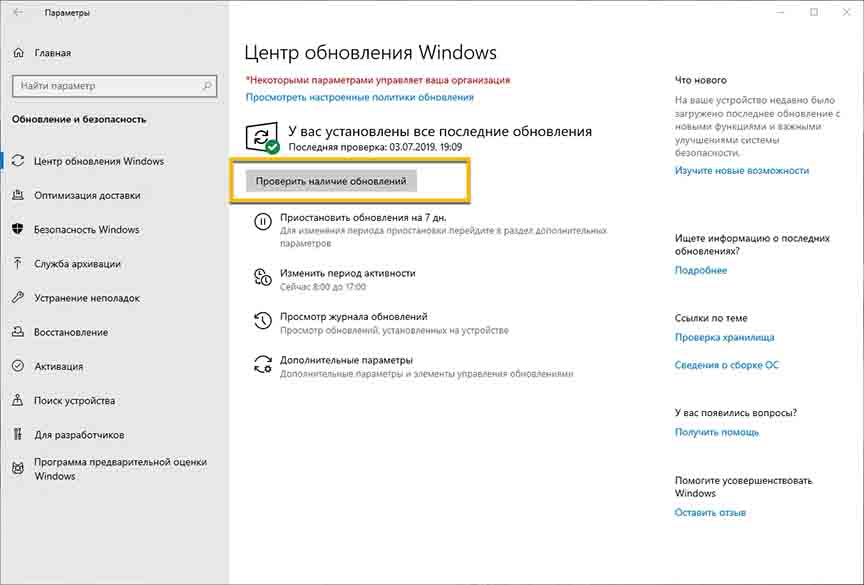
- Нажмите одновременно клавиши Win + I, чтобы открыть «Параметры» Windows.
- На левой панели выберите Обновления Windows.
- Перейдите в правую часть окна и нажмите кнопку Проверить наличие обновлений.
- Теперь система выполнит поиск доступных обновлений. После завершения поиска нажимайте кнопку Скачать и установить для каждого обновления по очереди.
- Наконец, перезагрузите компьютер и проверьте, решена ли проблема.
5. Проверьте подключение видеокарты к материнской плате
Также важно убедиться, что видеокарта надежно подключена к материнской плате. Если видеокарта подключена к материнской плате неправильно, это может привести к проблемам с графическим драйвером. Возможно, драйвер не сможет корректно взаимодействовать с картой, если она подключена неправильно, что и приводит к возникновению проблемы.
Вот общие рекомендации по проверке подключения видеокарты к материнской плате и обеспечению ее надежной фиксации:
- Выключите компьютер и отсоедините его от розетки.
- Открутите винты или барашковые гайки с боковой или задней панели корпуса компьютера, чтобы открыть его.
- Обычно видеокарта находится на задней панели материнской платы; она подключается к материнской плате с помощью нескольких разъемов.
- Убедитесь, что разъемы на материнской плате правильно подключены к видеокарте и надежно зафиксированы в соответствующих слотах.
- Если разъемы подключены ненадежно, вставьте их до щелчка.
- Убедитесь, что разъемы питания видеокарты надежно подключены и не болтаются.
- Теперь можно закрыть корпус и снова включить компьютер.
- Перезагрузите его и проверьте, успешно ли обнаружен графический драйвер.






