 ITFollow.ru Новости, тенденции, обзоры
Процессор вашего компьютера подобен двигателю автомобиля. Если двигатель работает слишком сильно, это может вызвать серьёзные проблемы. Скачок температуры процессора может быть вызван множеством различных факторов, но, к счастью, есть способы это исправить. В этой статье мы рассмотрим, что вызывает скачок температуры процессора и как вы можете предотвратить это.
6 Причин, по которым может повыситься температура вашего процессора
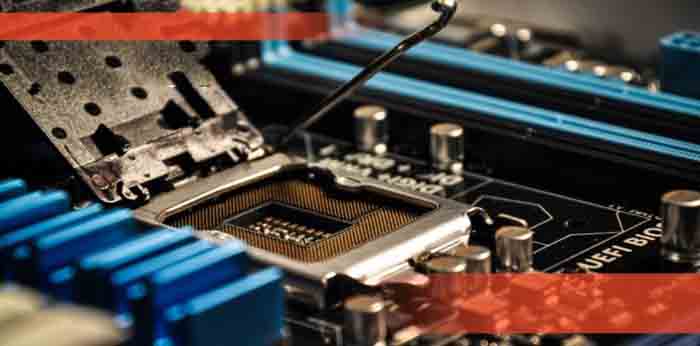
Вы можете задаться вопросом, почему может повышаться температура процессора. Причин много, и важно понимать их, чтобы предотвратить повторение скачков температуры в будущем. Вот некоторые из наиболее распространенных причин скачка температуры процессора.:
1. Разгон
Это когда вы увеличиваете скорость своего процессора сверх настроек по умолчанию; по сути, вы заставляете движок работать быстрее, чем он был рассчитан.
Хотя разгон может повысить производительность вашего компьютера, он также создаёт дополнительную нагрузку на процессор и может привести к его более быстрому нагреву.
Если вы регулярно испытываете скачки температуры процессора, одно из первых, что вам следует сделать, это проверить, не разгоняете ли вы свой процессор.
Если да, попробуйте снизить скорость, чтобы увидеть, устраняет ли это проблему.
Если вам неудобно разгонять процессор самостоятельно, многие программы и онлайн-инструменты помогут вам сделать это безопасно. Просто не забудьте изучить, какая программа подходит именно вам, и внимательно следуйте инструкциям.
2. Скачок температуры процессора, вызванный перегревом видеокарты
Видеокарты во время работы также выделяют много тепла, поэтому, если ваша видеокарта является одним из основных источников скачков температуры процессора, возможно, пришло время её обновить.
Многие современные графические процессоры имеют встроенные системы охлаждения, но если у вашей видеокарты их нет или они начинают показывать свой возраст, вам может понадобиться новый графический процессор.
Ещё одна вещь, которую следует учитывать в отношении видеокарт — это количество установленных вами видеокарт. Наличие нескольких карт может создать большую нагрузку на вашу систему и вызвать скачок температуры процессора.
Если вы используете не все свои видеокарты, попробуйте отключить некоторые из них в BIOS или диспетчере устройств.
Вы также можете рассмотреть возможность обновления до более мощной карты, если ваша текущая не справляется с этой задачей.
Если вы по-прежнему испытываете скачки температуры процессора даже после принятия этих мер, возможно, ваша видеокарта неисправна и её необходимо заменить.
3. Корпус вашего компьютера
Это, вероятно, самая распространенная причина скачка температуры процессора. Когда процессор становится слишком горячим, это может вызвать проблемы, от снижения производительности до системных сбоев.
Если корпус вашего компьютера плохо вентилируется или находится в жарком помещении (например, рядом с радиатором), ваш процессор перегреется, и вы начнёте видеть эти досадные скачки температуры.
Есть несколько вещей, которые вы можете сделать, чтобы предотвратить это:
- Убедитесь, что в корпусе вашего компьютера много вентиляционных отверстий и вокруг него достаточно места для циркуляции воздуха.
- Не ставьте компьютер на одеяла или другие материалы, которые могут блокировать поток воздуха.
- Используйте кулер для ноутбука, если вы используете компьютер на коленях.
- Если у вас рабочий стол, убедитесь, что блок питания направлен вниз, чтобы он не нагревал корпус.
Если вы перепробовали все эти средства и всё ещё наблюдаете скачки температуры процессора, возможно, пришло время инвестировать в новый корпус или кулер.
4. Неисправное оборудование
Иногда проблема заключается не в вашей вине, а просто в неисправном оборудовании. Если вы приняли все необходимые меры предосторожности для охлаждения компьютера, но по-прежнему испытываете скачки температуры процессора, возможно, вам потребуется заменить некоторые компоненты, чтобы устранить проблему.
Например, если ваш процессор перегревается из-за того, что он не получает достаточного питания от материнской платы, или если где-то на этой плате произошло короткое замыкание, то замена этих деталей поможет решить эту проблему.
Если ни одна из этих мер не сработала, обратитесь к специалисту, который сможет диагностировать причину таких высоких температур и предпринять соответствующие дальнейшие действия.
5. Проблемы с программным обеспечением
Скачки температуры процессора происходят редко, но также возможно, что проблема с программным обеспечением вызывает скачки температуры вашего процессора. Это может быть что угодно, от неисправного драйвера до несовместимой программы.
Если вы столкнулись с этой проблемой, вам следует сначала удалить все программы, которые вам больше не нужны или которыми вы не пользуетесь. Вы также можете попробовать отключить любые элементы автозагрузки в MSConfig, чтобы посмотреть, поможет ли это.
Если проблема не устраняется после принятия этих мер, возможно, пришло время загрузить некоторые новые драйверы для вашего оборудования или обновить BIOS.
Обязательно внимательно прочитайте инструкции, прежде чем выполнять какие-либо действия, так как неправильная установка может привести к повреждению вашего компьютера.
6. Аппаратные конфликты
Иногда два оборудования в вашем компьютере могут конфликтовать друг с другом и вызывать скачок температуры процессора. Это может быть так же просто, как установка двух видеокарт или неисправный драйвер для одного из ваших компонентов.
Если вы столкнулись с этой проблемой, попробуйте отключить все ненужные устройства в Диспетчере устройств.
Как поддерживать стабильную температуру процессора?
Есть несколько вещей, которые вы можете сделать, чтобы помочь стабилизировать температуру процессора и предотвратить любые внезапные скачки. Вот несколько советов:
- Убедитесь, что ваш компьютер хорошо вентилируется. Если воздух вокруг вашего процессора слишком горячий, это приведёт к скачку температуры процессора. Убедитесь, что вокруг вашего компьютера достаточно места и что он находится в сухом прохладном месте.
- Используйте приложение или программное обеспечение для мониторинга температуры вашего процессора. Это поможет вам заметить любые резкие изменения температуры и при необходимости принять меры.
- Отключите настройки turbo boost или разгона на вашем компьютере. Turbo boost может вызвать скачок температуры процессора, поэтому его отключение может помочь поддерживать температуру более стабильной.
- Обновите BIOS вашего компьютера. Новое обновление BIOS может устранить любые проблемы, вызывающие скачок температуры процессора.
- Если у вас по-прежнему возникают проблемы с поддержанием стабильной температуры процессора, возможно, вам потребуется приобрести новый кулер для вашего компьютера. Доступно множество различных кулеров, поэтому проведите небольшое исследование и найдите тот, который наилучшим образом соответствует вашим потребностям.
Надеемся, эти советы помогут вам поддерживать стабильную температуру процессора и предотвращать неожиданные скачки. Если вы продолжаете испытывать проблемы, обязательно свяжитесь с нами за помощью.
Заключительные соображения
Скачок температуры процессора может расстраивать, но это не должно мешать вам выполнять работу. Выше описаны несколько возможных причин повышения температуры процессора и способы их устранения.
Если ваш компьютер продолжает выключаться после внезапного повышения температуры, возможно, что-то не так с вентиляторами или другими компонентами вашей материнской платы. Вы также можете многое сделать для поддержания стабильной температуры, если хотите вообще избежать этой проблемы!






