 ITFollow.ru Новости, тенденции, обзоры
Процессоры и графические процессоры — две самые важные части любого ПК, поскольку они выполняют все основные операции. По этой причине они являются самыми тепловыделяющими компонентами вашего компьютера. Мы используем термопасту, чтобы поддерживать их температуру в допустимых пределах.
Но со временем паста теряет свои свойства, что приводит к перегреву графического процессора. Поэтому термопасту необходимо периодически менять.
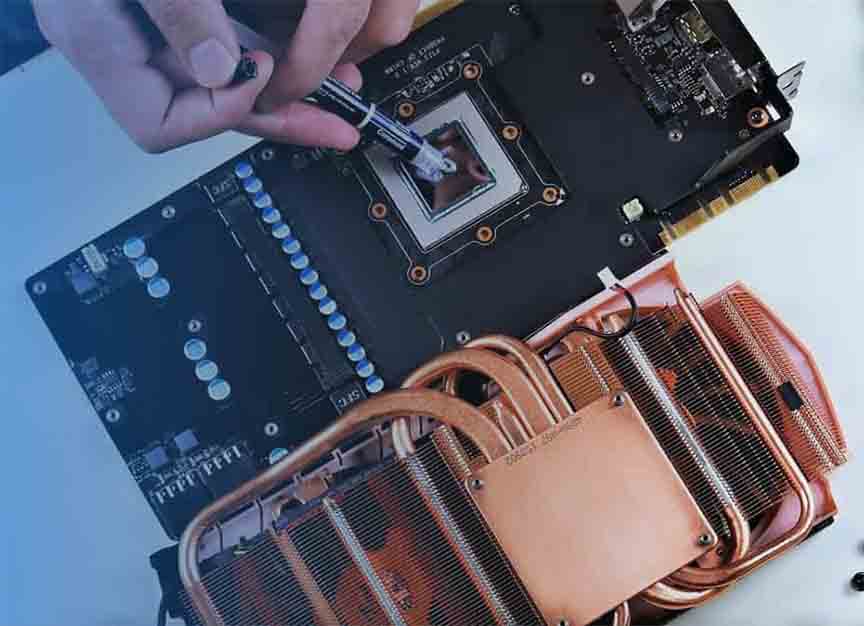
Но как часто нужно наносить новую термопасту на графический процессор? Досмотрите до конца, чтобы узнать.
Когда нужно менять термопасту на видеокарте?
Термопасту на графическом процессоре следует менять каждые 2–3 года. Со временем термопаста может высохнуть и потерять способность отводить тепло. Это может привести к повышению температуры графического процессора и снижению общей производительности компьютера. В такой ситуации замена термопасты крайне важна.
Но частота замены термопасты в вашем компьютере зависит от таких факторов, как нанесение термопасты, температура окружающей среды и качество термопасты.
Если вы часто играете в требовательные к графическому процессору игры или занимаетесь видеомонтажом, меняйте термопасту чаще. Кроме того, используйте качественную термопасту, которая прослужит дольше.
Но помните, что замена термопасты для графического процессора — это деликатный процесс. Если сделать это неправильно, можно повредить графический процессор, материнскую плату или блок питания. Излишки термопасты, попавшие на чип, действуют как кислота.
Если она попадет на контакты процессора или разъем графического процессора, это может привести к необратимому повреждению материнской платы. В этом случае немедленно удалите термопасту с материнской платы.
Стоит ли менять термопасту и термопрокладки графического процессора?
Да, потому что замена термопасты позволяет поддерживать температуру графического процессора и продлевает срок его службы. Термопаста отводит тепло от графического процессора к кулеру, но при высыхании перестает справляться с этой задачей. В такой ситуации замена термопасты повышает производительность графического процессора.
Замена термопасты повышает эффективность охлаждения видеокарты. Это позволяет снизить температуру и повысить производительность видеокарты.
Кроме того, вы можете установить в корпус ПК новые вентиляторы, чтобы снизить нагрев. Однако необходимо правильно установить вентиляторы в корпус и выбрать правильное направление вращения вентиляторов.
Снижение нагрева также помогает продлить срок службы графического процессора и снизить нагрузку на него.
Однако замена термопасты не окажет существенного влияния на производительность, если ваша видеокарта устарела.
В этом случае вам стоит приобрести более новую видеокарту с лучшей производительностью и системой охлаждения.
Сколько термопасты нужно нанести на графический процессор?
На этот вопрос нет универсального ответа, потому что количество пасты зависит от размера чипа. Например, если у вашего графического процессора чип размером 3:3 см, вам понадобится 0,2 мл пасты. Однако избыток термопасты снижает ее эффективность. Поэтому старайтесь не переусердствовать.
Многие новые пользователи спрашивают меня, какой рисунок термопасты лучше всего подходит для их графического процессора. Дело в том, что существует миф о том, что рисунок термопасты влияет на производительность.
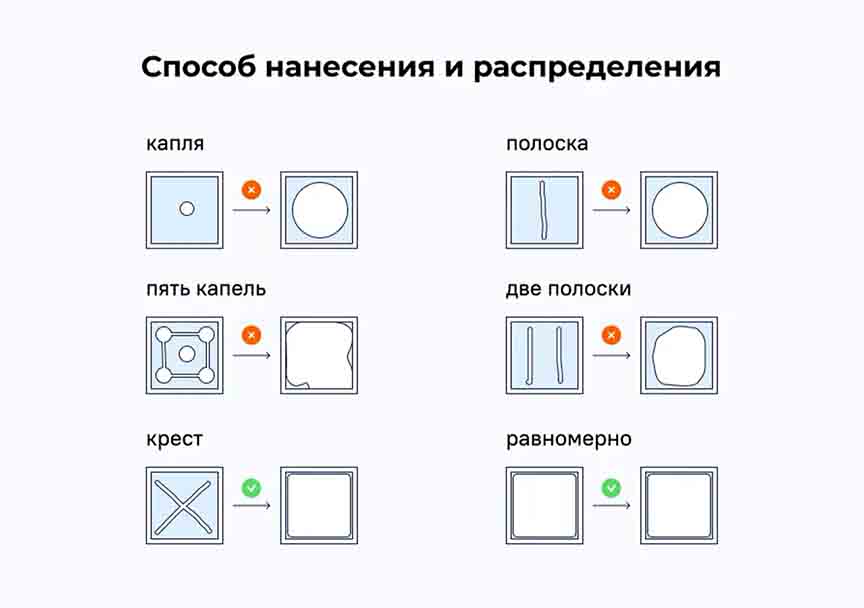
Но за десять с лишним лет работы с ПК я не заметил никакой разницы в производительности. Чтобы убедиться в этом, вы можете ознакомиться с результатами моего температурного теста для разных рисунков термопасты.
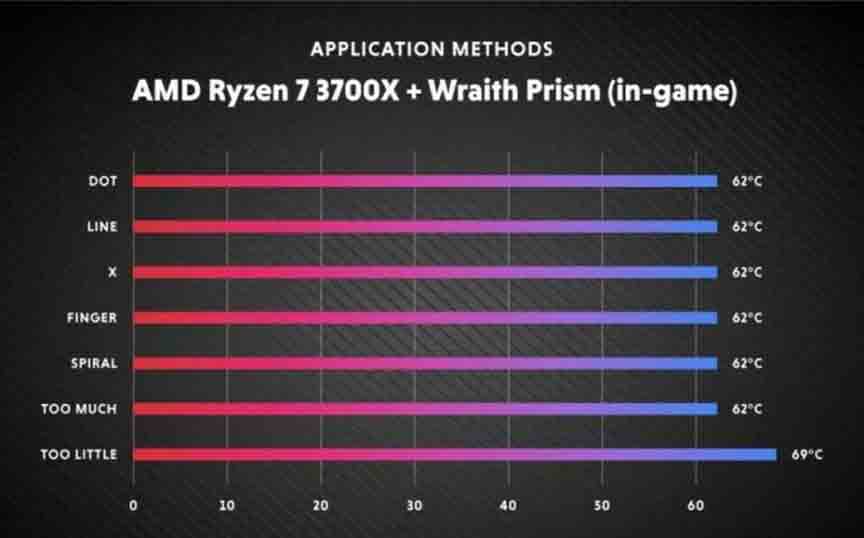
Таким образом, вы получите примерно одинаковый результат, независимо от того, наносите ли вы термопасту в виде точки размером с горошину или в виде креста на графический процессор. Но для достижения наилучших тепловых характеристик можно использовать термопасту на основе углерода.
Что лучше: термопрокладки или термопаста?
Многие советуют использовать термопрокладки в качестве более экологичной альтернативы термопасте. Однако выбор между термопрокладками и термопастой зависит от ваших потребностей и предпочтений. У обоих компонентов есть свои преимущества и недостатки.
В этом разделе я расскажу о различиях между термопрокладками и термопастой. Это поможет вам понять, для кого предназначены эти компоненты.
Вот чем отличаются термопрокладки от термопасты:
| Термопрокладки | Термопаста |
|---|---|
| Легко наносится и быстро удаляется. | Хорошо распределяет тепло. |
| Имеют стабильную толщину. | Обладают повышенной эффективностью теплопередачи. |
| Подходят для быстрого решения проблемы. | Сложнее наносить и удалять. |
| Менее эффективны для высокопроизводительных компонентов. | Требуют большей точности при нанесении. |
| Не подходят для разгона. | Не подлежат повторному использованию. |
Итак, как видите, термопаста и термопрокладки выполняют разные функции и подходят для разных категорий пользователей.
Некоторые советуют использовать зубную пасту, сливочное масло, шоколад или увлажняющий крем вместо термопасты. Но эти средства не подходят для контроля температуры и небезопасны.
Кроме того, использование неподходящих веществ в качестве охлаждающей жидкости для графического процессора может привести к необратимому повреждению оборудования.
Поэтому для обеспечения оптимальной производительности и безопасности следует использовать только высококачественную термопасту, предназначенную для компьютера.
Как нанести термопасту на графический процессор
Нанесение термопасты на графический процессор крайне важно для поддержания оптимальной температуры и производительности. Однако следует помнить, что нанесение термопасты на графический процессор — это деликатный процесс. Если вы не сделаете этого сейчас, это может навредить вашему графическому процессору. Поэтому, если вам неудобно выполнять эту задачу самостоятельно, лучше обратиться к профессионалам.
В этом разделе вы узнаете, как повторно нанести термопасту на графический процессор. Это поможет вам легко справиться с задачей.
Вот как нанести термопасту на графический процессор:
1.Подготовьте необходимые инструменты и материалы: вам понадобятся термопаста, изопропиловый спирт, ватные палочки или салфетка из микрофибры, а также отвертка для нанесения термопасты.
2. Откройте корпус ПК: после того как вы соберете все компоненты, открутите винты на боковой панели корпуса компьютера и аккуратно сдвиньте панель.
3. Отсоедините графический процессор: открутите винты, крепящие графический процессор, и аккуратно извлеките карту из слота PCIe.
4. Открутите вентилятор графического процессора: если у вашего графического процессора есть отдельный вентилятор, вам нужно открутить все винты, крепящие вентилятор. Затем отключите вентилятор от сети, чтобы снять радиатор.
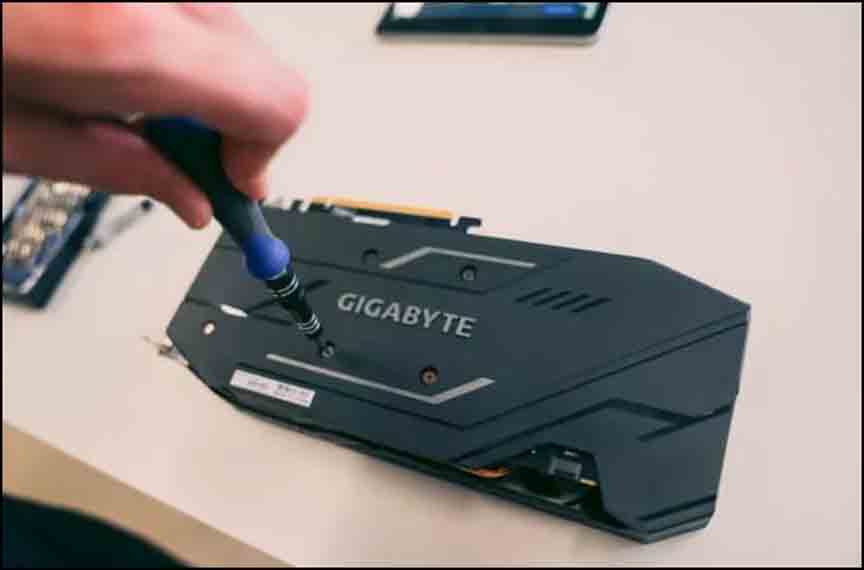
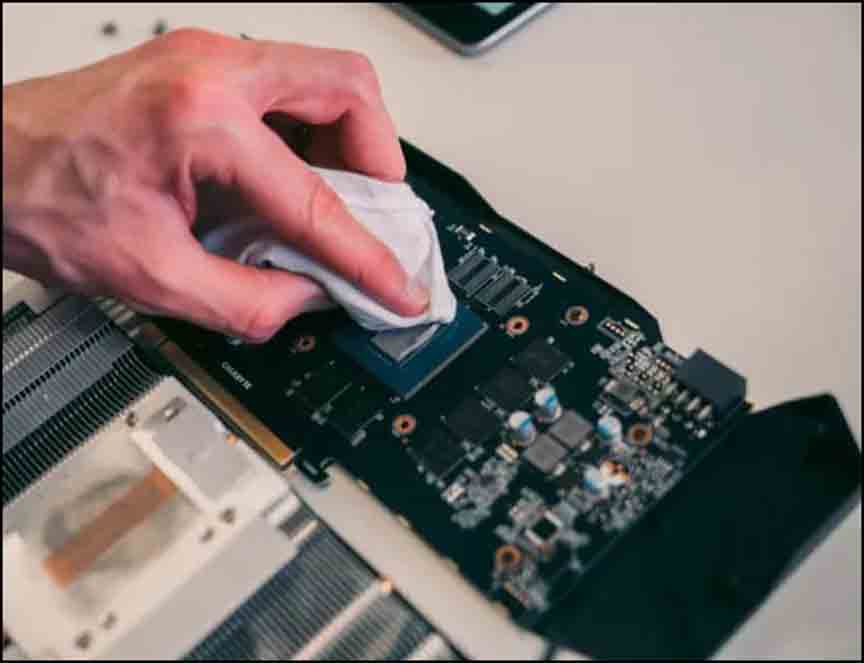
5. Очистите графический процессор: используйте изопропиловый спирт и ватную палочку или салфетку из микрофибры, чтобы очистить поверхность графического процессора. Кроме того, следуйте нашему руководству, чтобы правильно очистить видеокарту.
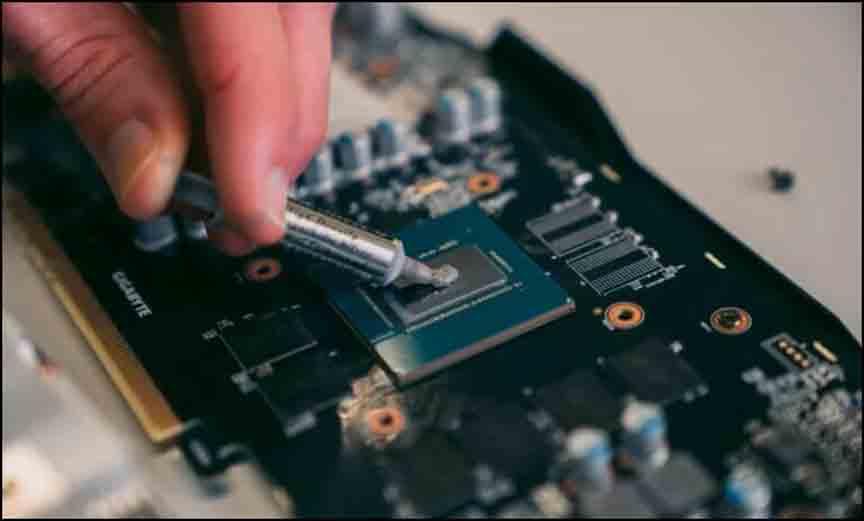
6. Нанесите термопасту: выдавите небольшое количество термопасты размером с горошину или рисовое зернышко в центр графического процессора. Равномерно распределите ее с помощью пластиковой карты, чтобы покрыть всю поверхность графического процессора.
7. Установите графический процессор на место: аккуратно установите графический процессор на место, подключите вентилятор, затем вставьте карту в слот PCIe и закрепите ее винтами.
8. Включите компьютер: включите компьютер и проверьте температуру графического процессора, чтобы убедиться, что термопаста работает правильно.
Выполнив эти действия, вы сами увидите разницу в производительности. Однако с графическим процессором нужно обращаться аккуратно, а в случае сомнений лучше обратиться за помощью к профессионалам.
Часто задаваемые вопросы
Как долго служит термопаста на графическом процессоре для майнинга?
Обычно термопаста на графическом процессоре для майнинга служит не более 4 лет. Но если вы используете низкокачественную или средне качественную термопасту, она не прослужит так долго.
Приходит ли в негодность термопаста для графического процессора?
Да, термопаста приходит в негодность по истечении срока годности. Однако срок годности очень большой — от 2 до 5 с лишним лет.
Вредно ли для графического процессора наносить слишком много термопасты?
Да. Если вы нанесли на графический процессор слишком много термопасты, она не сможет должным образом передавать тепло на радиатор. Кроме того, излишки термопасты, попавшие на чип, действуют как кислота.
Вывод
Графический процессор необходим для обработки изображений, видео и игр. Однако со временем термопаста в графическом процессоре теряет свои свойства, что приводит к перегреву, снижению производительности или даже к поломке. Поэтому вам следует менять термопасту на графическом процессоре каждые 2-3 года.






