 ITFollow.ru Новости, тенденции, обзоры
Раз уж вы попали на эту страницу, я предполагаю, что вы пользуетесь Windows и, вероятно, у вас возникли проблемы со сбросом пароля, который вам действительно нужен, потому что вы его забыли и не можете войти в систему. Я прав? Если да, продолжайте читать, потому что у меня есть кое-что, что упростит сброс пароля Windows.
Есть несколько хитростей, которые могут помочь вам сбросить пароль, но сегодня я хотел бы представить вам замечательную бесплатную утилиту, которая может редактировать реестр вашего компьютера и поможет вам сбросить пароль всего за несколько минут.
Эта утилита называется NTPasswd, и она действительно эффективна. Позвольте мне сказать, что с помощью NTPasswd нельзя установить новый пароль, но можно установить пустой пароль, то есть вы сможете получить доступ к своему компьютеру без пароля, если установите пустой пароль с помощью этой утилиты. Я уже достаточно рассказал, теперь давайте перейдём к шагам, которые необходимо выполнить, чтобы сбросить пароль Windows с помощью NTPasswd:
Способ 1. Восстановление пароля Windows с помощью бесплатной программы NTPasswd
Шаг 1. Прежде всего вам нужно скачать NTPasswd, которую можно найти здесь.
Шаг 2. После загрузки вам нужно создать DVD-диск, записав ISO-файл на чистый DVD-диск.
Шаг 3. Вставьте чистый DVD-диск в привод и перейдите к значку NTPasswd, который появится после загрузки.
Шаг 4. После завершения процесса записи необходимо настроить привод компакт-дисков в качестве первого загрузочного устройства в BIOS, чтобы при следующем включении компьютера, когда DVD-диск с NTPasswd будет находиться в приводе, загрузка происходила с него. Зайдите в BIOS и настройте его в меню загрузки. Выберите привод компакт-дисков и сохраните.
Шаг 5. Теперь перезагрузите компьютер, пока DVD-диск с NTPasswd находится в приводе. Когда компьютер попросит вас нажать клавишу для загрузки с компакт-диска, сделайте это, и ваш компьютер загрузится с NTPasswd. После загрузки компьютера вы увидите следующий экран:
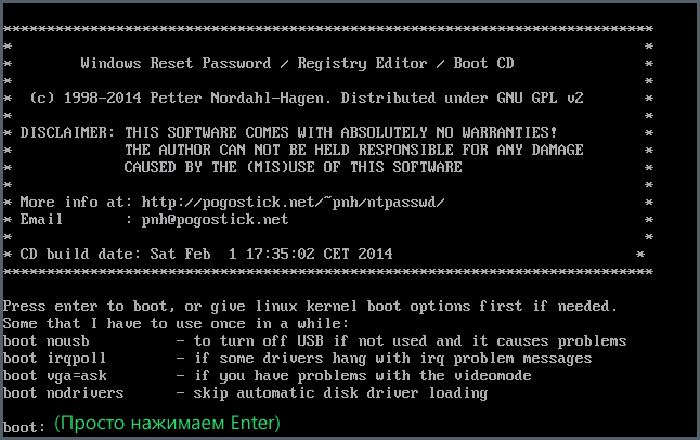
Если у вас установлено несколько операционных систем, выберите нужную в списке ОС. Нажмите Enter, чтобы выбрать.
Шаг 6. Теперь вы перейдете на следующий экран, где увидите опцию «Сбросить пароль». Нажмите Enter, чтобы начать процесс сброса пароля. Вы увидите экран ниже. Затем выберите «Изменить данные пользователя и пароли», нажав Enter.
Шаг 7. Теперь вам будут предложены пользователи, которых вы создали на своём компьютере. Выберите пользователя, пароль которого вы хотите сбросить.
Выберите пользователя, пароль которого вы хотите сбросить.
Я выбираю MP из списка. Вы можете выбрать в соответствии с требованиями. Вы можете увидеть удаление пользователей прямо здесь, слева от имен пользователей. Смотрите выбранный на скриншоте выше. Выберите его и нажмите Enter.
Шаг 9. Пора завершить редактирование пользователя, как показано на скриншоте ниже.
На следующем экране вам будет предложено подтвердить действие. Введите Y, чтобы подтвердить, что вы хотите записать изменения в данные пользователя.
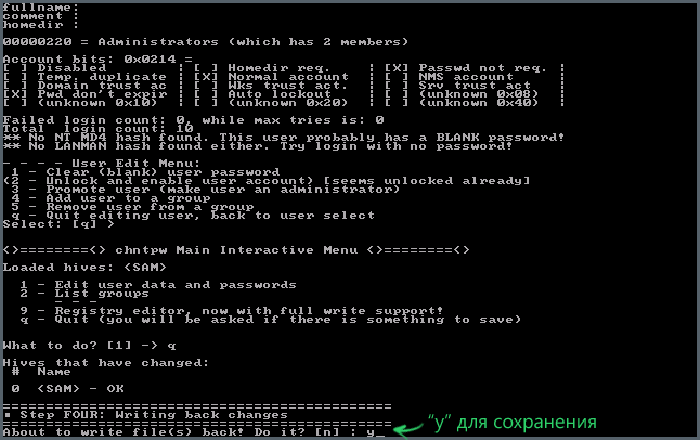
Нажмите Enter, и всё готово! Разве это не простой и приятный процесс?
Важное примечание: Если вы часто забываете пароли, заранее создайте DVD-диск с NTPasswd, чтобы при необходимости сбросить пароль вы могли сделать это, следуя описанному выше процессу.
Несмотря на то, что это отличная утилита для сброса пароля, у неё есть и недостатки:
1) Если вы никогда не работали с командной строкой, вам может быть сложно с ней справиться.
2) Вам нужно заранее подготовить DVD-диск, потому что, если вы забудете пароль, вы не сможете записать его на DVD. И люди обычно забывают подготовить DVD-диск заранее.
Способ 2: лучшая альтернатива NTPassword — iSeePassword
Как мы уже говорили, если вы не разбираетесь в информационных технологиях, мы рекомендуем вам не использовать способ 1 для сброса забытого пароля Windows, так как он очень сложный и любая ошибка может привести к повреждению программы загрузки системы, после чего вам придётся переустанавливать систему. Но в разделе «Способ 2» мы представляем лучшую альтернативу NTPassword — восстановление пароля Windows с помощью iSeePassword. С этой программой забыть пароль от Windows больше не будет такой головной болью, как раньше. Инструмент для восстановления пароля Windows iSeePassword абсолютно безопасен и заслуживает доверия.
Вам нужно подготовить USB-накопитель для записи загрузочного диска для сброса пароля. Не волнуйтесь, это просто. Программа позволяет легко и быстро сбросить пароль любого пользователя, у которого есть действующая локальная учётная запись в вашей системе Windows. Она поддерживает Windows Vista, XP, NT, 2000, 7, Windows 8 / Windows 8.1, а также последнюю версию и Windows 10.
Версия для Mac
1. Загрузите и установите программу на любой доступный компьютер
Найдите компьютер, к которому у вас есть доступ, затем загрузите и установите на него программу iSeePassword. Запустите программу, ниже вы увидите её основной интерфейс.
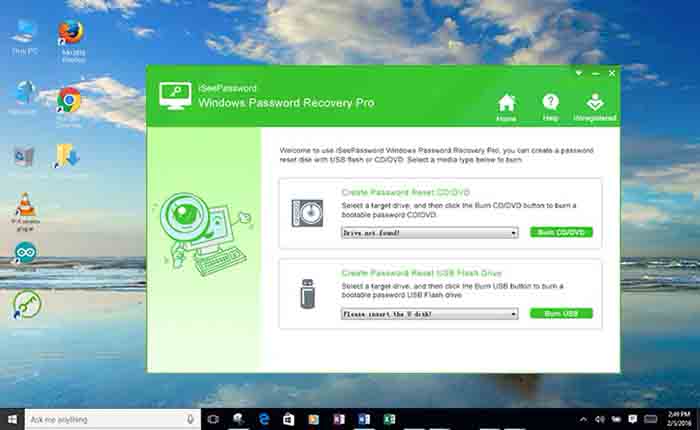
2. Создайте загрузочный диск для сброса настроек с помощью USB-накопителя на доступном ПК
Бывают ситуации, когда полезно иметь загрузочную флешку с инструментами iSeePassword, особенно если вы забыли пароль Windows. Это приложение предоставляет два варианта создания диска для сброса настроек с USB-накопителя. Здесь вам нужно выбрать USB-устройство и нажать «Начать запись» файлов ISO-образа Windows на USB-накопитель. После успешной записи появится всплывающее сообщение «Запись прошла успешно».
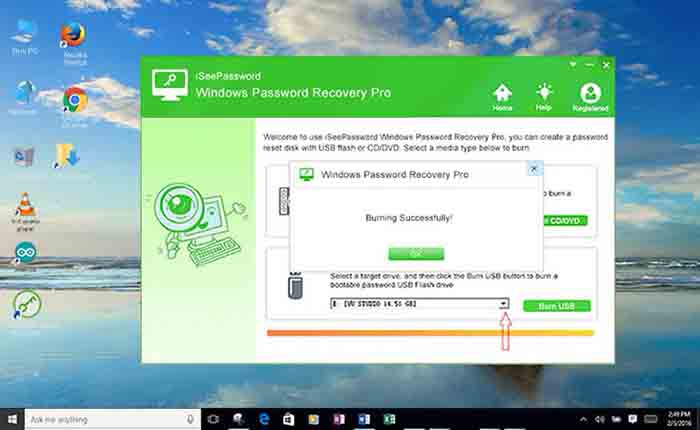
3. Вставьте USB-накопитель для сброса настроек в заблокированный компьютер и загрузите компьютер с USB-накопителя
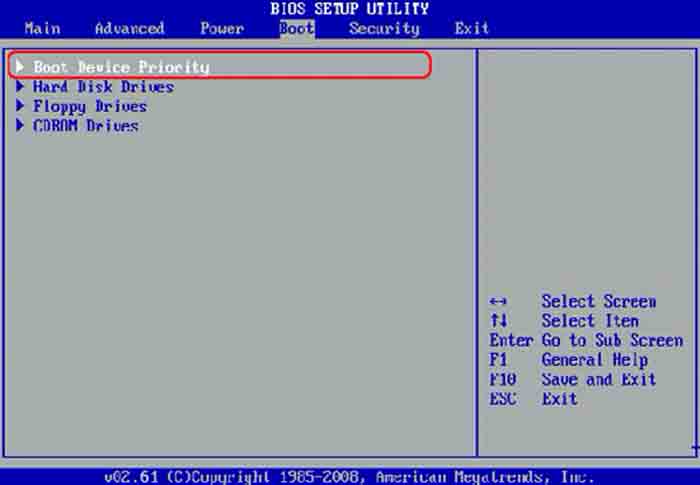
После успешного создания USB-накопителя для сброса пароля вставьте его в заблокированный компьютер. Измените порядок загрузки устройств в BIOS, чтобы компьютер загружался с USB-накопителя. Затем перезагрузите компьютер и нажмите клавишу F2 или «Delete», чтобы войти в настройки BIOS. Найдите вкладку «Загрузка» и установите USB-накопитель в качестве первого приоритета загрузки.
4. Теперь сбросьте пароль и перезагрузите компьютер
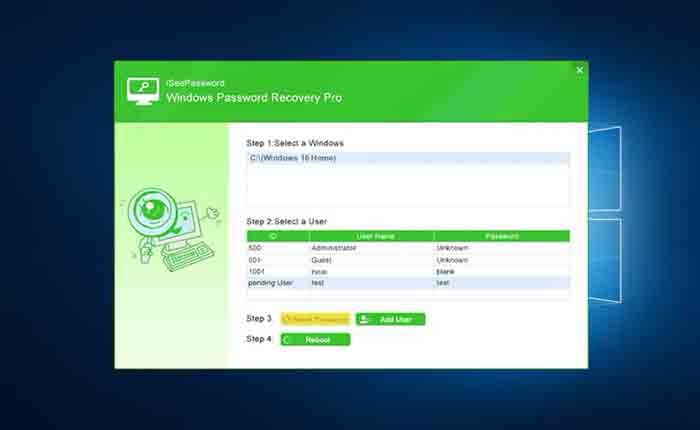
После перезагрузки компьютера программа iSeepassword для восстановления пароля Windows загрузится, автоматически найдет базу данных SAM Windows и отобразит список учетных записей Windows в ней. Выберите учетную запись, пароль которой вы хотите сбросить, затем нажмите кнопку «Сбросить пароль». Программа мгновенно удалит ваш забытый пароль.
Заключение
Более того, у нас есть ещё более простой способ сбросить пароль Windows — с помощью нашего программного обеспечения: iSeePassword для восстановления пароля Windows. Это отличная программа, с помощью которой вы можете сбросить пароль на своём ПК с Windows всего за три шага.
Но большинство людей для восстановления пароля Windows выбирают «Командную строку». Я категорически против этого метода, поскольку он слишком сложен, и ошибка может привести к серьёзным проблемам. И NTPasswd, и iSeePassword инструменты для восстановления пароля Windows хороши. Вы можете использовать любой из них в зависимости от ваших потребностей и удобства. Если у вас возникнут вопросы, задавайте их в комментариях, и мы сделаем всё возможное, чтобы вам помочь.






