 ITFollow.ru Новости, тенденции, обзоры
Безопасность играет очень важную роль не только в нашей повседневной жизни, но и в устройствах, которыми мы пользуемся каждый день, например, в наших мобильных телефонах или компьютерах. Последние полны личных данных и конфиденциальной информации.
Для защиты своих клиентов корпорация Майкрософт использует технологию защищенных платформенных модулей — TPM.
О чем идёт речь?
TPM (Trusted Platform Module) или TPM 2.0 — это набор служб и утилит, которые расположены на материнской плате компьютера или внутри центрального процессора и предназначены для защиты оборудования с помощью встроенных криптографических ключей.
Таким образом, это аппаратный чип, который включает в себя механизмы физической защиты для предотвращения проникновения вредоносных программ или вирусов в память компьютера. На самом деле чипы TMP — это один из самых надёжных способов защиты информации, хранящейся на устройствах.
Эти чипы совместимы со всеми основными операционными системами Microsoft и лучше всего работают с другими технологиями обеспечения безопасности, такими как брандмауэры, антивирусное ПО, биометрическая аутентификация и т. д.
Зачем это нужно в Windows 11
С выходом Windows 11 мы всё чаще слышим об этой технологии, поскольку для её установки требуется этот модуль. Следует отметить, что существует две версии TPM: 1.2 и 2.0. Вторая, то есть 2.0, является наиболее продвинутой и требуется для корректной работы Windows 11.
Как узнать, есть ли он на вашем компьютере: 3 варианта
С 2016 года все производители должны были устанавливать этот чип TPM версии 2.0 в свои компьютеры с Windows, чтобы пройти сертификацию Microsoft. Это требование направлено на повышение безопасности пользователей и защиту их личных данных и конфиденциальной информации.
1 ВАРИАНТ
Чтобы проверить, есть ли на вашем компьютере чип TPM, выполните несколько простых шагов. Прежде всего откройте окно «Выполнить» в Windows, нажав клавиши Windows + R. Затем в поле введите tpm.msc и нажмите «ОК».
Затем откроется модуль безопасной платформы (TPM), где вам нужно будет нажать на значок ключа и микрочипа.
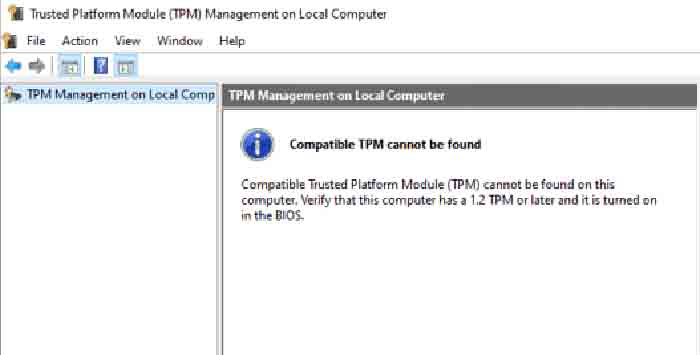
Как видно на фотографии, модуль TPM не обнаружен. Это может быть вызвано двумя причинами: либо на вашем компьютере его нет и вам придётся установить его вручную (или даже заменить устройство), либо он отключён.
Чтобы узнать, какой у вас случай, вам нужно войти в BIOS/UEFI вашего ПК. Внутри вы можете перемещаться по различным вкладкам и искать опцию TPM. Если она отключена, включите её. Если вы не можете её найти, значит, на вашем компьютере нет TPM.
2 ВАРИАНТ
Ещё один способ убедиться, что у вас есть чип TPM, — проверить его с помощью «PowerShell». Просто найдите эту программу в строке поиска Windows и нажмите «Запуск от имени администратора».
После открытия введите команду get-tpm. Вы получите список, в котором нужно найти значение «TpmPresent». Вы увидите «False», что означает, что, к сожалению, в нашем компьютере нет чипа TPM.
3 ВАРИАНТ
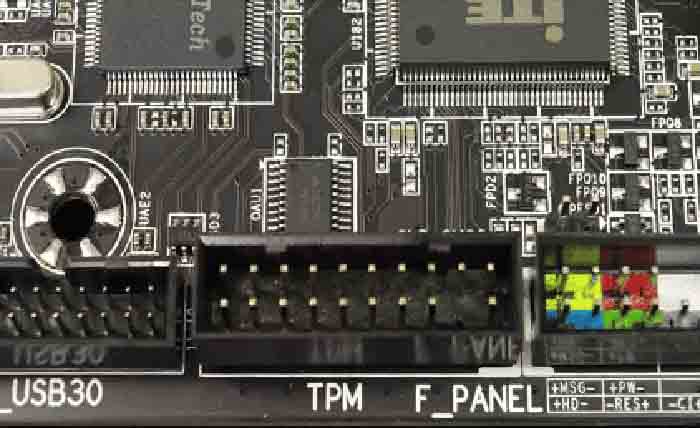
Последний способ проверить, есть ли на вашем компьютере модуль TPM и можно ли обновить его до Windows 11, — это проверить его физически, то есть открыть устройство и найти этот чип. В случае с ноутбуками это сложнее, так как вам придётся полностью его разобрать. Что касается настольных компьютеров, вам нужно сначала найти порт (как он выглядит, показано на фото ниже), а затем проверить, подключено ли к нему что-нибудь. Чтобы было проще его найти, воспользуйтесь инструкцией к материнской плате вашего компьютера. Однако этот вариант не очень хорош.
Как узнать, какой у нас тип TPM
Вы можете узнать это, выполнив несколько простых шагов:
Главная —> Диспетчер устройств —> Устройства безопасности
Если вы видите надпись Secure Platform Module 2.0, значит, у вас есть чип TPM 2.0.
Альтернативы для тех, у кого нет TPM 2.0.
Самый рекомендуемый, но наименее затратный способ — купить новый ноутбук с чипом TPM версии 2.0. Но вы также можете приобрести чип отдельно и установить его на основную плату вашего ПК.






