 ITFollow.ru Новости, тенденции, обзоры
Мы часто воспринимаем SD-карты как нечто само собой разумеющееся. Но изучение того, как максимально эффективно использовать вашу SD-карту, может оказаться очень полезным: это позволит вашей камере, телефону или гаджету быстрее считывать и записывать данные. Это значительно упрощает фотосъемку, видеосъемку и запуск приложений.
Оптимизация SD-карты Sandisk может оказаться непростой задачей для тех из вас, кто не знает, с чего начать. Однако не волнуйтесь, мы поможем вам с помощью наших советов и рекомендаций. Читайте дальше, чтобы узнать больше.
Почему важна оптимизация SD-карт Sandisk?
Извлечение файлов с карты памяти и сохранение их на телефоне или компьютере помогает карте памяти быстрее передавать данные. То же самое относится и к медленной работе компьютера. Вы можете проверить, почему это происходит, с помощью программного обеспечения, которое анализирует работу вашего компьютера. Этот процесс называется дефрагментацией — он позволяет компьютеру проверять наличие повреждённых файлов и исправлять их.
Конечная цель состоит в том, чтобы ваш компьютер быстро обрабатывал информацию, устраняя всё, что мешает этому. То же самое относится и к SD-карте. Любые повреждённые файлы на вашей карте могут привести к задержкам или повлиять на скорость чтения и записи. Лучший способ исправить это — использовать программное обеспечение, которое оптимизирует вашу карту, чтобы она быстрее читала и записывала.
Как оптимизировать вашу SD-карту

Прежде чем форматировать карту, необходимо помнить о некоторых вещах. Во-первых, убедитесь, что все ваши файлы сохранены на компьютере или другом диске. Во-вторых, убедитесь, что вы понимаете разницу между форматами FAT для SD-карт. Обычно SD-карты SDHC или SDXC форматируются в формате exFAT. Более новые устройства на рынке используют формат EXFAT или NTFS. Таким образом, вам необходимо понимать, какие емкости карт отформатированы в каком формате FAT.
Проверка совместимости
Всегда полезно ознакомиться с инструкцией к вашему устройству, так как производитель обычно рекомендует карты, совместимые с вашим устройством. Поэтому не стоит покупать карту с большей ёмкостью, чем может поддерживать ваше устройство. Так вы избежите необходимости переформатировать карту и одновременно продлите срок её службы.
Кроме того, некоторые устройства чтения или хосты несовместимы с картами SDHC и SDXC. Таким образом, если устройство чтения или хост не совместим с картой, то карта будет переформатирована в размер, поддерживаемый хостом.
Например, у вас есть устройство для чтения SD-карт Sandisk или камера, совместимая с SD-картой SDHC максимальной ёмкостью 32 ГБ. Затем вы используете это устройство для форматирования SD-карты SDXC ёмкостью 64 ГБ. В результате карта будет переформатирована в карту ёмкостью 32 ГБ (27 ГБ). Если это произойдёт, вам понадобится устройство для чтения или хост-устройство, чтобы отформатировать карту до нужной ёмкости. Таким образом, вам потребуется устройство-носитель с объёмом памяти 64 ГБ или поддерживающее полную ёмкость устройства. Затем вам нужно будет использовать программу для форматирования SD-карт, чтобы вернуть карте исходный размер.
Шаг первый: загрузите все файлы с устройства на свой компьютер.
Создайте резервную копию и извлеките все файлы в локальное хранилище на вашем ПК или другом устройстве хранения данных, чтобы избежать потери данных. Для этого вы всегда можете использовать профессиональное программное обеспечение для резервного копирования.
Шаг второй: преобразуйте формат SD-карты Sandisk из exFAT в NTFS.
Прежде чем преобразовывать формат SD-карты из EXFAT в NTFS, вы должны сначала понять, что представляет собой этот процесс. FAT32, NTFS и exFAT — это разные файловые системы, которые обычно используются пользователями Windows. NTFS — это новейшая файловая система, представленная Windows, а также наиболее часто используемая система на современных устройствах. Рекомендуем ли мы использовать NTFS, чтобы ускорить работу вашей карты? Наш ответ — да. Самый быстрый способ оптимизировать вашу карту — преобразовать её в новейший формат, чтобы она соответствовала стандартам совместимости недавно выпущенных на рынок устройств.
Вот один из способов отформатировать карту памяти без необходимости загружать программное обеспечение. Однако, если вы не хотите форматировать карту напрямую, вы можете преобразовать её из exFAT в NTFS. Пожалуйста, обратите внимание, что некоторые устройства не поддерживают NTFS. Обязательно изучите информацию и заранее проверьте, какие форматы поддерживает ваше устройство. Обратите внимание, что формат NTFS лучше всего подходит для хранения медиафайлов в Windows. Это связано с тем, что он обеспечивает более надёжную защиту данных, ускоряет передачу данных и поддерживает файлы большего размера.
Шаги по форматированию вашей карты из exFAT в NTFS:
- Вставьте SD-карту в гнездо вашего персонального компьютера.
- С помощью проводника Windows найдите свою карту, щёлкните по ней правой кнопкой мыши и выберите «Формат».
- После выбора «форматировать» вы можете изменить файловую систему на NTFS и нажать «Начать», чтобы подтвердить процесс. Затем вы можете нажать «ОК».
- Наконец, вы можете расслабиться и дождаться завершения процесса.
Шаг третий: Оптимизируйте производительность и увеличьте скорость передачи данных
После изменения файловой системы SD-карты вы можете оптимизировать её с помощью нескольких простых шагов. Выполнив эти действия, вы сможете изменить настройки SD-карты Sandisk, чтобы повысить скорость передачи данных.
- Щёлкните правой кнопкой мыши на вашей SD-карте в проводнике и выберите “свойства”.
- Обязательно выберите категорию оборудования и SD-карту. Затем нажмите «Свойства».
- Используя настройки свойств универсального USB-устройства с несколькими картами, нажмите «Изменить настройки».
- После этого перейдите на вкладку «Политики» в меню и нажмите «Улучшенная производительность» в разделе «Политика удаления».
- После этого вы можете нажать «ОК» для подтверждения и «ОК» для сохранения всех изменений.
- Наконец, вам нужно будет перезагрузить компьютер, чтобы изменения вступили в силу.
20 советов по сохранению SD-карты в первозданном виде
Существует множество способов поддерживать карту памяти в идеальном состоянии. Всегда помните, что карта памяти, за которой хорошо ухаживают, прослужит вам долго. Поэтому важно, чтобы у вас были правильные инструменты и настрой, чтобы полностью раскрыть потенциал вашей карты. Как это сделать? Мы придумали 20 способов поддерживать здоровье вашей карты, чтобы вы могли с лёгкостью выполнять повседневные задачи.
1. Сделайте перерыв или два — SD-карты тоже нуждаются в отдыхе.
Если вы используете свою карту для работы, учебы или даже для интенсивных съемок за кадром, вам может потребоваться отступить назад и ненадолго приостановиться. Хотя производители могут утверждать, что их SD-карты долговечны, карты, несомненно, выиграют даже от коротких перерывов. При этом мы также можем отдохнуть от наших напряженных будней и наверстать упущенное за столь необходимый отдых.
2. Безопасно извлеките карты памяти из компьютера.
Как правило, извлечение карты из слота компьютера с применением силы принесёт больше вреда, чем пользы. Поэтому всегда соблюдайте необходимые меры предосторожности, прежде чем извлекать карту из слота. Кроме того, вы должны убедиться, что карта «извлечена» компьютером, и после этого аккуратно извлечь её.
3. Не занимайте всё место на вашей карте.
Вы можете получать сообщения об ошибках, когда объём памяти вашей SD-карты приближается к максимальному или достигает его. Поэтому рекомендуется сохранять данные на компьютере или другом устройстве в качестве резервной копии. По сути, вы убиваете двух зайцев одним выстрелом: вы не только создаёте резервную копию важных фотографий, файлов, записей и видео, но и не перегружаете карту данными, сохраняя её работоспособность.
4. Никогда не допускайте полной разрядки ваших устройств, особенно если в них находится ваша карта
При съемке на камеру или устройство, у которого разряжен аккумулятор, вы рискуете разрядить его, пока хост-устройство записывает данные на карту. Когда это происходит, это может привести к ошибкам и техническим неполадкам, и вы потенциально можете потерять данные, записанные на карту. Лучше всего всегда заряжать аккумуляторы или держать запасной на буксире.
5. Переформатируйте карты вместо того, чтобы удалять все данные.
Независимо от того, снимаете ли вы видео на камеру или сохраняете приложения на телефон, убедитесь, что ваша карта памяти имеет правильный формат. Если нет, важно переформатировать карту в нужный формат.
6. Используйте карты памяти хорошего качества.
Если вы хотите защитить свою информацию, лучше всего приобрести хорошую карту памяти и устройство для чтения SD-карт Sandisk. Несмотря на то, что устройство предназначено специально для чтения вашей карты, существует реальный риск того, что оно может её повредить. Чтобы избежать проблем с совместимостью, убедитесь, что вы приобретаете SD-карту и устройство для чтения карт одной и той же марки.
7. Для удаления файлов используйте компьютер, а не камеру
Удаление фотографий непосредственно с вашей карты фактически сократит срок ее службы. Следовательно, вы всегда должны удалять фотографии, видео, песни, документы или любые файлы со своего компьютера. Это дополнительный шаг, но, к счастью, сделать его не так уж сложно. В данном случае чем больше, тем меньше. Возможно, вам постоянно приходится добавлять новые данные на свою карту, но вы можете контролировать, какой объем информации вы удаляете. Следовательно, вместо удаления данных с вашей карты, выберите переформатирование вашей карты.
8. Приобретите несколько карт, а не только одну.
Мы не призываем вас копить SD-карты, но наличие нескольких карт может быть полезным. Кроме того, существует множество различных упаковок, из которых вы можете выбрать, и вы легко сможете найти карту хорошего качества по доступной цене. Если у вас несколько устройств-носителей, это ещё одна причина приобрести дополнительные SD-карты. Мы считаем, что 3 — это магическое число.
9. Периодически переформатируйте свои карты.
Рекомендуется время от времени использовать карту памяти. Это позволяет устройству более эффективно записывать данные на карту. Форматирование карты позволяет удалить все поврежденные файлы или данные. При восстановлении поврежденных файлов на карте
В конечном итоге это увеличит скорость передачи данных и уменьшит задержки при восстановлении поврежденных файлов на вашей карте.
10. Отформатируйте карту на устройстве, для которого вы её будете использовать.
Как обсуждалось выше, вы можете избежать повторного разделения карты, используя определенное устройство. Если ваше хост-устройство несовместимо с вашей картой, в конечном итоге на вашей карте останется емкость хост-устройства. В связи с этим рекомендуется использовать совместимое хост-устройство. Обязательно ознакомьтесь с руководством, чтобы узнать, какой вариант карты рекомендован для данного бренда.
11. Убедитесь, что ваше устройство всегда обновлено.
Производители всегда обновляют программное обеспечение и драйверы. Чтобы продлить срок службы вашей карты, вам нужно следить за тем, чтобы SD-карта всегда была обновлена. Самый простой способ сделать это — воспользоваться диспетчером устройств Windows.
12. Не выключайте камеру сразу после съёмки.
Это относится к случаям, когда вы непрерывно делаете несколько снимков. Например, при серийной съёмке. Следовательно, вашему устройству потребуется некоторое время для записи данных на карту. Если вы делаете несколько снимков слишком быстро, вашей камере потребуется обработать эту информацию, и ей потребуется время для сохранения информации на карте. Поэтому, если вы выключаете камеру сразу после съёмки, это может привести к ошибке. В то время как более современные камеры могут непрерывно записывать данные на карту памяти, и эта проблема больше не возникает, важно отметить, что не все новые модели на рынке имеют эту функцию.
13. Прочитайте руководство по эксплуатации вашего устройства и внимательно следуйте ему.
Достаньте руководство по эксплуатации из коробки с вашим устройством. Да, мы знаем, что оно может лежать на чердаке, но вам будет полезно знать, как ухаживать за вашим устройством. Однако мы знаем, что большинство устройств работают одинаково, независимо от бренда. Но вы должны учитывать, что устройства — это как люди. К каждому из них нужно относиться по-своему и проверять, как производители рекомендуют их использовать. Таким образом, каждое устройство сконструировано для выполнения различных функций, поэтому то, как вы будете им пользоваться, во многом зависит от того, как его спроектировал производитель. Поэтому внимательно читайте инструкции. Важно, чтобы во время самостоятельного изучения вы не повредили устройство.
14. Сохраните первую фотографию на своей визитке в виде личной бирки.
В галерее на вашей SD-карте должна быть фотография с вашими основными контактными данными, чтобы, если карта потеряется, вы могли её найти. Убедитесь, что эта информация не является вашим адресом или домашним номером телефона. Вы можете указать свой адрес электронной почты или дополнительный номер мобильного телефона, которым вы нечасто пользуетесь.
15. Всегда блокируйте свою карту.
На некоторых картах памяти сбоку есть механизм блокировки. Поэтому его будет нетрудно найти. Это небольшой пластиковый переключатель, который можно сдвигать вверх и вниз. Для чего нужна блокировка? Она защищает вашу информацию. Когда карта заблокирована, вы не сможете вносить изменения или записывать данные на карту памяти. Если вы потеряете карту, вы не сможете помешать кому-то получить доступ к информации на ней. Таким образом, если вы закроете его, то изначально защитите его содержимое, даже если это будет лишь в некоторой степени.
16. Никогда не помещайте свою карту в неблагоприятные условия окружающей среды.
Конечно, не нужно быть учёным-ракетчиком, чтобы понять это. Однако многие производители хвастаются и рекламируют свои карты как защищённые от ударов, воды, пыли и рентгеновских лучей. Но независимо от того, как эти компании делают такие заявления, необходимо защищать карту от любых пролитых жидкостей, падений и воздействия экстремальных температур, чтобы не ухудшить её работу.
17. Не кладите все яйца в одну корзину — так сказать.
Если вы размещаете все свои данные только на одной карте, существует риск перезаписи данных на вашей карте. Таким образом, перезапись карты приводит к ошибкам и потенциально может привести к повреждению ваших данных. Решением этой проблемы является хранение нескольких карт, как предлагается. Другая причина заключается в том, что ваша карта может стать восприимчивой к вирусам, которые могут повредить ваши файлы.
18. Извлекайте карту только после выключения основного устройства.
Обязательно выключите устройство, компьютер или телефон, прежде чем извлекать карту. Очевидная причина заключается в том, что вы, скорее всего, избежите каких-либо сбоев при выключении устройства. Другая причина заключается в том, что вы гарантируете сохранение всей информации, которая есть на вашей карте, тем самым предотвращая потерю данных. Кроме того, вы предотвращаете повреждение файлов, поскольку устройство может продолжать записывать данные на карту, пока оно включено. Следовательно, если вы извлечёте карту, пока устройство включено, вы рискуете повредить её.
19. Очистите контакты на вашей карте.
Если вы потратите от пяти до десяти минут своего времени на очистку контактов карты, она будет работать лучше. В конечном итоге, когда карта будет очищена от грязи, пыли и других частиц, она будет работать лучше. Мы рекомендуем использовать специальное средство для очистки карт памяти. Вы можете использовать ватную палочку, смоченную изопропиловым спиртом, чтобы очистить металлические контакты карты памяти. Если вам неудобно это делать, вы можете воспользоваться этим набором для очистки карт памяти:
20. Удалите вирусы с вашей SD-карты
Что происходит, когда на вашей карте памяти появляется вирус? Существует множество вариантов, в том числе потеря данных, повреждение файлов, случайное удаление. Есть два способа удалить вирус, но не забывайте о мерах предосторожности. Кроме того, вам нужно учитывать плюсы и минусы каждого метода. Однако, какой бы способ вы ни выбрали, в конечном итоге, если вы сделаете это успешно, вы получите желаемый результат. Кроме того, вы вернёте карту памяти в рабочее состояние.
Метод 1: Командная строка
Чтобы удалить вирус с SD-карты без потери данных, вы можете воспользоваться простой командной строкой. Если вы делаете это впервые, будьте особенно осторожны. Любые изменения, внесённые в командную строку, могут привести к возникновению технических проблем и усложнить работу вашей системы. Мы рекомендуем вам обратиться к специалисту или знающему человеку, прежде чем открывать командную строку на вашем компьютере. В противном случае вы можете изучить процесс, прежде чем приступать к действиям, просмотрев обучающие видео.
Метод 2: Антивирус
Другой способ удалить вирус с SD-карты — использовать антивирусное программное обеспечение. Однако на рынке представлено множество программ, которые можно использовать для удаления вируса с вашей карты. Как бы безопасно это ни было для вашей системы, существует риск потери некоторых файлов, особенно тех, которые были повреждены вирусом. Всегда создавайте резервные копии файлов перед использованием антивируса для удаления инфекции.
5 наших лучших рекомендуемых вариантов SD-карт
Мы хотим, чтобы вы приобрели лучшую карту памяти, поэтому мы взяли на себя смелость поделиться с вами информацией о нескольких топовых SD-картах от SanDisk. Напоминаем, что перед покупкой необходимо проверить совместимость карты с вашим гаджетом или устройством.
1. Карта флэш-памяти SanDisk Extreme Pro объемом 1 ТБ
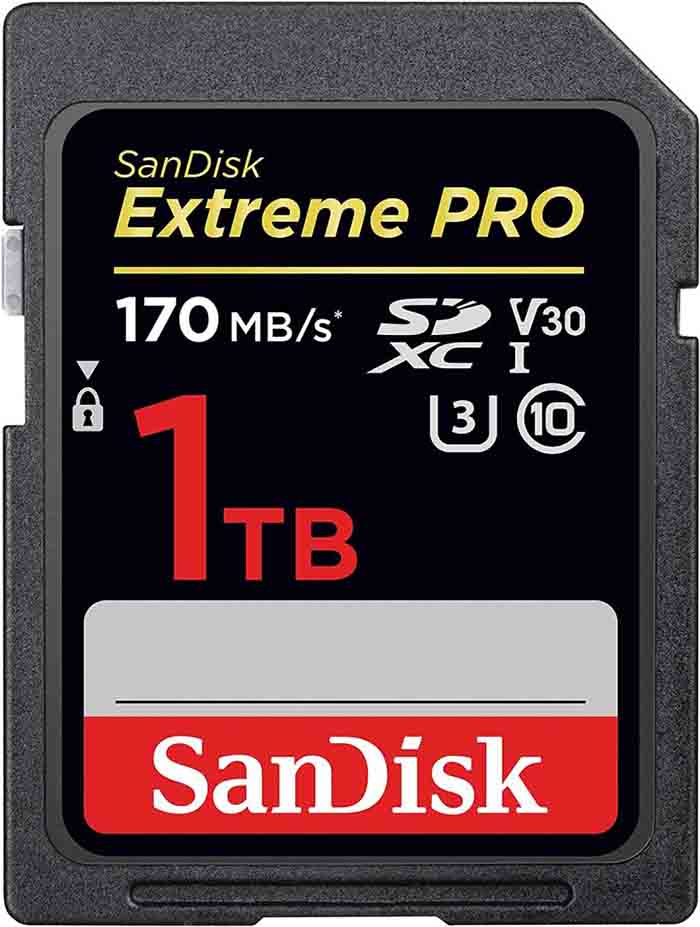
Скорость съемки до 90 МБ / с и скорость передачи данных до 170 МБ / с. Эта карта идеально подходит для съемки видео в формате 4K UHD и серийных фотографий. Карта имеет класс скорости UHS 3 и рейтинг V30 по скорости захвата видео 30 МБ / с. Это существенно ускорит ваш рабочий процесс, предоставляя вам больше пространства для творчества при создании результатов.
2. Карта SanDisk Extreme Pro 512 ГБ SDXC UHS-I
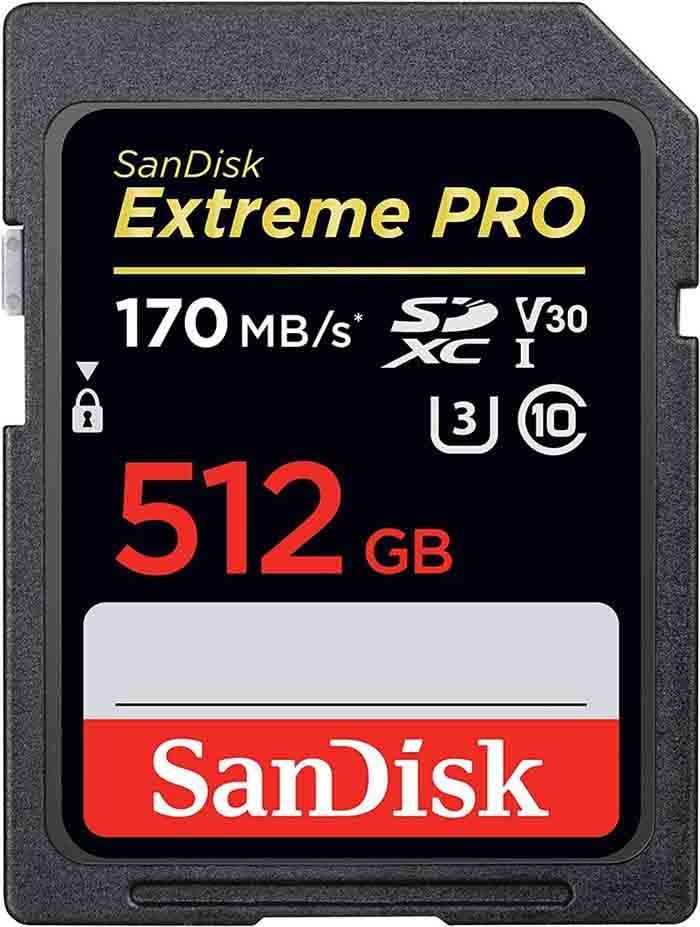
Просто другой вариант, но он подойдет для вашего устройства емкостью 256 ГБ и позволит ему работать бесперебойно. Это идеальный вариант, когда ваша работа связана с производством большого количества носителей. С ее помощью вы можете снимать фотографии в формате 4k UHD без перерыва и даже делать серийную съемку, чтобы не упустить ни одного момента. Используются те же скорости записи и чтения, что и у предыдущей карты, однако этот вариант меньше, поэтому он также более доступен.
3. Карта памяти SanDisk SD 256 ГБ (карта SDXC UHS-I)
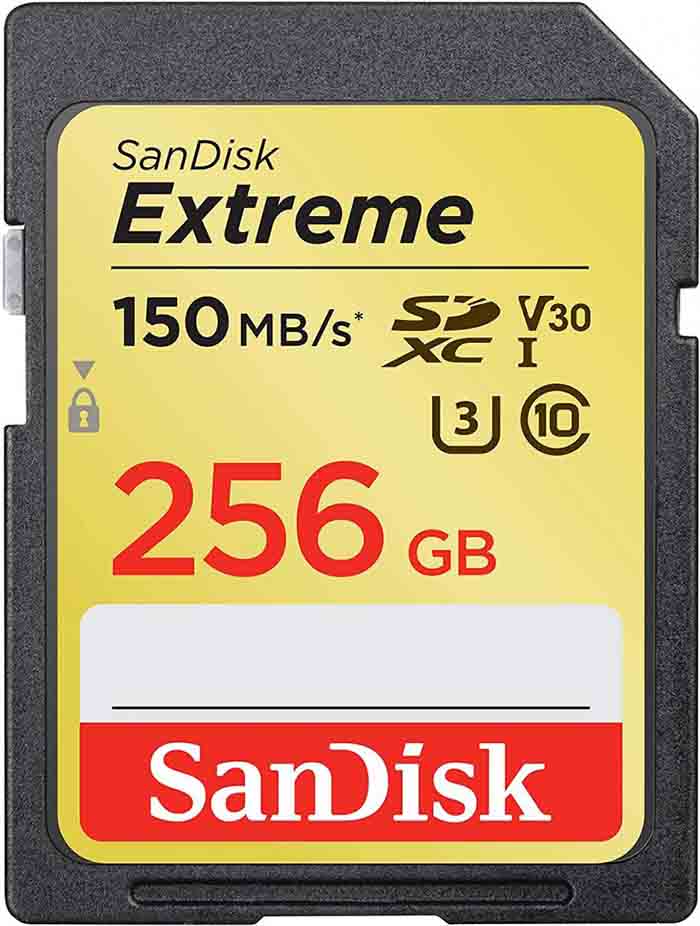
Это экстремальная карта, которая вам когда-либо понадобится. В противном случае вам захочется приобрести как минимум ещё одну такую же модель. Это высокоскоростная карта, которая отлично подходит для съёмки видео в формате 4K UHD, серийной съёмки и, в конечном счёте, для высокоскоростной передачи данных. Цена вполне оправдана, так как вы получите карту с такими характеристиками:
Класс скорости UHS 3 (U3) и класс скорости видео 30 (V30)(2)
(2) Класс скорости UHS Video 30 (V30)
Благодаря этому вы никогда не ошибётесь, выбрав его для своей фотокамеры.
4. Карта памяти SanDisk SD 256 ГБ (карта памяти SDXC UHS-I)
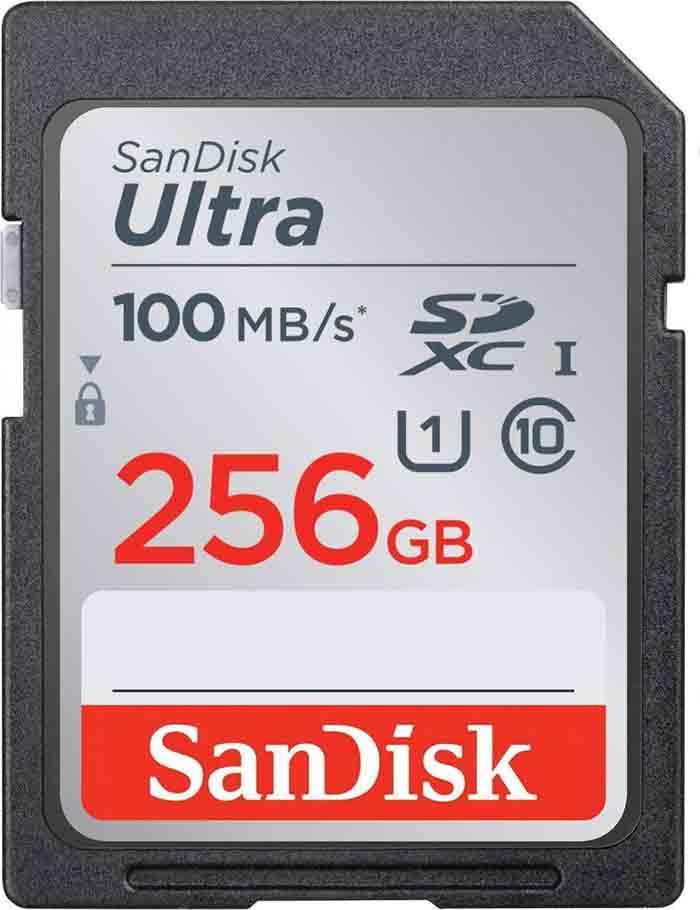
Это отличная карта для компактных и среднебюджетных камер, как утверждает производитель. Однако её преимущество в том, что она поддерживает множество различных устройств. Эта карта отличается исключительной производительностью при записи видео, так как имеет рейтинг UHS Speed Class 1 (U1)(5) и рейтинг Class 10 для видео в формате Full HD (1080p)(2). Кроме того, она отлично подходит для записи в реальном времени, так как имеет (5) класс скорости UHS 1 (U1). Однако, пожалуйста, убедитесь, что в руководстве к вашему устройству указана поддержка этой карты, прежде чем тестировать её на своём устройстве.
5. Карта памяти SanDisk SD 64 ГБ (карта памяти SDHC класса 4)
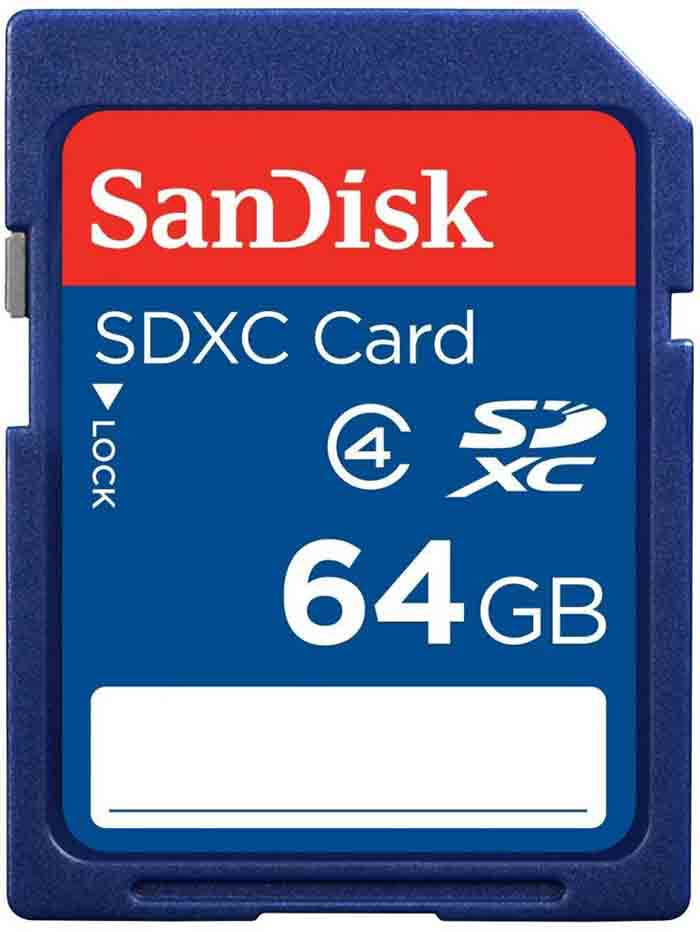
Это ваша обычная карта. Её можно заблокировать, чтобы защитить хранящуюся на ней информацию. Кроме того, это одна из устаревших моделей, устройства, поддерживающие её, могут быть выпущены ещё в 2010 году. Однако это не мешает использовать её для хранения основных файлов и фотографий, которые вы храните на своём компьютере. Если вы использовали всё доступное вам облачное пространство и не хотите брать с собой в командировку жёсткий диск, то это для вас.
Итак, вот и всё. Надеемся, что наш список поможет вам максимально эффективно использовать SD-карту. Неважно, дорогая она или нет, важна поддержка карты вашим устройством. Кроме того, не забывайте заботиться о своей карте, независимо от того, насколько долговечной её считает производитель. Мы надеемся, что эта информация была для вас полезной и помогла вам выбрать подходящую карту.






