ITFollow.ru Новости, тенденции, обзоры
Тестирование видеокарты — это как «техосмотр» для игрового железа: оно показывает, на что способна ваша система, помогает понять, стоит ли разгонять GPU или пора обновляться. Разберёмся, как правильно оценивать производительность видеокарты, какие бывают типы тестов и какие инструменты выбрать под ваши цели.
Два основных подхода к тестированию видеокарты
1. Синтетический бенчмаркинг
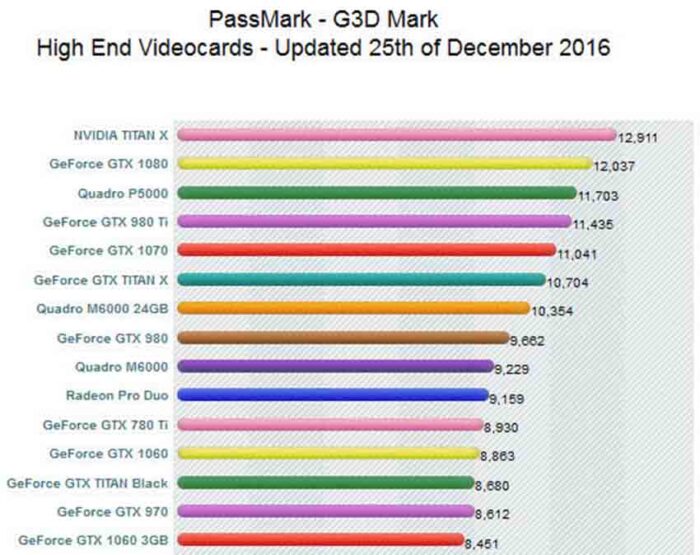
Это «лабораторный» способ измерения производительности. Специальные программы нагружают видеокарту искусственно созданными сценами, имитирующими сложную графику, и выдают итоговый бенчмарк-счёт — число, по которому можно сравнить разные GPU.
🔹 Плюсы:
Объективные результаты.
Возможность сравнить любые видеокарты (в том числе тех, которых у вас нет).
Удобно при выборе новой видеокарты.
Хорошо показывает влияние разгона.
🔹 Минусы:
Не всегда отражает реальную игровую производительность.
Менее информативен для геймеров, которым важнее плавность, а не «цифра».
2. Бенчмаркинг в реальном времени (в играх)
Здесь измеряется FPS (кадры в секунду) — количество кадров, которые видеокарта успевает отрисовать за секунду в конкретной игре.
🔹 Что важно знать:
30 FPS — минимальный порог, при котором игра ещё «идёт», но могут быть рывки.
60 FPS — комфортный уровень для плавной игры.
120+ FPS — идеально для мониторов с высокой частотой обновления (120 Гц, 144 Гц и выше).
🔹 Плюсы:
Реальная картина производительности в любимых играх.
Показывает, как работает вся система: не только GPU, но и CPU, ОЗУ, SSD.
🔹 Минусы:
Зависит от настроек игры, разрешения экрана, версии драйверов.
Сложнее сравнивать с другими конфигурациями.
Лучшие инструменты для синтетического тестирования
3DMark — золотой стандарт
Платформа: Windows
Стоимость: Базовая версия бесплатна, Pro — от 30 $
Что тестирует: DirectX 9, 11, 12, трассировку лучей (Port Royal), производительность в играх (Fire Strike), VR (Time Spy).
Почему хорош: Используется в обзорах, имеет онлайн-базу результатов, поддерживает разрешения до 8K. Идеален для сравнения производительности.
Популярные тесты:
Time Spy — для современных видеокарт (DirectX 12).
Fire Strike — для игровых GPU (DirectX 11).
Port Royal — тест трассировки лучей (Ray Tracing).
🔍 Совет: Если вы разгоняете видеокарту, запускайте один и тот же тест до и после — разница в баллах покажет прирост.
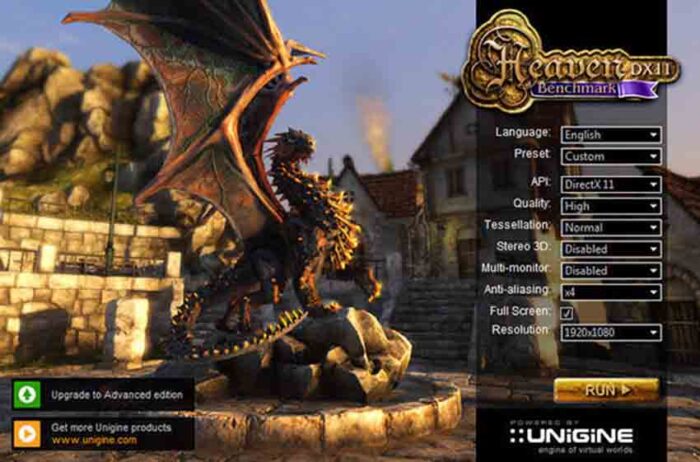
Unigine Heaven / Superposition — стресс-тест и бенчмарк в одном
Платформа: Windows, macOS, Linux
Стоимость: Бесплатно (базовая версия), Pro — от 19,95 $
Что тестирует: Сложные 3D-сцены с тесселяцией, динамическим освещением, частицами.
Почему хорош: Нагружает GPU сильнее, чем большинство игр. Отлично подходит для проверки стабильности при разгоне.
🔥 Fun fact: Многие называют его «печкой» — он быстро нагревает видеокарту, что полезно при тестировании охлаждения.
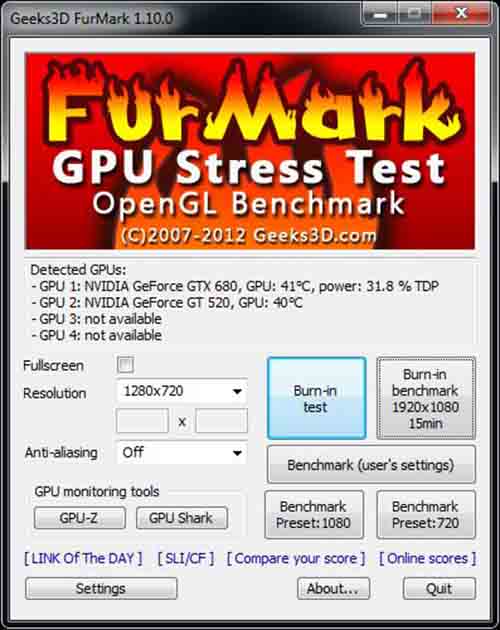
FurMark — «прожигатель» видеокарт
Платформа: Windows
Стоимость: Бесплатно
Что тестирует: Максимальную нагрузку через OpenGL.
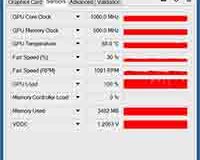
Почему хорош: Идеален для стресс-теста и проверки температур. Покажет, не перегревается ли GPU под пиковой нагрузкой.
⚠️ Важно: Не запускайте FurMark дольше 10–15 минут без необходимости — это экстремальная нагрузка.
PassMark PerformanceTest — универсальный тест системы
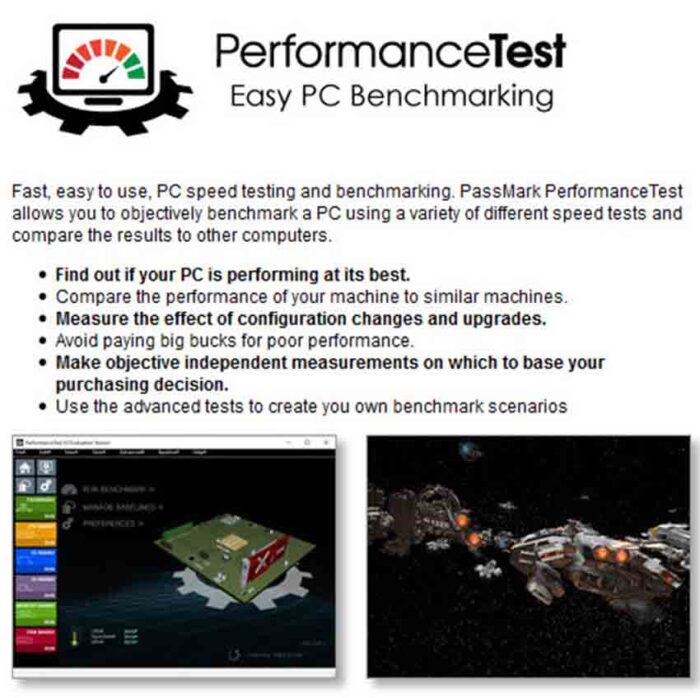
Платформа: Windows
Стоимость: Пробная версия 30 дней
Что тестирует: GPU, CPU, память, диск.
Почему хорош: Даёт комплексную оценку. Есть 2D и 3D тесты, включая DirectX 12 и OpenCL.
UserBenchmark — быстро, просто, но с оговорками
Платформа: Windows
Стоимость: Бесплатно
Что тестирует: Производительность GPU, CPU, RAM, SSD.
Почему использовать с осторожностью: Результаты могут быть смещены, так как алгоритм не всегда корректно сравнивает компоненты. Подходит для быстрой оценки, но не для точных сравнений.
Другие полезные утилиты
AIDA64 — показывает температуру, напряжение, частоты, мониторит стабильность.
OCCT — стресс-тест с графиками, удобен для выявления троттлинга.
MSI Kombustor — разработан MSI, идеален для тестирования видеокарт под нагрузкой в играх.
Как тестировать производительность в играх (реальный FPS)
Если вы хотите понять, насколько плавно пойдёт игра, используйте:
Встроенные бенчмарки в играх
Многие современные игры (Cyberpunk 2077, Shadow of the Tomb Raider, Far Cry 6) имеют встроенные тесты производительности. Они запускают демонстрационный сценарий и выдают средний, минимальный и максимальный FPS.
Программы для замера FPS:
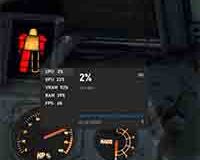
MSI Afterburner + RivaTuner — лучший выбор. Показывает FPS, температуру, загрузку GPU прямо в игре.
CapFrameX — для точного анализа производительности.
OBS Studio — если транслируете, можно включить отображение FPS.
🎮 Совет: Тестируйте в любимых играх на максимальных настройках. Если FPS падает ниже 40 — стоит снизить графику или задуматься о апгрейде.
Практическая рекомендация: как протестировать свою видеокарту
Закройте все фоновые программы.
Обновите драйверы видеокарты.
Запустите 3DMark (Fire Strike или Time Spy) — запишите результат.
Запустите FurMark на 10 минут — проверьте температуру и стабильность.
Запустите игру с встроенным бенчмарком — сравните FPS.
Используйте MSI Afterburner, чтобы следить за температурой и загрузкой в реальном времени.