ITFollow.ru Новости, тенденции, обзоры
Windows — самая популярная игровая платформа в мире. Но в операционной системе возникает множество ошибок. Есть более простые проблемы, такие как вылеты из игр и падение FPS. Но BSOD Clock_Watchdog_Timeout (код остановки 0x00000101) — более сложная проблема. Пользователи мало что могут сделать, чтобы решить ее, — только попытаться.
В этой статье мы расскажем о способах устранения этой ошибки, которые помогут улучшить игровой процесс.
Что такое BSOD Clock_Watchdog_Timeout в Valorant?
Эта ошибка указывает на неправильную настройку тактовой частоты в вашей многопроцессорной конфигурации. Другими словами, в вашем процессоре возникла проблема, из-за которой он не может работать должным образом. Кроме того, могут возникнуть проблемы с аппаратными драйверами, которые могут быть повреждены или неправильно установлены.
Причины появления BSOD Clock_Watchdog_Timeout
- Разгон: Разгон процессора или видеокарты с превышением определенного лимита может привести к этой ошибке.
- Устаревшие драйверы: драйверы видеокарты или другие системные драйверы могут быть устаревшими или несовместимыми с игрой, что может привести к этой ошибке.
- Поврежденные файлы: Поврежденные или отсутствующие игровые файлы Valorant могут привести к этой ошибке.
- Вредоносное ПО или вирусы: это может быть причиной ошибки. Вредоносное ПО может препятствовать нормальной работе системы.
Как исправить ошибку BSOD Clock_Watchdog_Timeout?
Мы рассмотрим различные способы устранения этой ошибки. Это поможет вам решить проблему с BSOD Clock_Watchdog_Timeout.
Способ 1. Проверьте, нет ли проблем с диском
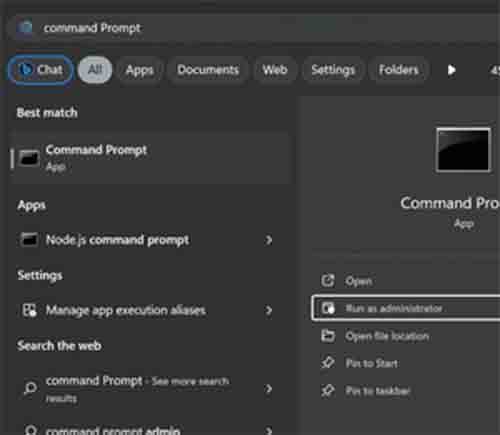
Шаг 1: Нажмите Windows + S, чтобы открыть окно поиска, и введите командную строку. Нажмите «Запуск от имени администратора».
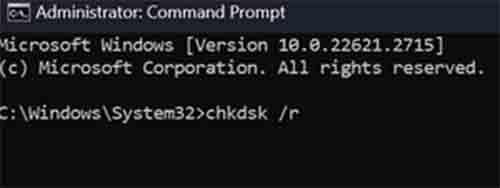
Шаг 2: Теперь выполните эту команду: chkdsk /r Она обнаружит все проблемы с диском и поможет их устранить.
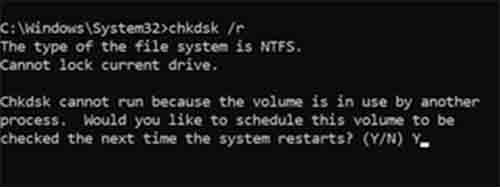
Шаг 3: Если вас попросят запустить сканирование при следующей перезагрузке, нажмите Y, затем Enter и перезагрузите компьютер.
Это поможет выявить проблемы и восстановить жесткие диски, в том числе поврежденные сектора. Так вы обеспечите доступ ко всем необходимым игровым файлам.
Способ 2. Удалите конфликтующие программы
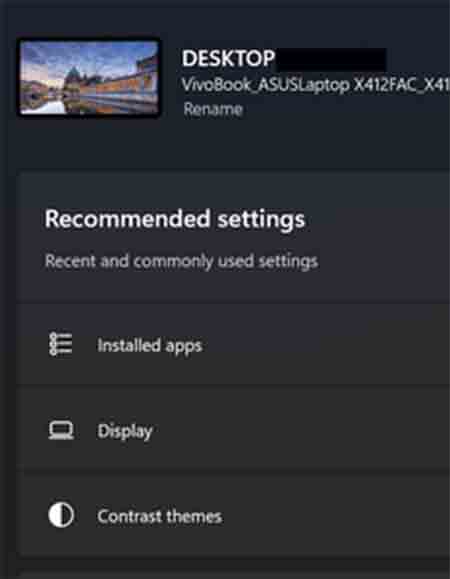
Шаг 1: Нажмите кнопки Windows + I, чтобы открыть настройки, затем нажмите Установленные приложения.
Шаг 2: Теперь нажмите на три точки рядом с проблемным приложением и выберите Удалить.

Шаг 3: Снова нажмите Удалить в окне подтверждения.
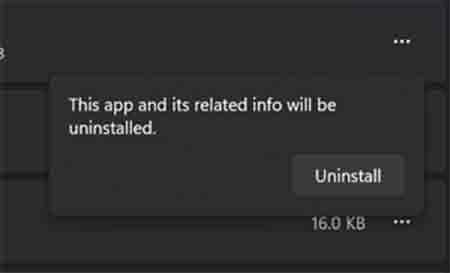
Если в Valorant появляется синий экран смерти, лучше всего удалить приложение и переустановить его.
Способ 3: Восстановите поврежденную файловую систему
Шаг 1: Восстановлениеress Windows + Rчтобы открыть «Выполнить», введите cmd и нажмите «Выполнить от имени администратора».
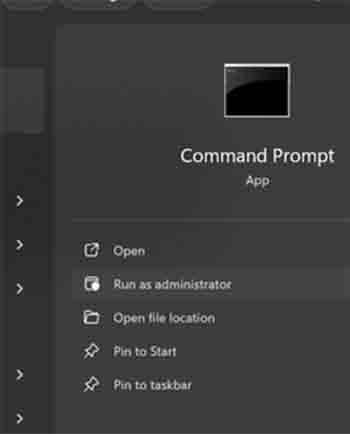
Шаг 2: Теперь скопируйте и вставьте по очереди следующие команды и нажмите Enter.
DISM /Online /Cleanup-Image /CheckHealth
DISM /Online /Cleanup-Image /ScanHealth
DISM /Online /Cleanup-Image /RestoreHealth
Шаг 3: Теперь выполните эту команду: sfc /scannow
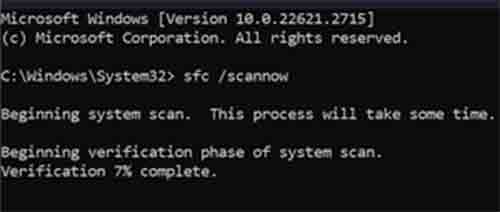
Если причиной ошибки был поврежденный системный файл, после сканирования ошибка должна исчезнуть.
Способ 4. Обновление драйверов
Шаг 1: Нажмите Windows + X, чтобы открыть меню «Опытный пользователь», и выберите «Диспетчер устройств».
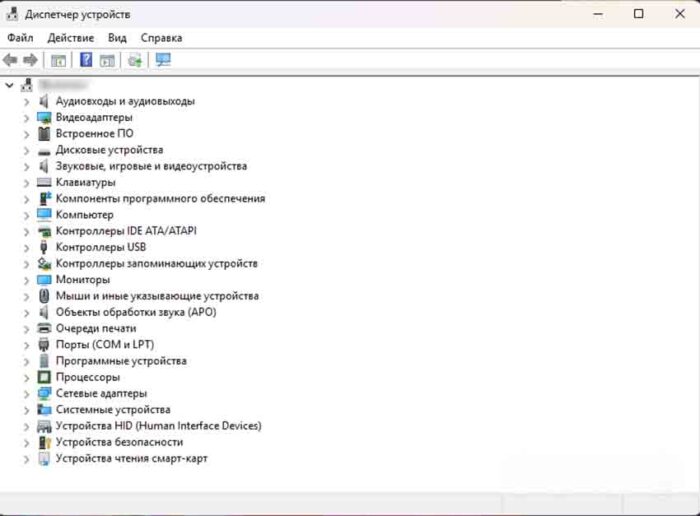
Шаг 2: Теперь разверните раздел «Видеоадаптеры», щёлкните правой кнопкой мыши по доступному графическому адаптеру и выберите «Обновить драйвер».
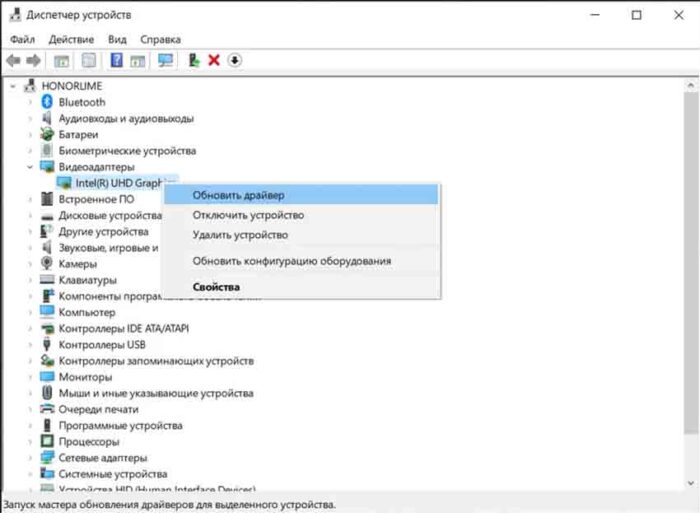
Шаг 3: Теперь выберите «Автоматический поиск драйверов» и дождитесь завершения процесса.
Шаг 4: После завершения процесса перезагрузите компьютер.
Проблемы с драйверами, такие как поврежденные или устаревшие графические драйверы, могут вызывать различные ошибки. Обновление графического драйвера должно помочь устранить ошибку Clock Watchdog Timeout Valorant BSOD.
Способ 5. Запустите проверку оперативной памяти
Существует вероятность, что ошибка с синим экраном может быть связана с неисправностями аппаратной памяти.
Шаг 1: Нажмите Windows + R, затем введите mdsched.exe в открывшемся диалоговом окне.
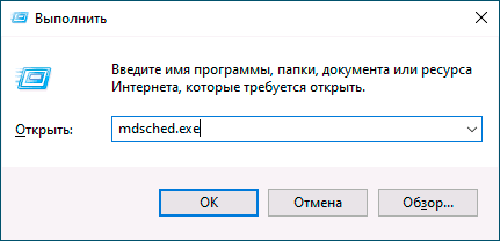
Шаг 2: Нажмите Перезагрузить сейчас и проверьте наличие проблем (рекомендуется). Ваш компьютер перезагрузится.
Шаг 3: Дождитесь завершения сканирования. После проверки перезагрузите компьютер и проверьте, исчезла ли ошибка с синим экраном.
Способ 6: удалите конфликтующий сторонний антивирус
- Эта ошибка может быть вызвана вмешательством стороннего антивирусного программного обеспечения.
- Чтобы проверить, исчезнет ли проблема, отключите сторонний антивирус.
- Если ошибка исчезнет, обратитесь в службу поддержки производителя вашего антивируса.
Заключение
Clock Watchdog Timeout Valorant BSOD — очень неприятная ошибка, с которой обычно сталкиваются геймеры. Иногда работа над устранением ошибок может быть утомительной. В этой статье мы расскажем, что можно сделать, чтобы избавиться от этой ошибки и играть в Windows без нее.