 ITFollow.ru Новости, тенденции, обзоры
Синий экран смерти — распространенная проблема в Windows 10, а вот розовый экран смерти (PSOD) встречается относительно редко. Если при обновлении Windows 10 ваш экран внезапно становится розовым или Windows 10 переключается между обычным и розовым экраном, а затем полностью переходит на розовый экран, не волнуйтесь. Вот что можно сделать.
Если у вас возник «розовый экран смерти», попробуйте принудительно выключить компьютер и перезагрузить его, чтобы проверить, решена ли проблема. Если нет, воспользуйтесь приведенными ниже способами.
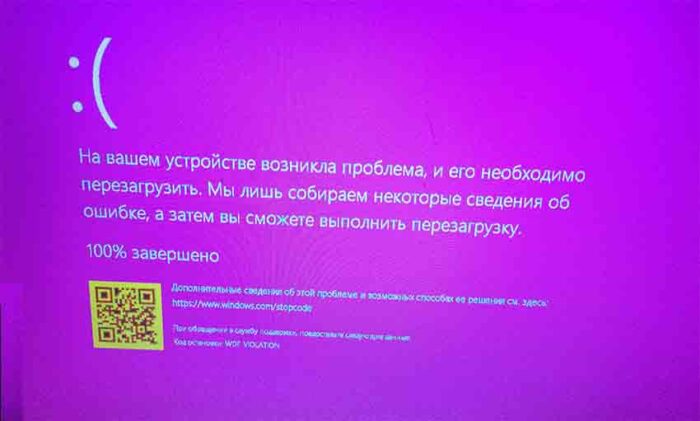
Почему экран компьютера стал розовым?
Какой бы оттенок ни был у экрана вашего компьютера — розовый или красный, — в большинстве случаев это связано с неправильной настройкой аппаратного и программного обеспечения. Если говорить об аппаратном обеспечении, то чаще всего проблема возникает из-за ослабленного или поврежденного кабеля. Что касается программного обеспечения или настроек, то за розовый экран на ноутбуках с Windows 10 могут отвечать драйвер видеокарты и неправильные настройки монитора.
Как исправить розовый экран в Windows 10?
Чтобы понять, почему экран вашего компьютера стал розовым, лучше всего попытаться устранить проблему с помощью аппаратных и программных средств.
Решения:
1. Проверьте аппаратную часть экрана компьютера
2. Войдите в безопасный режим
3. Удалите графический драйвер
4. Обновите графический драйвер
5. Удалите программы, вызывающие ошибки
6. Замените монитор на тестовый
7. Верните настройки монитора к значениям по умолчанию
Решение 1. Проверьте аппаратное обеспечение экрана компьютера
Для начала проверьте, исправно ли работает аппаратное обеспечение Windows 10. Вполне естественно, что если видеокабель или монитор подключены неправильно, экран компьютера будет розовым.
1. Убедитесь, что видеокабель плотно подключен и не поврежден.
2. Отключите все внешние устройства, в том числе USB-накопители, второй монитор и микрофон, чтобы избежать помех.
Если вы убедились, что все оборудование работает исправно, но экран компьютера по-прежнему розовый, необходимо устранить проблему с программным обеспечением или настройками Windows 10.
Решение 2. Войдите в безопасный режим
Если экран вашего компьютера продолжает розоветь, вы не сможете войти в Windows 10. В таком случае вам лучше сначала перезагрузить компьютер в безопасном режиме, прежде чем предпринимать дальнейшие действия по устранению проблемы с розовым экраном. В этом случае лучше войти в безопасный режим с поддержкой сети.
В безопасном режиме вы сможете лучше справиться с ошибкой PSOD в Windows 10.
Решение 3. Удалите драйвер дисплея
Говорят, что проблема с розовым экраном может быть связана с проблемным драйвером видеокарты. Итак, вам нужно удалить графический драйвер в безопасном режиме и установить новый, чтобы проверить, вернет ли он нормальный экран в Windows 10.
1. Откройте Диспетчер устройств.
2. Затем разверните раздел Видеоадаптеры и щелкните правой кнопкой мыши по драйверу дисплея, чтобы удалить устройство.
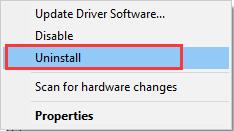
3. Подтвердите удаление драйвера видеокарты.
4. Перейдите в Панель управления > Программы и компоненты, чтобы удалить графическую панель и графический драйвер.
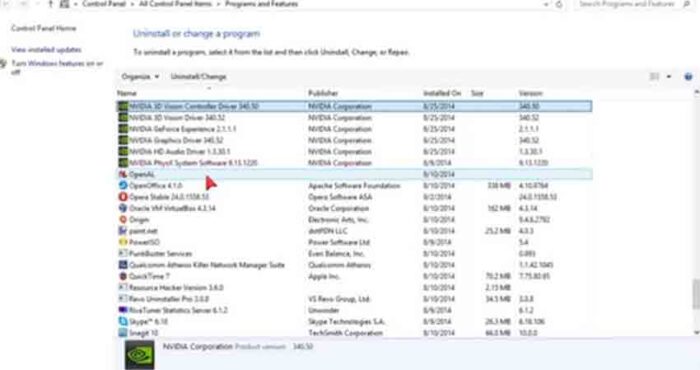
После этого можно перезагрузить компьютер, чтобы Windows 10 переустановила драйвер дисплея, обычно это базовый драйвер дисплея Microsoft. После установки нового драйвера включите компьютер и проверьте, не стал ли экран Windows 10 снова розовым.
Решение 4. Обновите графический драйвер
Иногда при появлении «розового экрана смерти» графический драйвер может находиться в состоянии с желтым восклицательным знаком. Обновление драйвера видеокарты поможет в некоторой степени решить проблему. Даже если «розовый экран» исчез, базовый адаптер дисплея Microsoft не может обеспечить повышенную производительность дисплея, поэтому вам также нужно обновить драйвер видеокарты.
Конечно, вы можете попробовать загрузить драйверы с сайта производителя и установить их в безопасном режиме.
Но если вам нужен новейший драйвер для видеокарты, Driver Booster поможет вам сэкономить время и силы. Он просканирует свою базу данных, содержащую более 3 миллионов драйверов, и автоматически загрузит их для вас.
Кроме того, Driver Booster позволяет при необходимости откатить драйвер до предыдущей версии, поскольку создает резервные копии и восстанавливает драйверы. Некоторым пользователям удалось вернуть нормальный экран после розового экрана, откатившись до предыдущей версии графического драйвера.
1. Скачайте, установите и запустите Driver Booster на Windows 10.
2. Затем нажмите Сканировать. Driver Booster начнет поиск отсутствующих, устаревших и поврежденных драйверов на вашем компьютере.
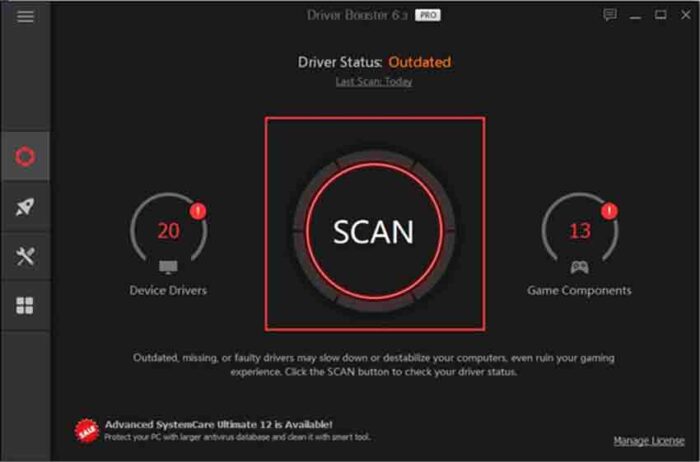
3. Определите видеоадаптеры, а затем обновите их.
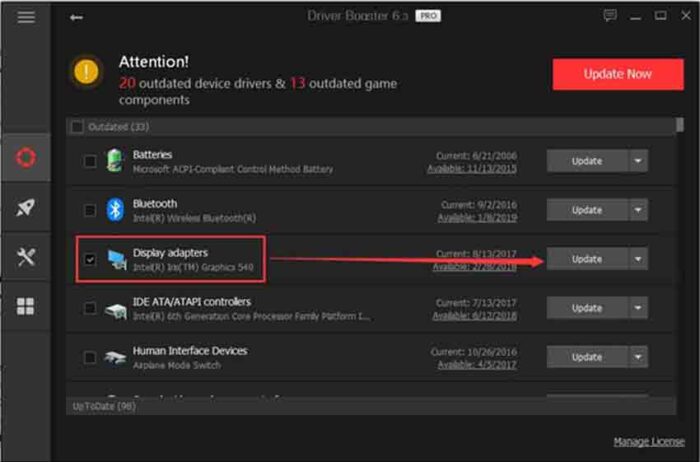
Советы:
Если вы заметили, что в Windows 10 вообще нет сети, вам не удалось загрузить драйвер видеокарты, вы также можете воспользоваться функцией «Устранение сетевых сбоев» в Driver Booster. Она обнаружит проблему с сетью и по возможности устранит ее.
Затем вы увидите, что Driver Booster автоматически обновляет драйверы Intel, AMD или NVIDIA в Windows 10. Для вступления в силу обновленного драйвера видеокарты необходимо перезагрузить компьютер. После перезагрузки проверьте, сохраняется ли ошибка «розовый экран смерти» или она устранена.
Решение 5. Удалите программы, вызывающие ошибки
Если вы установили программы, вызывающие ошибки, или если какие-то программы конфликтуют друг с другом, это тоже может привести к появлению «розового экрана смерти». Попробуйте удалить такие программы.
1. Войдите в безопасный режим.
2. Откройте панель управления.
3. Нажмите Программы и компоненты.
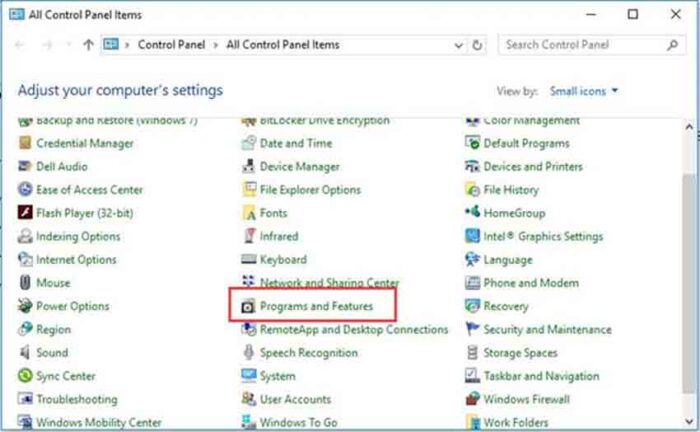
4. Найдите программы, вызывающие ошибки, особенно те, которые были установлены недавно.
5. Дважды щелкните по программе, чтобы удалить ее, или щелкните правой кнопкой мыши, чтобы удалить.
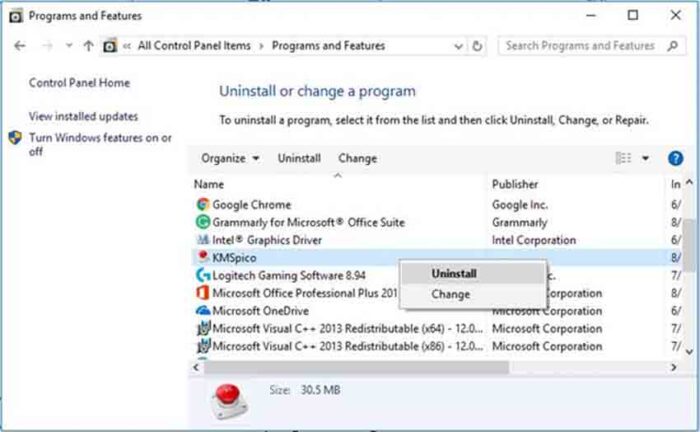
После удаления программы, вызывающей ошибку, или подозрительной программы перезагрузите компьютер в обычном режиме.
Решение 6. Смените монитор для проверки
Если вы пользуетесь ноутбуком и описанные выше два способа решения проблемы не помогли, попробуйте подключить настольный монитор. Возможно, проблема в экране ноутбука. Попробуйте подключить настольный монитор к ноутбуку с помощью кабеля VGA или HDMI. И, конечно, вам нужно настроить внешний монитор в качестве экрана ноутбука.
Если внешний монитор работает нормально, возможно, экран вашего ноутбука неисправен или сломан, либо поврежден кабель. Попробуйте обратиться в официальный сервисный центр для ремонта или замены экрана.
Решение 7. Верните настройки монитора к значениям по умолчанию
Если после тестирования вы обнаружите, что другой монитор работает нормально, а ваш — нет, скорее всего, проблема в мониторе. Возможно, вы случайно изменили его настройки.
В этом случае вы можете вернуть настройки экрана Windows к значениям по умолчанию. Для этого нужно найти кнопку «Меню» на мониторе, которая часто располагается рядом с кнопкой питания, и с помощью клавиш со стрелками изменить настройки на стандартные.
Найдя в центре экрана кнопку сброса настроек до заводских, нажмите на нее в надежде, что это поможет устранить проблему с розовым экраном смерти (PSOD).
Конечно, если вы знаете, как установить систему Windows 10, вы можете выполнить чистую установку Windows 10, и это может помочь избавиться от розового экрана смерти.






