 ITFollow.ru Новости, тенденции, обзоры
Одним из нововведений в системах хранения данных для ноутбуков и настольных компьютеров стало внедрение твёрдотельных накопителей. Но не все типы твёрдотельных накопителей и типы подключения SSD одинаковые и некоторые не могут быть встроены ни в один компьютер.
Твёрдотельные накопители представляют собой некоторые изменения по сравнению с жёсткими дисками. Твердотельный диск быстрее, долговечнее и в некоторых случаях меньше традиционного HD, но разнообразие марок и типов твёрдотельных накопителей несколько затрудняет выбор.
Установка твёрдотельного накопителя — это более чем рекомендуемое обновление для большинства пользователей, особенно на ноутбуках, настолько, что у большинства из них уже есть порт доступа для установки твёрдотельного накопителя. Но всё ещё остаются некоторые вопросы об этих устройствах.
Чтобы упростить задачу, я представляю 5 типов твёрдотельных накопителей и покажу, как выбрать твёрдотельный накопитель для вашего компьютера. В этой статье вы подробно разберетесь: какие типы твердотельных накопителей существуют, типы разъемов SSD и типы соединений, а также форм-фактор твёрдотельного накопителя в простой для понимания форме.
Что такое твердотельный накопитель (SSD) простыми словами?
Твёрдотельный накопитель или SSD — это новое, более современное устройство для хранения информации по сравнению с механическими аналогами (HDD). Термин “Твёрдотельный” на самом деле относится к использованию твёрдого материала для передачи электрических сигналов между транзисторами вместо канала на основе вакуумных ламп, как это делалось в прошлом.
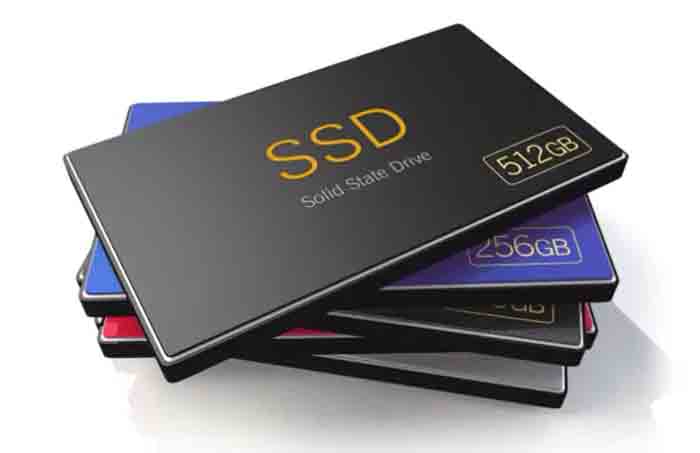
Твёрдотельный накопитель — это статическое устройство, не имеющее подвижных частей, вместо этого оно построено с использованием микросхем (integrated circuits) для хранения информации внутри твёрдотельного накопителя. Эти устройства хранения данных значительно быстрее, чем жёсткие диски, поскольку ваша операционная система будет быстро загружаться и программы будут загружаться быстрее.
С технической точки зрения твёрдотельный накопитель — это устройство памяти компьютера, доступное только для чтения, основанное на чипах энергонезависимой памяти, управляемых уникальным контроллером, полностью отказывающимся от механических систем для своей работы. В результате устройства этого типа в конечном итоге более экономичные в энергопотреблении; в конце концов, им не требуется источник питания / двигатели или аналогичные компоненты.
Кроме того, твёрдотельные накопители отличаются по форме и своим внутренним компонентам, но они выполняют те же функции, что и наши жёсткие диски. Но если SSD и HDD выполняют одинаковые функции, в чём большая разница между ними? Позвольте мне показать вам:
Компоненты твердотельного накопителя
Чтобы получить более чёткое представление об устройстве, для начала давайте посмотрим, из каких компонентов состоит твёрдотельный накопитель:
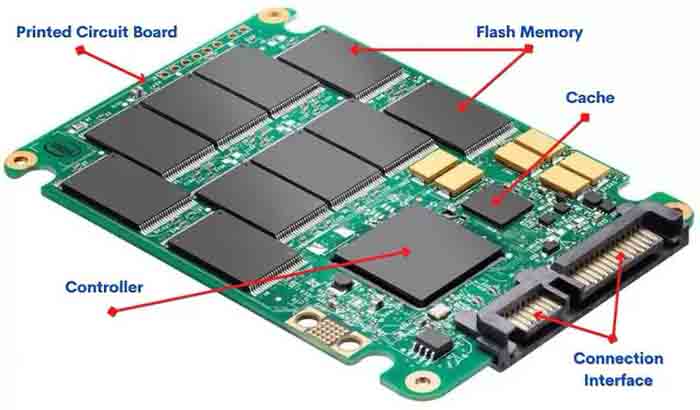
- Печатная плата.
- За хранение данных отвечает флэш-память (широко используется тип энергонезависимой памяти NAND).
- Контроллер представляет собой специальный микропроцессор, который соединяет флэш-память с основной компьютерной шиной, выполняет операции чтения / записи (скорость работы зависит от версии встроенного программного обеспечения).
- Кэш используется для временного хранения данных при работе с флэш-памятью.
- Интерфейсы подключения физический разъем и сам интерфейс для взаимодействия контроллера твёрдотельного накопителя с основной системой (SATA, PCI-Express).
Чем твёрдотельный накопитель отличается от жесткого диска?
Это показатели, которые отличают жёсткий диск от SSD:
Чтение / запись данных
Жёсткий диск оснащён механическим рычагом для считывания и записи данных, а его работа осуществляется с помощью магнитных систем (технология, аналогичная тем, которые используются в CD и DVD дисках).
Твёрдотельный накопитель, напротив, построен на полупроводниковой интегральной схеме, отвечает за хранение и имеет флэш-память (технология, аналогичная тем, которые используются в картах памяти и USB-накопителях). Это существенно отличает твёрдотельные накопители от жёстких дисков. Эта схема также помогает в кэшировании, очистке, хранении и восстановлении данных.
Сборка:
Основное отличие твёрдотельных накопителей от жёстких дисков заключается в том, что твёрдотельный накопитель не имеет движущихся частей, что делает его антивибрационным и противоударным, в то время как обычный жёсткий диск использует магнитный диск, который запускается определенное количество раз в минуту. Это замедляет запись на эти устройства и повышает вероятность их повреждения, поскольку многие хрупкие компоненты со временем изнашиваются.
Поскольку твёрдотельный накопитель работает электрически, он может ускорить и сделать тише функции чтения и записи, увеличивая срок службы флэш-памяти и управляя кэшем для чтения и записи файлов.
Термостойкость:
Твёрдотельные накопители более термостойкие, что предотвращает перегрев компьютера / процессора, чем жёсткие диски, поскольку компоненты жесткого диска быстро нагреваются.
Скорость обработки:
Поскольку твёрдотельные накопители не имеют движущихся частей и в дополнение к тому, что они более устойчивые, чем жёсткие диски, доступ к файлам и операции осуществляются с помощью электричества, что значительно сокращает время работы этих функций по сравнению с жёстким диском (но существует несколько эффективных способов ускорить работу жёсткого диска, таких как дефрагментация жёсткого диска). Но никогда не дефрагментируйте твердотельный накопитель.
Вот почему твёрдотельные накопители могут ускорить передачу файлов в 10-20 раз быстрее, чем жёсткий диск. Скорость обработки данных на твёрдотельных накопителях может достигать 3500 Мбит /с, в то время как на жёстких дисках ограничена скоростью до 160 Мбит /с.
Вес:
Твёрдотельные накопители легкие, в то время как жёсткие диски немного тяжелее. Даже портативные внешние твёрдотельные накопители для игр имеют меньший вес, чем внешний жёсткий диск.
5 типов твёрдотельных накопителей с разъёмами
Теперь, когда вы знаете, что такое твёрдотельный накопитель и чем он отличается от жёсткого диска, пришло время ознакомиться с типами и форматами твёрдотельных накопителей. На сегодняшний день существует пять наиболее распространённых форм-факторов твёрдотельных накопителей, используемых в коммерческом сегменте.
Давайте посмотрим, какие интерфейсы, разъемы питания, форм-факторы и функциональные возможности существуют для твёрдотельных накопителей на современном рынке.
1. Твердотельный накопитель SATA (SATA I, II, III)
SATA — это сокращение от ‘Serial Advanced Technology Attachment’. Говоря о типах твёрдотельных накопителей, твёрдотельные накопители типа SATA являются самыми популярными на сегодняшний день, а также одной из первых моделей твёрдотельных накопителей, появившихся на рынке. Он имеет размер 2,5 дюйма, тот же размер, что и обычный жёсткий диск, и тот же тип разъема.
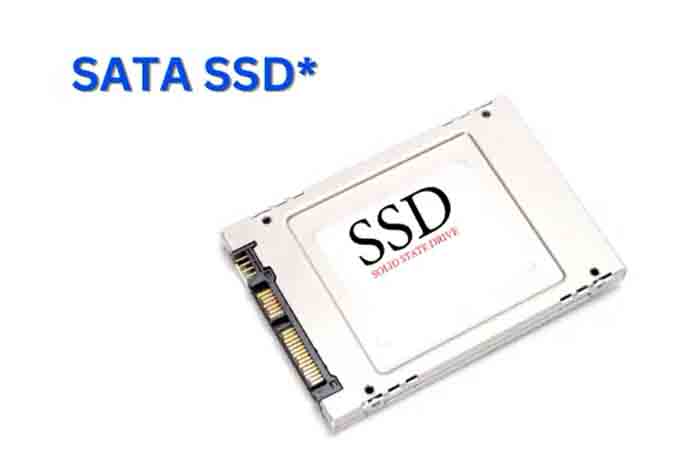
В качестве интерфейса подключения твёрдотельный накопитель использует SATA (Serial ATA) для обмена данными с системой. Если у вас есть твёрдотельный накопитель SATA, я могу почти гарантировать, что его можно использовать с любым вашим настольным компьютером или ноутбуком, даже если этому компьютеру десять лет.
Твёрдотельные накопители на базе SATA также больше подходят для старых компьютеров, на которых отсутствуют новые типы разъемов SSD и есть только подключения SATA. Отличный способ ускорить работу старого ноутбука или настольного компьютера — заменить старый вращающийся жёсткий диск новым твёрдотельным накопителем, увеличив способность компьютера считывать / записывать данные, возможно, в пять раз.
SATA — это модель, которая постоянно менялась и достигла трёх основных версий: SATA I, SATA II и SATA III. Скорость передачи данных всех трех версий приведена ниже:
SATA 1.0: 5 Гб / с, 150 МБ /с
SATA 2.0: 3 Гб / с, 300 МБ /с
SATA 3.0: 6 Гб / с, 600 МБ /с
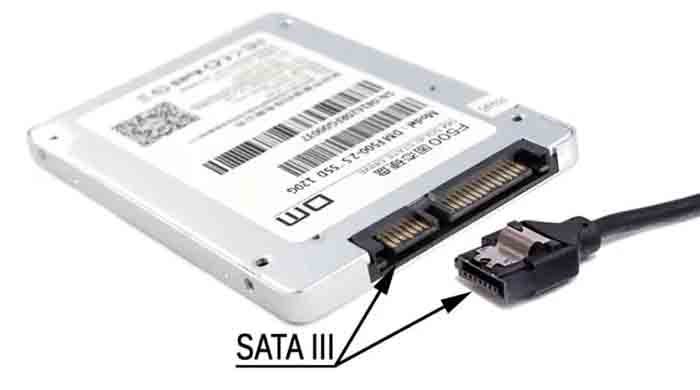
Для установки твёрдотельного накопителя SATA (I, II, III) на ваш ноутбук или настольный компьютер вам понадобится отсек для накопителя 2,5 дюйма и кабель SATA.
2. Твёрдотельный накопитель M.2 SATA
Твёрдотельные накопители типа M.2 новее, а их формат легче и компактнее твёрдотельных накопителей типа SATA. Твердотельные накопители M.2 состоят из небольшой печатной платы с микросхемами, несколько напоминающими по форме ОЗУ DDR4 или DDR5.
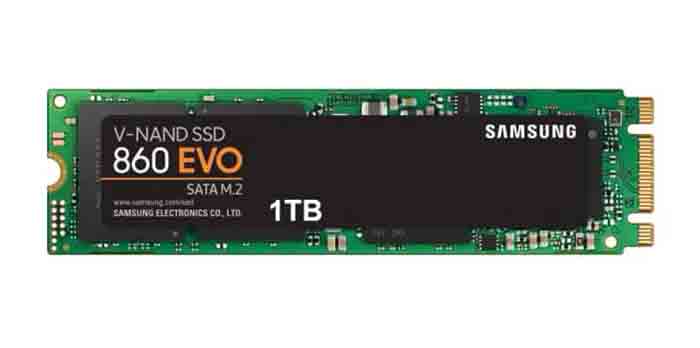
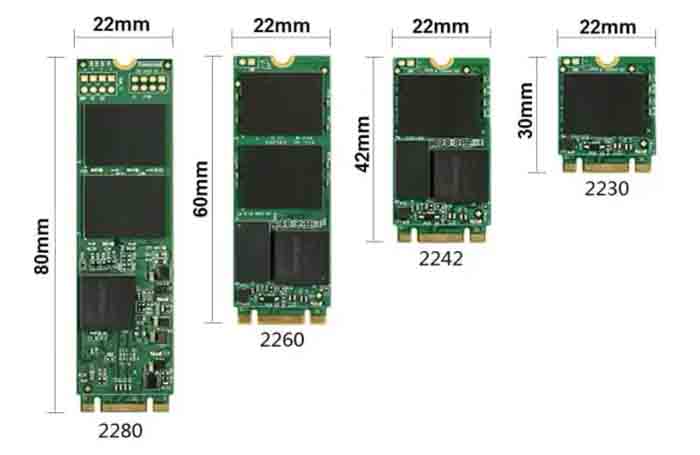
Большинство накопителей M.2 имеют ширину 22 мм и длину 80 мм с чипами NAND с обеих сторон. Накопители M.2 SATA просто удобнее, поскольку они устанавливаются в слот на материнской плате и не требуют проводов, но на материнской плате ПК или ноутбука должен быть соответствующий слот M.2.
Ещё одним преимуществом M.2 является его гибкость в форматировании, что позволяет использовать этот накопитель на небольших ноутбуках и настольных компьютерах. Эти устройства очень похожи на небольшие планшеты шириной 22 мм, но разной длины: 22 мм x 60 мм, 22 мм x 80 мм и 22 мм x 110 мм. Таким образом, твёрдотельные накопители M.2 указаны как 2230, 2242, 2260, 2280 и 22110.
Ниже приводится краткое описание различных наиболее распространенных форматов M.2 и их соответствующих размеров:
M.2 22110: 110 x 22 мм
M.2 2280: 80 x 22 мм (возможно, самый распространенный)
M.2 2260: 60 x 22 мм
M.2 2242: 42 x 22 мм
Скорость твёрдотельного накопителя M.2 SATA такая же, как и у обычного твёрдотельного накопителя SATA, то есть до 600 МБ/с.
Важное примечание: слот M.2 на некоторых материнских платах настольных компьютеров и ноутбуков может принимать либо шину SATA, либо шину PCI-E, т. е. такие устройства имеют либо слот M.2 SATA, либо слот M.2 PCI-E. Но на отдельных материнских платах слоты M.2 могут обслуживать только один из них; либо режим M.2 SATA, либо режим M.2 PCI-E. Именно поэтому вам нужно выяснить, совместим ли ваш компьютер с твёрдотельными накопителями M.2 SATA.
И, соответственно, к таким материнским платам можно подключать либо диски M.2 SATA, либо диски M.2 PCI-E.
Подключение твёрдотельных накопителей типа M.2 сложнее, но это можно выполнить тремя способами, в зависимости от типа разъема на материнской плате.
Интерфейс M.2 может иметь три основных варианта:
- Переключатель B
- Переключатель M
- Коммутатор B & M
Если вы приобретаете твёрдотельный накопитель M.2 SATA (B & M), а материнская плата поддерживает M.2 PCI-Express (B & M), твёрдотельный накопитель работать не будет! Клавиши разъема M.2 на материнской плате и ноутбуке должны соответствовать разъему M.2 SATA, а также размеру накопителя.
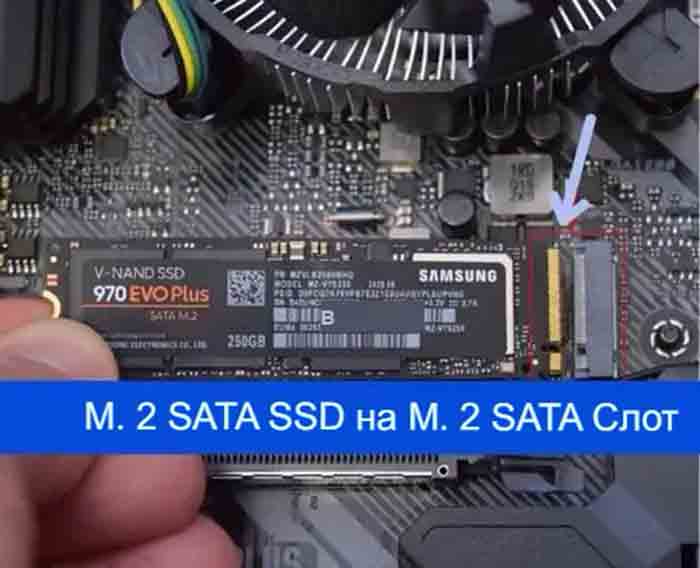
При покупке накопителя с подключением M.2 важно очень точно понимать, какой слот имеется на материнской плате ПК или ноутбука – для какого интерфейса он предназначен, какой у него ключ и какие размеры дисков он поддерживает. Кроме того, используйте радиаторы M.2, когда температура достигает 70 градусов и более.
3. Твердотельный накопитель mSATA
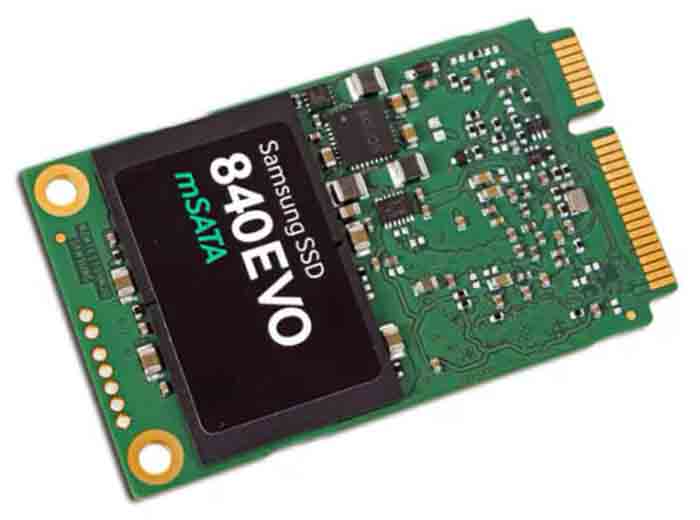
Твёрдотельный накопитель mSATA — это мини-версия SATA. Он имеет меньший форм-фактор, используемый в основном в ультракомпактных компьютерах, ноутбуках и мобильных устройствах (планшетах) со слотом mSATA, в который невозможно установить твёрдотельный накопитель SATA увеличенного размера.
Последняя версия mSATA имеет ёмкость до 1 ТБ и скорость чтения / записи до 6 Гбит/с. mSATA имеет более низкое энергопотребление. Производительность не ниже, чем у твёрдотельных накопителей SATA, а также очень экономичная цена.
Накопители этого формата представляют собой небольшую плату с припаянными микросхемами, установленную в уникальные слоты некоторых устройств. Главное преимущество mSATA заключается в его миниатюрности; но во всех остальных аспектах это тот же твёрдотельный накопитель SATA. Эксперты рекомендуют приобретать такие накопители только для обновления тех устройств, в которых предусмотрен разъем mSATA.
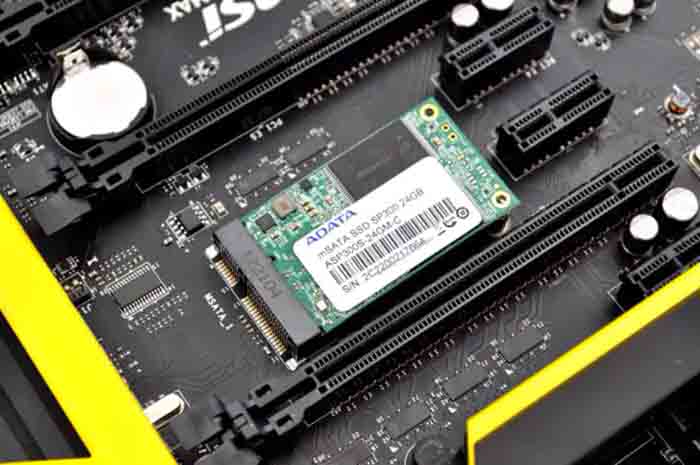
Разъём mSATA на ноутбуках в настоящее время практически вытеснен с рынка разъемом M.2. Тем не менее, самих дисков mSATA на рынке очень мало.
4. Твёрдотельный накопитель M.2 PCI-E
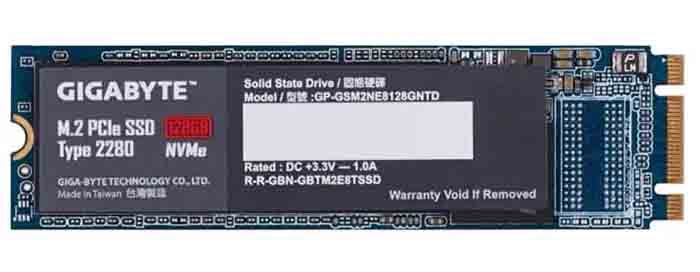
PCIe — это один из типов твёрдотельных накопителей, подключаемых к компьютерной системе с использованием интерфейса PCIe, который стал новым способом повышения скорости серверов и устройств хранения данных.
Твёрдотельные накопители в форме PCIe подключаются к портам на графической карте материнской платы таким же образом, как вы устанавливаете внутренние аудиокарты или сетевые карты / компоненты. А при использовании NVMe SSD с использованием PCIe SSD вы получаете максимальную скорость вычислений. Его максимальная пропускная способность для чтения / записи составляет 2000 Мбит / с и может поддерживать скорость до 32 Гбит /с.
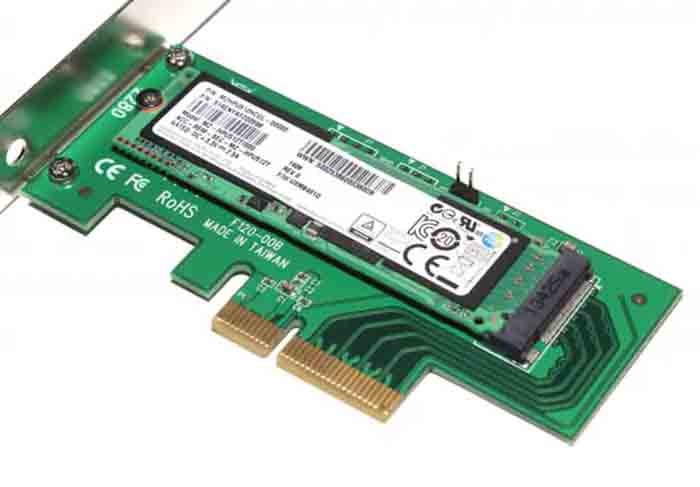
Твёрдотельные накопители PCI Express часто стоят дорого, поэтому их обычно используют только в высокопроизводительных приложениях. Вы также можете найти другие типы твёрдотельных накопителей меньшего размера, которые используют соединение PCI Express (PCIe), что обеспечивает скорость передачи данных в 4 раза выше, чем у твёрдотельного накопителя SATA 3.
Для установки твердотельных накопителей PCIe вам понадобятся слоты PCIe M.2 на вашей материнской плате. Клавиши разъема M.2 на материнской плате должны соответствовать клавишам, а также размеру слота M.2, и накопитель M.2 должен быть того же размера.
5. Твёрдотельный накопитель M.2 NVMe
NVMe — это тип твёрдотельных накопителей, который расшифровывается как энергонезависимая память Express (NVMe) в пять раз быстрее твёрдотельных накопителей SATA благодаря своему протоколу для твёрдотельных накопителей, который обеспечивает скорость обмена данными до 2600 Мбит/с. Твёрдотельные накопители NVMe появились позже, чем SATA, и эти слоты изначально предназначались для видеокарт, поэтому они невероятно быстрые.
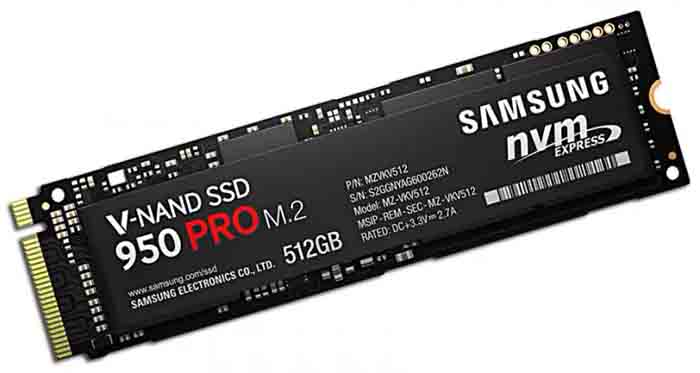
Цель здесь — повысить производительность устройства. Твёрдотельный накопитель M.2 NVMe может иметь большую скорость передачи данных (по сравнению с твёрдотельным накопителем SATA) благодаря соединению этого протокола с PCI Express, новейшей и самой быстрой технологией.
Они дороже, чем SATA, и потребляют больше энергии. NVMe используется в крупных компаниях, компьютерах с интенсивной работой и крупных серверах. Он также работает с флэш-памятью, а также сокращает мост ввода-вывода и задержку.
Скорость на накопителях NVMe может достигать скорости интерфейса 32 Гбит/ с при пропускной способности 3,9 Гбит/с. Это может быть очень полезно, если вы делаете что-то, требующее высокой производительности диска, например, в играх или редактируете видео с высоким разрешением. Он имеет емкость до 4 ТБ.
Для установки PCIe NVMe в большинстве случаев требуется материнская плата с форм-фактором PCIe, M.2, U.2.
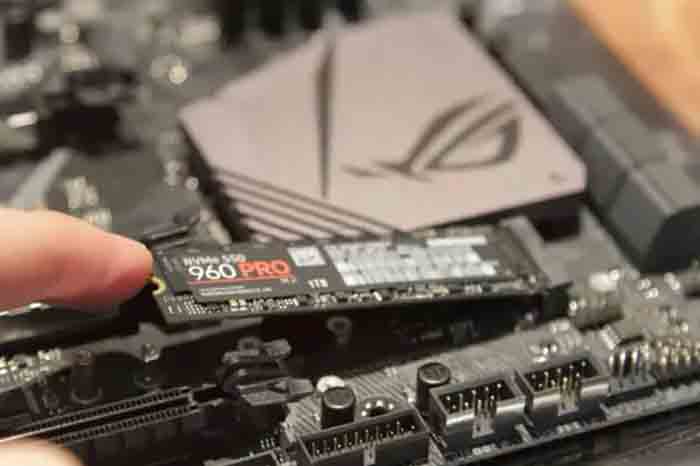
Несмотря на свою скорость, сетевые накопители имеют некоторые недостатки:
- В основном они доступны для настольных компьютеров и стоят очень дорого, в то время как их можно использовать в качестве дополнительных накопителей, чтобы полностью использовать их потенциал.
- Не устаревший BIOS, а только UEFI BIOS поддерживает загрузку с NVMe. Всё ещё возможно приобрести тот, который поддерживает, но это может означать замену всей материнской платы.
Если вам необходимы новейшие и самые высокие скорости и эффективность, которые поставляются с твёрдотельными накопителями NVMe, тогда есть пара вещей, о которых следует помнить.
- Убедитесь, что на компьютере установлен тип разъема M.2. Большинство потребительских накопителей NVMe поддерживают только M.2 “M” (5-контактный) ключ, который является физическим пограничным разъемом M.2. Твердотельные накопители на базе SATA используют клавишу “B” (6-контактный), но есть некоторые разъемы с функцией “B + M”, которые могут подключать как диски SATA, так и NVMe.
- Компьютер должен поддерживать совместимость и загружаться с диска NVMe. Из-за того, что он новый, многие старые компьютеры и операционные системы могут не поддерживать загрузку или даже не распознавать диск NVMe.
- Накопители PCIe NVMe являются новейшими на потребительском рынке твердотельных накопителей, поэтому за передовые решения приходится платить высокую цену.
- И, наконец, убедитесь, что диск NVMe подходит для конкретного случая использования. Увеличение производительности будет наблюдаться только при больших объемах операций чтения / записи на диск и с него или при большом количестве операций чтения / записи небольшого размера. Компьютеры будут запускаться быстрее, файлы будут передаваться и выполняться поиск быстрее, программы будут запускаться быстрее.
Какой тип твердотельного накопителя самый быстрый?
Твёрдотельные накопители NVMe PCIe являются самыми быстрыми и имеют большую пропускную способность при передаче данных, а также при записи / чтении. Скорость и производительность NVMe PCIe в 3-4 раза выше, чем у твёрдотельных накопителей SATA, и в 10-20 раз выше, чем у жёстких дисков SATA, что делает их самыми быстрыми твердотельными накопителями.
|
Тип диска |
Максимальная скорость чтения данных |
|
Жесткий диск SATA |
160 Мбит /с |
|
Твердотельный накопитель SATA 3 |
600 Мбит /с |
|
Твердотельный накопитель NVMe PCIe |
3500 Мбит/с |
Вы можете отказаться от традиционного жёсткого диска и купить для своего ПК твёрдотельный накопитель лучшего качества, если вас больше всего интересует более высокопроизводительное хранилище.
Плюсы и минусы использования твёрдотельных накопителей вместо жёстких дисков
|
Фактор |
SSD (твердотельный накопитель) |
HHD (жесткий диск) |
|
Скорость |
Быстрее |
Медленнее |
|
Скорость последовательного чтения |
Мбит /сек |
150-1350 |
|
Количество циклов перезагрузки |
3000-10 |
000 |
|
Потребляемая мощность |
Меньший |
Еще |
|
Подвижные части |
НЕТ |
ДА |
|
Более устойчив к физическим ударам. |
ДА |
НЕТ |
|
Размер |
Компактный |
Большой |
|
Емкость хранилища |
Количество ограничено |
Расширенный |
|
Максимальная емкость |
500 МБ — 4 ТБ |
Объем до 6 ТБ |
|
Стоимость |
Несколько дорого |
Доступные цены |
|
Форм-фактор |
SATA 2.5, M.2 SATA, mSATA., 2.5- 3.5 |
не определено |
Благодаря быстрому считыванию и записи данных и устойчивости к физическим и магнитным повреждениям твёрдотельный накопитель для ПК или ноутбука или даже Chromebook, если таковой имеется, станет отличным вариантом модернизации вашего компьютера.
Конечно, твёрдотельные накопители дороже жестких дисков, хотя цены снижаются по мере увеличения их использования. Из—за этого — во многих случаях и из-за технологических ограничений — подавляющее большинство предлагаемых на рынке твердотельных накопителей имеют гораздо меньший объем памяти, чем жесткие диски того же ценового диапазона.
В чем разница между дорогим и дешёвым твёрдотельным накопителем?
Могут быть существенные различия в качестве твердотельных накопителей, которые мы покупаем на рынке. Есть несколько высококлассных твердотельных накопителей, в то время как некоторые из них являются бюджетными. Вот некоторые аспекты, которые мы можем изучить, чтобы понять разницу:
1. Возраст: хороший твердотельный накопитель может стоить дороже, но он также защищает вас от скорого износа. Дорогой твердотельный накопитель может функционировать более 20 лет; в то же время более дешевый твердотельный накопитель изнашивается вскоре после 5-10 лет.
2. Задачи Быстрее: задачи выполняются немного быстрее на дорогих твердотельных накопителях. Причина в более быстрой загрузке твердотельных накопителей, что дает им преимущество.
3. Уровень ячейки: Наиболее часто используемый твердотельный накопитель — трехуровневый cell или TLC, и у него выше вероятность выхода из строя. К тому же это самый дешевый вариант. Другие представляют собой многоуровневые ячейки и одноуровневые ячейки, которые являются немного более дорогими с более расширенными гарантиями и более быстрой обработкой.
Как выбрать твёрдотельные накопители и их типы?
Прежде чем выбирать типы твердотельных накопителей, необходимо иметь в виду определенные вещи:
- Бюджет,
- Настройки сборки,
- Материнская плата вашего ноутбука / настольного компьютера должна быть совместима, так же как ваш процессор совместим с материнской платой,
- Требования к производительности.
Для современного ПК:
Если у вас настольный компьютер или ноутбук с современной или немного более старой инфраструктурой, ваша система может поддерживать как M.2, так и 2,5-дюймовые накопители. Вы можете выбрать один или даже комбинированный – M.2 для загрузочного диска и последний для дополнительного хранилища. Это уменьшит загромождение кабелей и увеличит скорость работы вашего ПК.
Для старых ПК:
Для старых настольных компьютеров вы, скорее всего, выберете 2,5-дюймовый накопитель с некоторыми дисководами M.2. Если на вашей материнской плате установлены слоты PCIe 3.0, то вы можете выбрать дополнительные адаптеры PCIe. Это позволит вам также принимать накопители M.2.
Вы можете рассмотреть твердотельный накопитель M.2 SATA, если вы обновляете свой ноутбук и вам требуется быстрое хранилище объемом менее 2 ТБ.
Для накопителя NVMe:
Твердотельные накопители NVMe могут лучше подойти вам, если вы создаете высокопроизводительный рабочий центр или игровой ПК без бюджетных ограничений, а также если вы хотите создать сервер, на котором будет размещаться приложение с большим объемом памяти.
Самые популярные причины купить твердотельный накопитель
Твердотельные накопители прославились не просто так, постепенно вытесняя классические решения для жестких дисков. Они обладают широким спектром качеств, обеспечивающих скорость и надежность работы. Поэтому спрос на них постоянно растет. Вот причины, по которым вам следует покупать твердотельные накопители:
- Для загрузки операционной системы потребуется значительно меньше времени.
- Скорость передачи, копирования и дублирования файлов будет очень высокой – именно этот показатель делает покупку твердотельного накопителя наиболее привлекательной.
- Твердотельный накопитель оптимизирован для сохранения документов без задержек.
- Пользователи могут быстро запускать любое приложение, не дожидаясь.
- Низкий уровень шума благодаря отсутствию движущихся механических частей.
- Это позволит вам запускать несколько программ одновременно без задержек.
- Твердотельные накопители надежны из-за их подверженности повреждениям.
- Это обеспечивает улучшенный игровой опыт.
- Небольшие размеры и вес. Не основной фактор при покупке, но в случае выбора накопителя для ноутбука – приятный бонус.
- Низкое энергопотребление компьютеров. Еще один плюс при выборе твердотельного накопителя для обновления ноутбука. Даже если ноутбук не новый, время автономной работы значительно увеличится.
Вопросы и ответы
Имеет ли значение, какой тип твердотельного накопителя я получу?
Да, разные типы твердотельных накопителей по-разному влияют на производительность вашего компьютера. Это повлияет на время загрузки, загрузку программ и совместимость. У твердотельных накопителей также разный срок службы, поэтому их долговечность также будет разной.
Могу ли я использовать твердотельный накопитель и жесткий диск одновременно?
Да, твердотельный накопитель и жесткий диск можно использовать вместе, и это дает множество преимуществ. Вы получаете более высокую скорость загрузки, низкое энергопотребление и возможность резервного копирования важных файлов. Используйте твердотельный накопитель для быстрой загрузки и жесткий диск для хранения больших файлов.
Что такое разъем SATA Express?
Разъем SATA Express представляет собой гибридное соединение, которое сочетает в себе стандарт SATA с возможностью подключения непосредственно к материнской плате через порты PCIe. Самое интересное в этом подходе то, что, если слот SATAe на материнской плате не используется, к ней можно подключить до двух устройств через “обычный” SATA, тем самым добившись более высокой производительности — чего-то похожего на RAID. Этот метод делает систему быстрее и безопаснее. Теоретически SATA Express может достигать скорости передачи данных до 16 Гбит /с.
Что такое SDD U.2 и разъем U.2?
Твердотельный накопитель U.2 поставляется с интерфейсом U.2 (ранее известным как SFF-8639) и является стандартом интерфейса, определенным Рабочей группой по форм-фактору твердотельных накопителей (SWG). U.2 разработан для корпоративного рынка и поддерживает стандарты интерфейса PCI-E, SATA, SATA-E и SAS, обеспечивая высокую скорость передачи данных. Для работы твердотельного накопителя с разъемом U.2 он должен быть предусмотрен материнской платой компьютера.
Увеличивает ли твердотельный накопитель частоту кадров в секунду?
Ваш твердотельный накопитель напрямую не увеличит частоту кадров в секунду, но это поможет предотвратить заикания и зависания в более тяжелых играх. Хранение игры на твердотельном накопителе поможет быстро открывать и загружать игру и ее карты.
Лучше ли твердотельный накопитель емкостью 256 ГБ, чем жесткий диск емкостью 1 ТБ?
Если вы ищете больше места для хранения данных с ограниченным бюджетом, выбирайте жесткий диск емкостью 1 ТБ; в противном случае, если вы ищете высокую скорость вычислений, вам идеально подойдет твердотельный накопитель емкостью 256 ГБ, поскольку он по-прежнему в 4-10 раз лучше жесткого диска.
Можно ли вы установить твердотельный накопитель на любой ноутбук?
Да, твердотельный накопитель может поместиться в любой ноутбук, но для правильной установки твердотельного накопителя вам следует ознакомиться с размерами и спецификациями в руководстве по эксплуатации вашего ноутбука. Большинство ноутбуков поддерживают 2,5-дюймовые твердотельные накопители SATA.
Заключение
Многие задаются вопросом, означает ли технология SSD конец эры жестких дисков. Трудно сказать. Жесткие диски по-прежнему имеют приличное соотношение затрат и выгод в отношении емкости хранилища, не говоря уже о том, что эти устройства обладают удовлетворительной средней долговечностью.
Твердотельные накопители имеют более высокую стоимость хранения, и жесткие диски продолжают совершенствоваться для увеличения емкости и долговечности. Две категории, вероятно, будут “мирно” сосуществовать еще долгое время.
Надеюсь, теперь вы получили представление о твердотельных накопителях SSD и типах твердотельных накопителей. Кроме того, помните, что я описал их скорость в наилучших сценариях, и иногда она может колебаться и казаться менее быстрой.
Поскольку на публикацию такой информативной статьи уходит слишком много времени и усилий, мы будем признательны, если вы поделитесь этой статьей “5 различных типов твердотельных накопителей с объяснением типа подключения” в социальных сетях.






