ITFollow.ru Новости, тенденции, обзоры
При таком количестве компонентов, которые нужно купить, и таких больших затратах вполне естественно беспокоиться о том, какие компоненты установить в новый компьютер. Вот пять моментов, которые я всегда учитываю, и пять ошибок, которых следует избегать при сборке нового компьютера.
Купите подходящую оперативную память
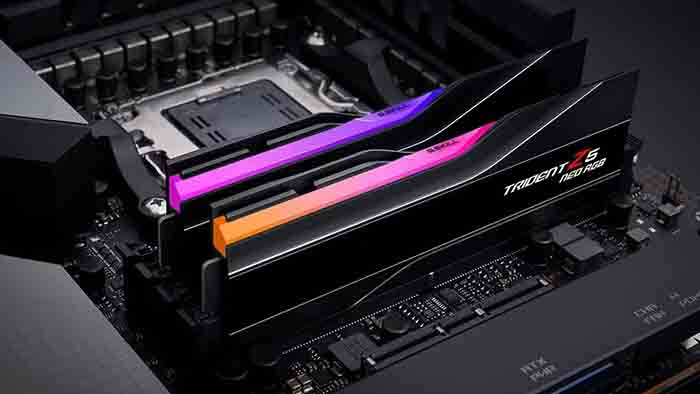
При сборке ПК об оперативной памяти часто вспоминают в последнюю очередь. В конце концов, если у вас DDR5, она подойдёт практически к любой современной материнской плате. Но пренебрегать характеристиками оперативной памяти — ошибка, которая может стоить вам денег, времени и производительности.
Выберите подходящую частоту
Самая низкая доступная частота DDR5 составляет около 4800 МГц, а самая высокая — около 8200 МГц. Как же выбрать из такого широкого диапазона?
Для процессоров AMD Ryzen 7000 или 9000 ответ очевиден: ориентируйтесь на частоту 6000 МГц. Это хорошо работает с подавляющим большинством комбинаций оперативной памяти, процессора и материнской платы, и вам не придётся сталкиваться с потенциальной нестабильностью, возникающей при агрессивном разгоне.
Если вы увеличите частоту, то, возможно, заметите незначительный прирост производительности, но при этом значительно возрастёт стоимость и придётся бороться с нестабильностью при разгоне.
Процессоры Intel менее требовательны к оперативной памяти, чем процессоры AMD. Как правило, частота 6000 МГц обеспечивает хороший баланс между стоимостью, производительностью и стабильностью, но в паре с процессором Intel вы, скорее всего, получите больше преимуществ от более быстрой оперативной памяти, чем в паре с процессором AMD.
Тем не менее вам всё равно следует с осторожностью относиться к разгону. Даже если вы можете повысить производительность за счёт более быстрой оперативной памяти на процессорах Intel, это не обязательно означает, что её будет проще поддерживать в стабильном состоянии.
Не игнорируйте EXPO и XMP
EXPO и XMP — это технологии разгона оперативной памяти, используемые AMD и Intel соответственно. На практике они делают одно и то же: автоматически разгоняют оперативную память.
К сожалению, то, что они служат одной цели, не означает, что они полностью совместимы. Вы можете установить оперативную память, сертифицированную для работы с XMP, на материнскую плату AM5, и она будет работать нормально, но вы можете столкнуться со странными проблемами нестабильной работы, которые не сможете устранить без ручной настройки оперативной памяти. То же самое касается оперативной памяти, сертифицированной для EXPO, на материнской плате Intel.
По моему опыту, чем менее экстремальный разгон, тем выше вероятность того, что XMP и EXPO будут совместимы с материнскими платами текущего поколения. Однако этой проблемы можно полностью избежать. У каждого производителя материнских плат есть список одобренных модулей оперативной памяти (обычно он называется списком квалифицированных поставщиков или QVL), и выбрать модуль оперативной памяти из этого списка довольно просто. Обязательно ли это делать? Нет, но 5 минут чтения могут сэкономить вам час или два на устранении неполадок.
Купите подходящий объём оперативной памяти
Точно так же, как вам нужно обратить внимание на скорость работы оперативной памяти, вам нужно убедиться, что вы покупаете подходящий объем. В предыдущие годы 16 ГБ считалось достаточным для большинства приложений, и это по-прежнему так, если вы собираете компьютер для повседневного использования или для старых игр.
Однако, если вы хотите играть в новейшие, самые требовательные к ресурсам игры, вам следует приобрести как минимум 32 ГБ. Большинство ААА-игр, выпущенных в 2025 году, и множество инди-игр требуют именно такой объём.
Если вы занимаетесь интенсивным редактированием видео, моделированием или другой ресурсоёмкой творческой деятельностью, вам следует выбрать как минимум 64 ГБ, а в идеале — два модуля по 32 ГБ. Такие приложения могут сильно нагружать оперативную память и обычно используют столько, сколько вы готовы им предоставить.
Откажитесь от моноблочного жидкостного кулера и купите вместо него хороший воздушный кулер
Жидкостные кулеры какое-то время были на пике популярности, но, к сожалению, реальность такова, что большинство моноблочных кулеров, особенно небольших, не обеспечивают достаточного прироста производительности по сравнению с хорошим воздушным кулером, чтобы оправдать их более высокую стоимость.
Моноблочные кулеры не только дороже из-за обеспечиваемого ими охлаждения, но и имеют ряд существенных недостатков.
Они занимают слишком много места
Радиаторы в моноблоках обычно довольно большие, и вы можете столкнуться с тем, что из-за них в корпусе будет тесно, независимо от того, куда вы их разместите. Мой предыдущий компьютер был собран на базе моноблока, и из-за толщины радиатора было очень неудобно добираться до портов питания в верхней части материнской платы.
Из-за тесноты плановое обслуживание может стать ещё более утомительным.
Если вы проведёте достаточно времени в сообществах, посвящённых сборке ПК, то в конце концов столкнётесь с корпусом, который пришлось разрезать, чтобы установить в него радиатор AIO. С другой стороны, если вы не купите очень узкий корпус и особенно толстый воздушный кулер, то вряд ли столкнётесь с проблемой аккуратной установки всего необходимого в корпусе.
Моноблоки могут протекать
Все кулеры для воды могут протекать, но если моноблоки не обеспечивают значительного преимущества в охлаждении по сравнению с решениями на основе воздушного охлаждения, зачем рисковать?
Даже если в моноблоке используется непроводящая жидкость (обычно это деионизированная вода с добавлением других компонентов), которая не приведёт к короткому замыканию в случае протечки, никому не захочется, чтобы четверть стакана жидкости растеклась по всему корпусу. Если моноблок выйдет из строя, починить его будет практически невозможно — он либо станет пресс-папье, либо превратится в мусор.
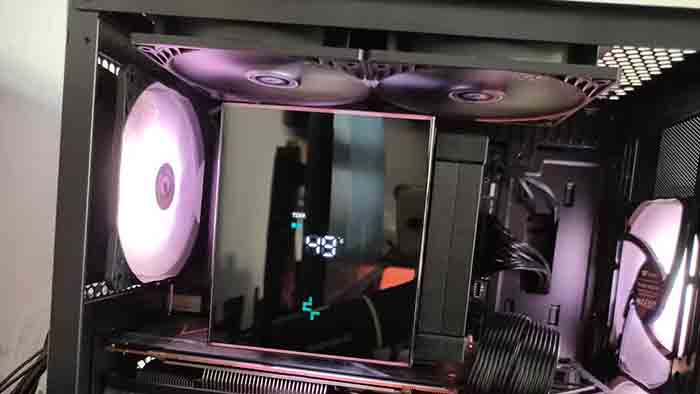
С другой стороны, когда воздушный охладитель выходит из строя, вентилятор просто издаёт раздражающий шум, пока полностью не перестаёт вращаться. Затем нужно просто снять его с проблемного вентилятора и заменить, обычно даже не прикасаясь к радиатору. Не нужно ничего убирать.
Сэкономьте немного денег. Купите хороший воздушный кулер вместо моноблока. Они не только реже выходят из строя и за ними проще ухаживать, но и легко ремонтируются, что значительно продлевает срок их службы. На моём сервере установлен воздушный кулер, который работает почти непрерывно уже более 10 лет и не показывает никаких признаков износа.
Купите самый мощный процессор, который можете себе позволить
Центральные процессоры, или ЦПУ, обычно довольно долго сохраняют работоспособность. Нередко можно увидеть, как 5-летние процессоры среднего класса успешно справляются даже с играми класса ААА. Поэтому вам следует купить самый мощный процессор, который можете себе позволить. Вот что я учитывал при обновлении.
Количество ядер имеет значение
Современные операционные системы используют столько ядер, сколько вы им предоставляете, а приложения значительно продвинулись в использовании дополнительных ядер современных процессоров.
Я бы посоветовал ориентироваться как минимум на 8 ядер, независимо от того, покупаете ли вы процессор Intel или AMD. И в Playstation 5, и в Xbox Series X установлены 8-ядерные процессоры, а это значит, что игры всё чаще разрабатываются с учётом такого количества ядер. Даже если игра, в которую вы играете, не использует 8 ядер или использует их не полностью, дополнительная вычислительная мощность обеспечит бесперебойную работу фоновых приложений и других программ, которые вы используете, например стримингового приложения или браузера.
При покупке процессоров Intel важно учитывать количество как электронных, так и P-ядер. Электронные ядра — это эффективные ядра, оптимизированные для фоновых задач с низким энергопотреблением. С другой стороны, P-ядра рассчитаны на максимальную производительность. Они отлично справляются с более сложными задачами, такими как игры, редактирование видео или 3D-моделирование.
Хотя они и не называют их P-ядрами, все процессоры AMD по сути являются P-ядрами.
Intel предлагает процессоры с 24 ядрами (16 P-ядер и 8 E-ядер), а топовая модель AMD имеет 16 ядер.
X3D отлично подходит для игр
Некоторые процессоры AMD имеют маркировку «X3D», что означает наличие дополнительной памяти, встроенной в процессор (в частности, кэш-памяти третьего уровня). Эта дополнительная память позволяет процессору хранить больше информации, чтобы ее можно было быстро извлечь — быстрее, чем даже из оперативной памяти вашего ПК.
Во многих случаях эта дополнительная память не имеет значения. Однако в играх она часто обеспечивает двузначный прирост производительности.
Игнорировать это преимущество невозможно, поэтому, если вы собираете ПК в первую очередь для игр, обязательно выберите какой-нибудь процессор AMD X3D — он того стоит.
Не экономьте на блоке питания
О блоке питания (БП) часто вспоминают в последнюю очередь при сборке ПК, но так быть не должно. Блок питания обеспечивает энергией каждый компонент вашего ПК, который стоит сотни или тысячи долларов.
Как правило, нужно сложить общую потребляемую мощность всех компонентов ПК, а затем умножить полученное число на 1,2 или 1,3. То есть, если вы сложили мощность процессора, материнской платы, видеокарты, оперативной памяти и жёстких дисков и получили 540 Вт, вам нужно купить блок питания мощностью от 650 до 700 Вт.
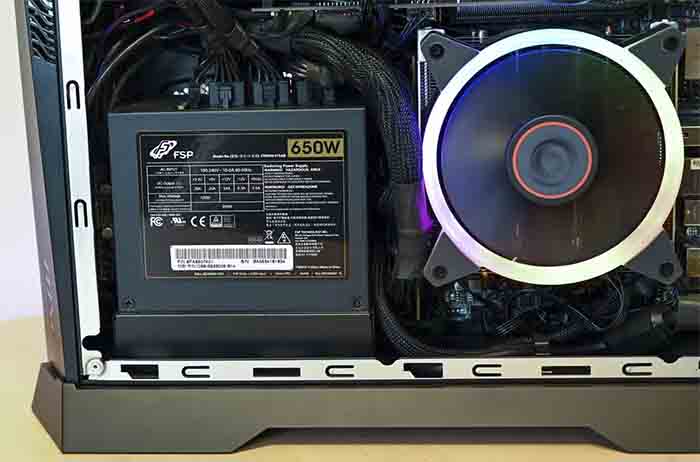
Если вы не можете найти блок питания, мощность которого соответствует рассчитанному вами диапазону, просто выберите модель немного большей мощности. В моём примере, если бы я не смог найти блок питания мощностью от 650 до 700 Вт, я бы просто купил блок питания мощностью 750 Вт. В такой ситуации лучше иметь немного больше, чем немного меньше.
Неисправный блок питания может повредить компоненты
Несмотря на то, что в блоках питания нет движущихся частей (кроме переключателей), как в механических устройствах, они изнашиваются со временем и в процессе эксплуатации. Чем интенсивнее они работают, тем выше вероятность их преждевременного выхода из строя.
В большинстве случаев, когда блок питания выходит из строя, компьютер просто не включается, а если и включается, то на материнской плате загораются индикаторы ошибок. Вентиляторы могут вращаться.
Но в редких случаях катастрофическая поломка может привести к необратимому повреждению других компонентов вашего ПК, в том числе таких дорогостоящих, как графический процессор, материнская плата или центральный процессор. Не стоит рисковать — просто купите блок питания с запасом мощности, и вы значительно снизите риск.
Кроме того, старайтесь выбирать товары проверенных брендов. Однажды у меня был блок питания от малоизвестного бренда, который несколько дней бил током людей, а потом буквально взорвался, окутав всё дымом и искрами.
Мне повезло с Seasonic, и я обычно использую их блоки питания при сборке нового ПК для себя или для кого-то другого. Однако, как и во всём остальном, ищите отзывы о конкретной модели, если сможете их найти. Даже у лучших брендов иногда возникают проблемы с производством или конструктивные недостатки.
Не тратьте слишком много на материнскую плату
Несмотря на то, что материнская плата очень важна, я не рекомендую тратить на неё слишком много, если только у вас нет особой необходимости.
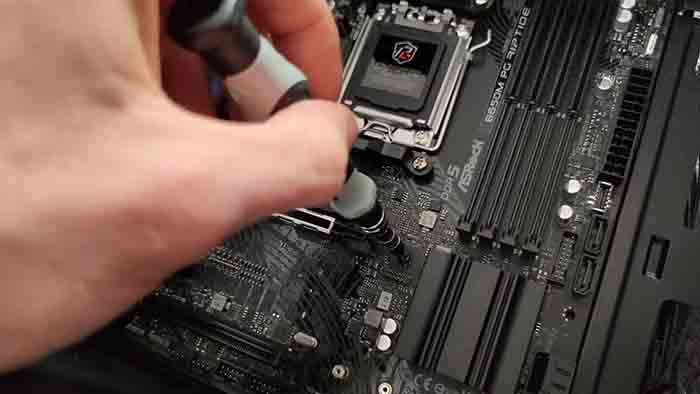
Материнские платы премиум-класса оснащены множеством портов USB-C, высокоскоростными портами Ethernet, новейшими стандартами Wi-Fi и Bluetooth, стильными металлическими радиаторами, стратегически расположенными в нужных местах, и другими роскошными элементами. Единственная проблема заключается в том, что большая часть этих функций будет простаивать.
Возьмём, к примеру,материнскую плату ASUS Crosshair x870E hero, которая стоит 60000 руб.
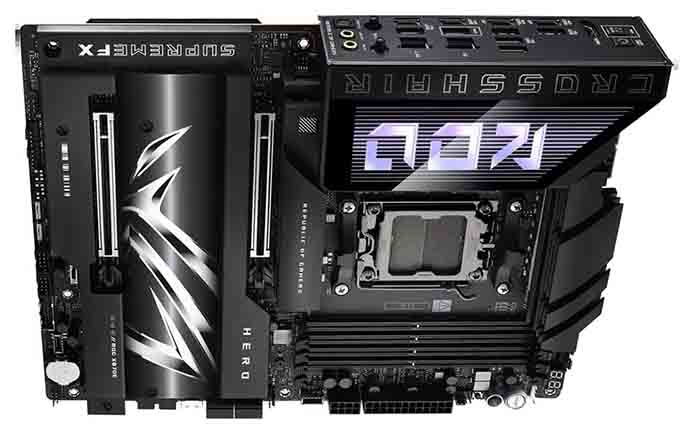
Она оснащёна двумя портами USB 4, восемью портами USB 3.2 1×2, пятью слотами PCIe M.2, разъёмом SlimsAS, четырьмя портами SATA, одним портом Ethernet 2,5 Гбит/с и одним портом Ethernet 5 Гбит/с. На материнской плате есть дополнительные разъёмы для ещё четырёх портов USB 3.2 1×2, четырёх дополнительных портов USB 3.2 1×1 и ещё двух портов USB-C 2×2.
Возникает ли у вас когда-нибудь ситуация, когда вам нужно 20 портов USB? Собираетесь ли вы купить три накопителя PCIe 5.0 NVMe и два накопителя PCIe 4.0 NVMe? Скорее всего, нет.
Лучше потратить меньше на материнскую плату и вложить эти деньги в более производительный графический процессор или центральный процессор.
Подсчитайте количество линий PCIe
У каждого центрального процессора ограниченное количество линий PCIe. Линии PCIe используются высокоскоростными компонентами, такими как графический процессор или накопители NVMe, для отправки и получения информации. К сожалению, кажется, что их недостаточно. Каждый накопитель NVMe будет использовать 4 линии, а графический процессор — 16, хотя на самом деле ему может быть достаточно и 8.
Независимо от того, сколько вы потратите на материнскую плату, обязательно учитывайте, сколько накопителей NVMe вам нужно и сколько линий PCIe доступно на вашем процессоре и материнской плате.
Если вам не хватает ресурсов, вы можете случайно снизить производительность одного из компонентов. Если вы заплатили немалые деньги за накопители NVMe и графический процессор, снижение производительности станет для вас болезненным опытом.
Как и в случае с любой крупной покупкой, обязательно постарайтесь найти отзывы о товаре, который вы покупаете. Узнаваемость бренда — это одно, и она не совсем бесполезна, но когда на кону стоят сотни или тысячи долларов, почти всегда стоит потрудиться, чтобы собрать информацию.