 ITFollow.ru Новости, тенденции, обзоры
Если вы используете компьютер с видеокартой Nvidia, возможно, вы видели сообщение типа “Требуется обновление драйверов Nvidia ”. Возможно, оно появлялось при открытии игры, использовании графического программного обеспечения или во время обновления Windows. Многих это предупреждение сбивает с толку или даже немного пугает.
Что оно на самом деле означает? Подвергается ли ваш компьютер риску? Нужно ли обновлять его прямо сейчас? В этой статье мы расскажем о том, что означают требования к обновлению драйверов Nvidia, почему эти обновления важны и как управлять ими без лишнего стресса. Вы также узнаете о распространенных ошибках, способах устранения неполадок и лучших практиках, которые упускают из виду большинство новичков.
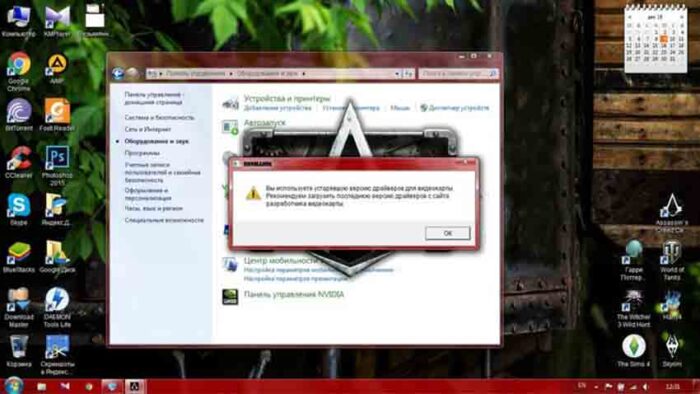
К концу статьи вы будете уверенно разбираться в драйверах Nvidia и знать, что делать дальше.
Что такое драйверы Nvidia?
Каждому устройству в вашем компьютере требуется специальное программное обеспечение для взаимодействия с Windows. Для видеокарт Nvidia это программное обеспечение называется драйвером. Драйвер выступает в роли посредника между вашей видеокартой и операционной системой или играми. Без подходящего драйвера ваша видеокарта не будет работать должным образом.
Nvidia часто выпускает новые драйверы. Эти обновления обычно содержат исправления ошибок, поддержку новых игр, повышение производительности, а иногда даже новые функции. Без последней версии драйвера вы можете не воспользоваться этими улучшениями или столкнуться с ошибками.
Что означает сообщение «Требуется обновление драйверов Nvidia»
Если вы видите сообщение «Требуется обновление драйверов Nvidia», это означает, что текущий драйвер, установленный на вашем компьютере, удалён или несовместим с тем, что вы пытаетесь запустить. Это может быть игра, творческое приложение (например, Photoshop или Blender) или даже сама Windows.
Сообщение может выглядеть по-разному:
- Всплывающее окно в собственном программном обеспечении Nvidia GeForce Experience.
- Предупреждение в игре или приложении (особенно в новых версиях).
- Уведомление от Центра обновления Windows.
- Сообщение об ошибке после сбоя или проблем с графикой.
Суть всегда одна и та же: ваш текущий драйвер Nvidia слишком старый для того, что вы пытаетесь сделать. Рекомендуется обновить драйвер, чтобы все работало без сбоев.
Почему драйверы Nvidia нуждаются в обновлении
Многие пользователи задаются вопросом: «Если моя видеокарта работает, зачем мне обновлять драйвер?» На это есть несколько важных причин:
- Совместимость с играми: для оптимальной графики и стабильности в новых играх часто требуются последние версии драйверов. Иногда старые драйверы даже не запускают игру.
- Исправление ошибок: инженеры Nvidia устраняют проблемы в каждом обновлении. Если у вас происходят сбои или неполадки, обновление может их устранить.
- Улучшение производительности: обновления могут повысить частоту кадров, добавить поддержку новых графических функций или улучшить плавность работы игр и приложений.
- Обновления безопасности: как и в Windows, в драйверах есть уязвимости. Обновления устраняют эти проблемы и повышают безопасность вашей системы.
- Поддержка нового оборудования: если вы добавляете новый монитор, VR-гарнитуру или обновляете графический процессор, правильный драйвер обеспечит их совместную работу.
- Изменения в операционной системе: при обновлении Windows может потребоваться обновление драйвера для обеспечения совместимости.
Неочевидная мысль: многие пользователи не осознают, что некоторые обновления требуются из-за изменений в другом программном обеспечении (например, в DirectX или игровом движке). Дело не только в «новых играх» — даже старые любимые игры могут потребовать новых драйверов после крупного обновления Windows.
Как проверить текущую версию драйвера Nvidia
Перед обновлением полезно узнать, какая версия драйвера у вас установлена. Вот как это сделать:
- Щёлкните правой кнопкой мыши на рабочем столе и выберите Панель управления Nvidia.
- В левом нижнем углу нажмите «Сведения о системе».
- Найдите пункт «Версия драйвера» — это число показывает версию вашего драйвера.
Кроме того, можно открыть Диспетчер устройств (нажмите сочетание клавиш Windows + X, затем выберите «Диспетчер устройств»), развернуть Видеоадаптеры, щелкнуть правой кнопкой мыши по видеокарте Nvidia, выбрать Свойства и перейти на вкладку «Драйвер».
Как обновить драйверы Nvidia
Обновить драйвер Nvidia очень просто, если следовать этим шагам:
Использование Geforce Experience
Собственное программное обеспечение Nvidia, GeForce Experience, упрощает процесс обновления:
- Скачайте и установите GeForce Experience с официального сайта Nvidia, если у вас его ещё нет.
- Откройте приложение и войдите в систему.
- Перейдите на вкладку «Драйверы».
- Если доступно обновление, нажмите «Загрузить».
- После загрузки выберите «Экспресс-установка» для быстрого обновления или Пользовательскую установку, если хотите контролировать процесс.
Совет: GeForce Experience может автоматически уведомлять вас о выходе новых драйверов.
Загрузка вручную с сайта Nvidia
Некоторые пользователи предпочитают загружать драйверы вручную:
- Перейдите на официальную страницу загрузки драйверов Nvidia.
- Введите данные о своей видеокарте и версии Windows.
- Скачайте последнюю версию драйвера.
- Дважды щелкните установщик и следуйте инструкциям на экране.
Обновление через Центр обновления Windows
Иногда Центр обновления Windows предлагает обновления драйверов Nvidia. Этот способ является автоматическим, но он не всегда позволяет установить последнюю версию. Для геймеров и творческих профессионалов обычно лучше подходит обновление вручную.
Чистая установка или экспресс-установка
При установке вы можете выбрать чистую установку (удаляет старые настройки и профили) или экспресс-установку (сохраняет ваши настройки). Если у вас постоянные проблемы, безопаснее выполнить чистую установку.
Неочевидный совет: чистая установка может решить проблемы со странными ошибками, которые не устраняются обычными обновлениями, но при этом вы потеряете пользовательские профили.
Сравнение способов обновления
Разные способы обновления подходят разным пользователям. Вот краткое сравнение:
| Способ | Плюсы | Минусы |
|---|---|---|
| GeForce Experience | Простой, автоматический способ, позволяющий всегда быть в курсе обновлений | Требуется вход в систему, дополнительное программное обеспечение |
| Загрузка вручную | Всегда получайте последнюю версию драйвера, вход в систему не требуется | Больше шагов, риск загрузки не той версии |
| Центр обновления Windows | Автоматический, простой способ для обычных пользователей | Не всегда последняя версия, меньше возможностей |
Что будет, если не обновлять драйверы Nvidia?
Иногда люди игнорируют предупреждения об обновлениях. Вот что может произойти:
- Игры могут не запускаться или чаще вылетать.
- Низкая производительность: снижение частоты кадров, задержки или подтормаживания.
- Угрозы безопасности: уязвимости в старых драйверах могут быть использованы вредоносными программами.
- Отсутствие функций: новые графические технологии не будут работать.
- Неожиданные ошибки: артефакты, мерцание экрана или сбои в программах для творчества.
Это не всегда срочно — ваш компьютер не «сломается» мгновенно. Но чем дольше вы ждете, тем выше вероятность возникновения проблем.
Как часто нужно обновлять драйверы Nvidia?
Единого ответа для всех не существует. Все зависит от того, как вы используете свой компьютер:
- Геймерам: обновляйте систему перед запуском новых игр или когда Nvidia выпускает драйверы Game Ready.
- Творческим профессионалам: обновляйте систему, когда ваши основные приложения (например, Adobe, Blender или DaVinci Resolve) публикуют заметки о совместимости.
- Обычным пользователям: обновляйте систему раз в несколько месяцев или при появлении предупреждений.
Профессиональный совет: Не обновляйте систему в день выхода новой версии драйвера. Иногда возникают редкие ошибки, которые исправляются в более поздних «горячих» обновлениях.
Признаки того, что ваш драйвер Nvidia устарел
Помимо сообщения «Требуется обновление», обратите внимание на следующие признаки:
- Новые игры не запускаются или вылетают при старте.
- Сбои в графике (странные цвета, мерцание, артефакты).
- Снижение производительности по сравнению с предыдущими версиями.
- Креативные приложения (например, Premiere Pro) выдают ошибки, связанные с аппаратным ускорением.
- Вы видите сообщение «Устройство не обнаружено» или аналогичные ошибки.
Если вы заметили это, проверьте наличие обновлений — даже если вы не видите предупреждения.
Распространенные ошибки при обновлении драйверов Nvidia
Многие пользователи сталкиваются с проблемами из-за того, что не следуют рекомендациям. Вот несколько распространенных ошибок:
- Не перезагружается после обновления: Всегда перезагружайте компьютер после установки нового драйвера.
- Установка неподходящей версии драйвера: Проверьте модель видеокарты и операционную систему.
- Перезапись вместо чистой установки: Если проблемы не исчезают, попробуйте выполнить чистую установку.
- Прерывание обновления: Не выключайте и не перезагружайте компьютер во время обновления.
- Игнорирование предупреждений о совместимости: Если программа сообщает, что вам нужен определенный драйвер, не пропускайте обновление.
- Использование сторонних инструментов для установки драйверов: иногда они устанавливают не ту версию или добавляют нежелательное программное обеспечение.
Требуется обновление драйверов Nvidia: что нужно знать
Как откатить драйвер Nvidia
Иногда новый драйвер вызывает проблемы. Вы можете вернуться к предыдущему:
- Откройте диспетчер устройств.
- Разверните раздел «Видеоадаптеры» и щелкните правой кнопкой мыши по видеокарте Nvidia.
- Выберите «Свойства», затем перейдите на вкладку Драйвер.
- Нажмите «Откатить драйвер» (если доступно).
Это восстановит последний установленный драйвер. Если кнопка неактивна, возможно, вам придется вручную переустановить более старую версию драйвера с сайта Nvidia.
Примечание: откат безопасен, но вы можете потерять новые функции или исправления.
Устранение неполадок: если обновления не устанавливаются
Иногда обновления устанавливаются некорректно. Вот что можно попробовать:
- Используйте Display Driver Uninstaller (DDU): Этот бесплатный инструмент удаляет все следы драйверов Nvidia, позволяя начать с чистого листа. Используйте его только в том случае, если обычное удаление не помогло.
- Проверьте наличие обновлений Windows: Иногда Windows нужно обновить, прежде чем установятся новые драйверы.
- Отключите антивирус на время установки: Иногда защитное ПО блокирует установку драйверов.
- Обновите BIOS: В редких случаях очень старые версии BIOS вызывают проблемы с графикой.
Профессиональный совет: Если в вашем компьютере используется графика Intel и Nvidia (что характерно для ноутбуков), обновите оба драйвера для достижения наилучших результатов.
Типы драйверов Nvidia: Game Ready и Studio
Nvidia предлагает две основные ветки драйверов:
- Драйверы Game Ready: ориентированы на новейшие игры. Лучше всего подходят для геймеров.
- Драйверы Studio: протестированы для творческих приложений (например, для редактирования видео, 3D-моделирования).
Вы можете переключаться между ними в GeForce Experience или на странице загрузки Nvidia.
| Тип драйвера | Основное назначение | Лучше всего подходит для |
|---|---|---|
| Game Ready | Оптимизировано для новых игр | Геймеры |
| Studio | Протестировано для творческих приложений | Художники, видеоредакторы |
Совет: Многие пользователи используют драйверы Game Ready, но драйверы Studio могут быть более стабильными для творческой работы.
Как обновления драйверов Nvidia влияют на производительность
Часто возникает вопрос, действительно ли обновление драйверов повышает производительность. Ответ: иногда да, иногда нет.
- В новых играх Nvidia часто повышает производительность видеокарты на 5–10 % с помощью свежего драйвера.
- В старых играх или при обычном использовании Windows вы можете не заметить никакой разницы.
- После обновления драйвера некоторые программы для творчества могут работать намного быстрее или получать новые функции.
Профессиональный совет: Чтобы узнать, что изменилось, ознакомьтесь с отзывами или примечаниями к выпуску каждого драйвера от Nvidia.
Безопасны ли автоматические обновления драйверов?
Некоторые программы утверждают, что обновляют все ваши драйверы автоматически. Будьте осторожны:
- Nvidia GeForce Experience безопасен.
- Сторонние инструменты (например, Driver Booster или Driver Easy) иногда могут установить неподходящий драйвер или добавить нежелательные программы.
- Всегда скачивайте драйверы с официального сайта Nvidia или используйте GeForce Experience.
Неочевидный факт: некоторые производители ноутбуков (например, Dell или Lenovo) предлагают собственные обновления драйверов. Для ноутбуков эти «OEM»-драйверы могут работать лучше, чем универсальные драйверы Nvidia.
Как обновления драйверов влияют на разные видеокарты Nvidia
Влияние обновлений зависит от поколения вашей видеокарты.
| Серия графических процессоров | Частота обновления | Уровень поддержки |
|---|---|---|
| Серия RTX 40 | Очень часто | Полная поддержка, новые функции |
| Серия RTX 30/20 | Часто | Полная поддержка, крупные обновления |
| Серия GTX 16/10 | Реже | Исправление ошибок, меньше новых функций |
| Старые графические процессоры (900/700/600) | Редко | Только обновления безопасности, ограниченное количество исправлений |
Совет: Если у вас старая видеокарта, вы будете получать меньше обновлений. Это нормально — мы сосредоточились на безопасности, а не на производительности.
Что делать, если обновление что-то сломало
В редких случаях новый драйвер вызывает сбои или проблемы с отображением. Не паникуйте. Вот что нужно делать:
- Загрузитесь в безопасном режиме (удерживайте клавишу Shift при перезагрузке).
- С помощью диспетчера устройств удалите драйвер Nvidia.
- Перезагрузите компьютер, чтобы Windows установила базовый драйвер.
- Скачайте и установите предыдущую стабильную версию с сайта Nvidia.
Имейте в виду: проблемы обычно устраняются в следующем обновлении драйвера, так что проверьте еще раз через неделю или две.
Как настроить автоматическое обновление драйверов Nvidia
Если вы хотите избежать проверок вручную:
- В GeForce Experience перейдите в Настройки > Общие и включите Автоматическую загрузку обновлений драйверов.
- На некоторых ноутбуках инструменты производителя (например, Dell Update) также могут справиться с этим.
Предупреждение: Автоматические обновления удобны, но перед установкой всегда проверяйте отзывы о новых драйверах, особенно если ваш компьютер используется для работы.
Драйверы Nvidia и обновления Windows: как они взаимодействуют
Центр обновления Windows иногда автоматически устанавливает драйверы Nvidia. Это может быть удобно для большинства пользователей, но есть несколько моментов, о которых следует знать:
- Драйверы для Windows часто отстают от последних версий Nvidia на одну или две.
- Если вы установите драйвер с сайта Nvidia, Центр обновления Windows не заменит его, пока вы его не удалите.
- Для достижения наилучших результатов отключите «автоматическое обновление драйверов» в настройках Windows, если вам нужен полный контроль.
Профессиональный совет: после крупного обновления Windows всегда проверяйте версию драйвера Nvidia — она могла измениться.
Как исправить сообщение «Требуется обновление драйверов Nvidia», которое не исчезает
Иногда сообщение о необходимости обновления появляется даже после обновления. Вот как это исправить:
- Перезагрузите компьютер после обновления.
- Используйте «чистую установку» при настройке драйверов.
- Проверьте наличие нескольких версий (например, драйверов DCH и стандартных драйверов) и удалите старые копии.
- Запустите программу удаления драйверов дисплея Nvidia (DDU), чтобы удалить все следы, а затем выполните переустановку.
- Убедитесь, что вы скачали правильный драйвер для вашего графического процессора и версии Windows.
Неочевидный совет: в некоторых системах Windows может автоматически переустановить старый драйвер после обновления. Чтобы этого избежать, временно отключите компьютер от интернета во время установки драйвера.
Рекомендации по обновлению драйверов Nvidia
Чтобы избежать проблем и обеспечить стабильную работу компьютера:
- Создавайте резервные копии важных файлов перед крупными обновлениями.
- Всегда скачивайте драйверы с официального сайта Nvidia или из GeForce Experience.
- Читайте примечания к выпуску, чтобы узнать, что изменилось.
- Подождите несколько дней после выхода новой версии, чтобы избежать редких ошибок.
- Перезагружайте компьютер после каждого обновления драйверов.
- Если у вас ноутбук, проверьте наличие специальных драйверов на сайте производителя.
Часто задаваемые вопросы
Что произойдет, если я не буду обновлять драйверы Nvidia?
Если вы игнорируете обновления, проблемы могут проявиться не сразу. Но со временем вы можете столкнуться с вылетами игр, угрозами безопасности и отсутствием функций. Для обеспечения максимальной стабильности и производительности регулярно обновляйте драйверы.
Как понять, какой драйвер мне нужен: Studio или Game Ready?
Если вы в основном играете в игры, используйте драйверы Game Ready. Если вы занимаетесь творческой работой (редактированием видео, 3D-моделированием), попробуйте драйверы Studio. Вы можете переключаться между ними в любое время с помощью GeForce Experience.
Можно ли понизить версию драйвера Nvidia, если возникают проблемы?
Да. Используйте Диспетчер устройств, чтобы откатить драйвер, или установите более старую версию вручную с сайта Nvidia. Для достижения наилучших результатов сначала всегда удаляйте проблемный драйвер.
Нужно ли обновлять драйвер Nvidia для каждой игры?
Не всегда. Но для новых требовательных игр обновление до последней версии драйвера может повысить производительность и уменьшить количество ошибок. Рекомендуемые версии драйверов указаны на странице поддержки игры.
Обновления драйверов Nvidia бесплатные?
Да, все официальные обновления драйверов Nvidia бесплатны. Никогда не платите за загрузку драйверов — если сайт просит оплату, скорее всего, это мошенничество. Скачивайте драйверы только из надежных источников, таких как официальный сайт Nvidia или GeForce Experience.
Своевременное обновление драйверов Nvidia — один из самых простых способов обеспечить высокую скорость, стабильность и безопасность вашего компьютера. Если вы видите сообщение «Требуется обновление драйверов Nvidia», не игнорируйте его. Следуйте приведенным выше инструкциям и советам, чтобы выполнить обновление без опасений. Для получения дополнительной информации посетите официальную страницу драйверов Nvidia, где вы найдете последние версии и руководства. Немного внимания — и ваша видеокарта Nvidia будет работать максимально эффективно.






