 ITFollow.ru Новости, тенденции, обзоры
При установке новой видеокарты Nvidia или обновлении компьютера для игр вы часто слышите два термина: драйверы Nvidia и GeForce Experience. Многих пользователей, особенно тех, кто плохо разбирается в компьютерном оборудовании, эти термины сбивают с толку.
Одинаковы ли они? Нужны ли они оба? Для чего они нужны? Понимание их различий и того, как они взаимодействуют, поможет вам максимально эффективно использовать видеокарту Nvidia. В этом руководстве все объясняется простым языком, с примерами, данными и практическими советами, которые помогут вам сделать правильный выбор.
Что такое драйверы Nvidia?
Драйверы Nvidia — это программное обеспечение, которое обеспечивает взаимодействие вашего графического процессора Nvidia и операционной системы вашего компьютера. Представьте, что это переводчики. Без драйверов ваша видеокарта не сможет отображать изображения, играть в игры или выполнять любую графическую работу. Драйверы необходимы для Windows, Linux и даже систем Mac, поддерживающих оборудование Nvidia.
Почему драйверы так важны?
Представьте, что вы купили мощный спортивный автомобиль, но у вас нет подходящего ключа, чтобы его завести. Драйверы — это ключ к вашему графическому процессору. Если вы не установите последнюю версию драйвера, у вас могут возникнуть следующие проблемы:
- Игры работают с перебоями.
- Сбои или зависание экрана.
- Низкое качество графики.
- Отсутствие функций в программном обеспечении.
Nvidia регулярно выпускает обновления драйверов. Эти обновления добавляют новые функции, исправляют ошибки и повышают производительность новейших игр и приложений.
Типы драйверов Nvidia
Nvidia предлагает несколько типов драйверов, но основные из них:
- Драйверы Game Ready (GRD): оптимизированы для новейших игр и обновлений. Выпускаются к крупным игровым релизам.
- Драйверы Studio (SD): ориентированы на творческие приложения, такие как видеомонтаж, 3D-моделирование и графический дизайн. Они протестированы на стабильность работы с профессиональным программным обеспечением.
Вы можете скачать драйверы прямо с сайта Nvidia, выбрав нужную модель и операционную систему.
Что такое Geforce Experience?
GeForce Experience — это сопутствующее приложение от Nvidia. Драйверы необходимы, но GeForce Experience — это дополнительное программное обеспечение, которое устанавливается поверх драйвера. Оно предлагает дополнительные инструменты и функции, которые упрощают работу с играми и графическим процессором.
Основные функции Geforce Experience
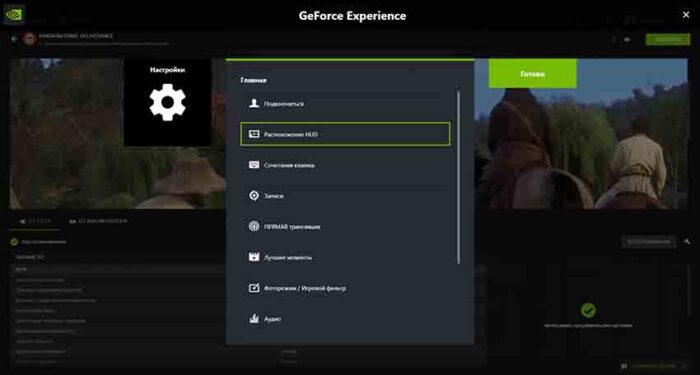
- Автоматическое обновление драйверов: уведомляет о доступности новых драйверов и позволяет установить их одним щелчком мыши.
- Оптимизация игр: сканирует ваш компьютер на наличие установленных игр и предлагает оптимальные настройки графики в зависимости от вашего оборудования.
- Внутриигровое наложение: позволяет записывать игровой процесс, делать скриншоты или вести трансляцию на таких платформах, как RUTUBE.
- Nvidia Ansel: продвинутый инструмент для создания высококачественных панорамных снимков в поддерживаемых играх.
- Nvidia Freestyle: применяйте фильтры и визуальные эффекты в играх в режиме реального времени.
- Мониторинг производительности: показывает частоту кадров (FPS) и статистику графического процессора во время игры.
GeForce Experience разработан для пользователей, которым нужны не только базовые графические функции, но и удобство и дополнительный контроль.
Драйверы Nvidia против GeForce Experience: основные различия
Чтобы было понятнее, вот прямое сравнение основных аспектов:
| Функция | Драйверы Nvidia | GeForce Experience |
|---|---|---|
| Базовая функция графического процессора | Необходимая | Не требуется |
| Оптимизация игры | Нет | Да |
| Обновления драйверов | Вручную | Автоматически/вручную |
| Запись игрового процесса | Нет | Да |
| Инструменты для создания скриншотов | Базовый (на основе ОС) | Расширенный (Ansel, наложение) |
| Требуется для игр | Да | Нет |
| Использование ресурсов | Низкое | Высокое |
Драйверы Nvidia необходимы для работы вашего графического процессора. GeForce Experience — необязательная программа, которая обеспечивает удобство и предоставляет дополнительные инструменты.
Установка драйверов Nvidia: что нужно знать
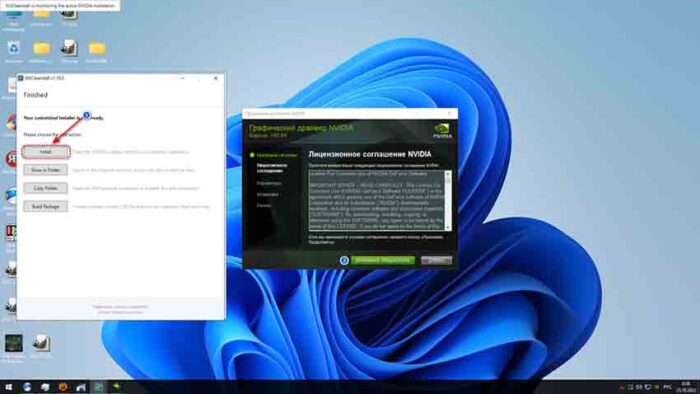
Большинство пользователей устанавливают драйверы одним из двух способов: прямая загрузка с сайта Nvidia или через GeForce Experience. Оба способа устанавливают один и тот же базовый драйвер, но впечатления от процесса установки разные.
Установка драйвера вручную
Вы можете зайти на официальный сайт Nvidia, выбрать модель графического процессора, операционную систему и скачать последнюю версию драйвера. Этот способ дает вам больше контроля. Опытные пользователи часто предпочитают его, потому что:
Дополнительное программное обеспечение не требуется
- Вы избегаете использования фоновых процессов и телеметрии.
- Вы можете выполнить «чистую установку», чтобы удалить старые настройки.
- Однако при ручной установке вам придется самостоятельно проверять наличие обновлений.
- Новички иногда пропускают обновления, что приводит к проблемам с новыми играми.
Установка с помощью GeForce Experience
Когда вы загружаете GeForce Experience, он сам обновляет драйверы. Он уведомит вас о наличии новых драйверов и установит их одним щелчком мыши. Кроме того, он позволяет вернуться к предыдущим версиям, если возникнут проблемы.
Главный недостаток: GeForce Experience работает в фоновом режиме и использует некоторые системные ресурсы. Некоторым пользователям это не нравится.
Объяснение функций GeForce Experience
Давайте подробнее рассмотрим, что делает GeForce Experience и кому полезны его функции.
Оптимизация игр
Одна из самых популярных функций — автоматическая оптимизация игр. Приложение сканирует ваш компьютер на наличие игр и, используя облачную базу данных Nvidia, предлагает оптимальные настройки в зависимости от характеристик вашего графического и центрального процессоров.
Пример
Если вы установите Cyberpunk 2077, GeForce Experience может настроить такие параметры графики, как качество текстур, трассировка лучей и разрешение, для обеспечения плавной работы. Это полезно, если вы не уверены, какие настройки подойдут для вашего компьютера.
Внутриигровое наложение
Наложение обеспечивает быстрый доступ к:
- Мгновенный повтор: Сохраните последние моменты игры, если произойдет что-то интересное.
- Запись: Начните запись игрового процесса одним щелчком мыши.
- Трансляция: Прямая трансляция на RUTUBE.
- Статистика производительности: Отображение FPS и других данных.
Это будет полезно геймерам, которые делятся контентом в интернете или хотят отслеживать производительность.
Nvidia Ansel и Freestyle
- Ansel: В поддерживаемых играх вы можете приостанавливать действие, перемещать камеру и делать потрясающие фотографии — даже на 360 градусов.
- Freestyle: Применяйте к своим играм такие фильтры, как цветокоррекция, черно-белое изображение или пользовательские настройки.
Эти инструменты отлично подходят для создателей контента, обозревателей и тех, кто любит визуальные эффекты.
Требования к учётной записи
Чтобы использовать такие функции, как запись или оптимизация игр, в GeForce Experience необходимо войти в систему с помощью бесплатной учетной записи Nvidia. Некоторым пользователям не нравится создавать дополнительные учетные записи, но для этих инструментов это необходимо.
Производительность и использование ресурсов
Распространенный вопрос: замедляет ли GeForce Experience работу вашего компьютера?
Влияние на ресурсы
GeForce Experience запускает несколько фоновых процессов и использует немного оперативной памяти и ресурсов процессора, особенно когда активен оверлей. Для большинства современных ПК это не критично — обычно в режиме ожидания используется 100–150 МБ оперативной памяти. Но на старых системах или ПК с ограниченным объемом памяти это может иметь значение.
Сами по себе драйверы Nvidia почти не используют ресурсов, кроме тех, что необходимы для работы графики. Если вам нужна максимально легкая система с максимальной производительностью, установите только драйверы.
Разница между драйверами Nvidia и Geforce Experience: основные сравнения
Конфиденциальность и сбор данных
Ещё одно отличие: сбор данных. GeForce Experience собирает некоторые анонимные данные о характеристиках системы и использовании драйверов для аналитики Nvidia. Вы можете отказаться от сбора данных, но некоторые телеметрические данные все равно будут собираться.
Драйверы Nvidia собирают гораздо меньше данных. Если для вас важна конфиденциальность, ознакомьтесь с политикой конфиденциальности Nvidia и измените настройки.
Что лучше установить: только драйвер или Geforce Experience?
Это зависит от ваших потребностей и предпочтений.
Установите только драйверы Nvidia, если:
- Вам нужен минимум программного обеспечения.
- Вам не нужны оптимизация игр, запись или оверлеи.
- Вы предпочитаете самостоятельно обновлять драйверы
Установите Geforce Experience, если:
- вам нужны автоматические обновления драйверов и уведомления.
- вам нравится оптимизировать игры одним щелчком.
- вы хотите легко записывать видео, стримить или делать скриншоты.
- вам нужен доступ к Nvidia Ansel, Freestyle и другим функциям.
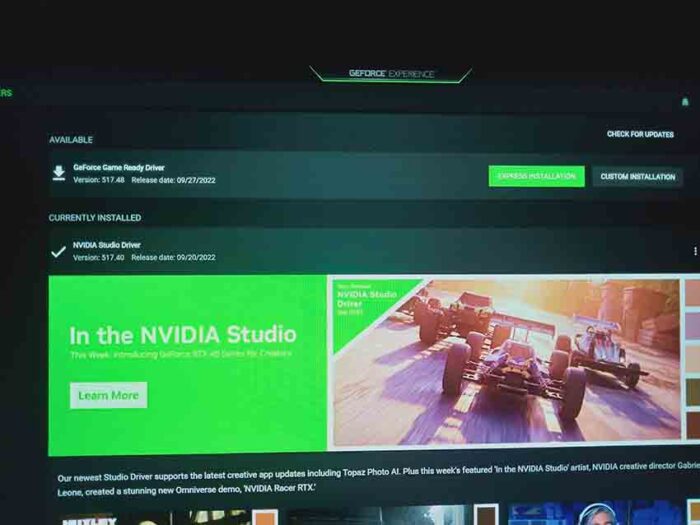
Многие геймеры и создатели контента считают GeForce Experience удобным инструментом. Опытные пользователи и профессионалы могут предпочесть только драйверы для максимального контроля.
Разница между драйверами Nvidia и Geforce Experience: основные сравнения
Распространенные заблуждения
Многие новички верят в мифы об этих инструментах. Давайте их развеем.
1.Для работы графического процессора необходимо установить GeForce Experience
Неверно. Требуется только драйвер. GeForce Experience устанавливается по желанию.
2. GeForce Experience всегда замедляет работу игр
Неверно для большинства пользователей. Влияние на производительность очень незначительное, если только ваш компьютер не старый и не испытывает недостатка в ресурсах.
3. Обновление драйверов всегда приводит к проблемам
Хотя новые драйверы иногда могут вызывать проблемы, Nvidia тестирует их на популярных играх. Большинство обновлений исправляют ошибки и добавляют новые функции. При необходимости вы всегда можете откатить драйвер.
4. Ручная установка драйверов лучше для всех
Не обязательно. Новичкам может показаться, что ручное обновление сбивает с толку, и они могут пропустить важные исправления.
Примеры из реальной жизни
Давайте посмотрим, как разные пользователи выбирают между драйверами и GeForce Experience.
Сценарий 1: профессиональный геймер
Слава собирает мощный ПК и играет в соревновательные шутеры. Он настраивает параметры для достижения максимального FPS и предпочитает обновлять драйверы самостоятельно. Слава устанавливает только драйвер Nvidia для максимальной производительности и контроля.
Сценарий 2: Обычный игрок
Мария играет в несколько игр в месяц и не разбирается в настройках графики. Она устанавливает GeForce Experience, позволяет ему оптимизировать игры и с удовольствием записывает забавные моменты. Приложение автоматически обновляет её драйверы.
Сценарий 3: создатель контента
Александр стримит на RUTUBE и выкладывает лучшие моменты на RUTUBE. Он использует GeForce Experience для оверлея, записи и создания скриншотов. Ему также нравятся быстрые обновления драйверов перед выходом крупных игр.
У каждого пользователя свои потребности. Единого «правильного» ответа не существует.
Продвинутые советы и скрытые возможности
Многие новички упускают из виду следующие детали:
- Опция чистой установки: При установке драйверов вручную выберите «Пользовательский (расширенный)» и установите флажок «Выполнить чистую установку». Это позволит удалить старые профили и устранить ошибки предыдущих обновлений.
- Откат драйвера: Если новый драйвер вызывает проблемы, диспетчер устройств в Windows позволяет вернуться к предыдущей версии. В GeForce Experience тоже есть такая опция.
- Отдельные драйверы PhysX и аудио: установщик Nvidia включает PhysX (для физики в играх) и HD Audio (для аудио через HDMI). Если они вам не нужны, снимите их, чтобы сэкономить место и избежать конфликтов.
- Игра не обнаружена в GeForce Experience: Иногда приложение не находит вашу игру. Добавьте ее вручную, перейдя к .exe-файлу игры.
- Конфликты оверлея: Оверлей GeForce может конфликтовать с другими приложениями (например, Discord или Steam). Если у вас возникли проблемы, измените горячие клавиши или временно отключите оверлей.
Обновления программного обеспечения: как часто их нужно устанавливать?
Обновление драйверов важно для поддержки новейших игр и исправления ошибок, но не стоит обновлять их каждый раз. Вот сбалансированный подход:
- Геймерам: обновляйте систему перед запуском новой игры, особенно если это крупный релиз.
- Создателям контента: обновляйте систему, когда этого требует ваше программное обеспечение или рабочий процесс.
- Обычным пользователям: обновляйте систему раз в несколько месяцев, если только у вас не возникла конкретная проблема.
Ознакомьтесь с официальными примечаниями к выпуску от Nvidia, чтобы узнать, что нового. Иногда, если подождать неделю после выхода новой версии драйвера, можно избежать ранних ошибок.
Краткий обзор функций
Для наглядности приведем еще одну сводную таблицу, в которой показано, какой инструмент предоставляет ту или иную функцию:
| Функция | Только для драйвера | С GeForce Experience |
|---|---|---|
| Базовая работа с графическим процессором |  |
|
| Запись игры |  |
|
| Автоматические обновления | |
|
| Оптимизация игр | |
|
| Конфиденциальность | |
|
| Использование ресурсов | Низкое | Средний |
| Потоковая передача /Наложение | |
|
Как удалить Geforce Experience (при необходимости)
Если вы установили GeForce Experience, но хотите его удалить, выполните следующие действия:
- Откройте в Windows «Установку и удаление программ».
- Найдите в списке Nvidia GeForce Experience.
- Нажмите «Удалить».
Драйвер Nvidia останется установленным — удаление GeForce Experience не повлияет на базовую работу графического процессора.
Этот процесс может освободить ресурсы, если вы решите, что дополнительные функции вам не нужны.
Установка только драйвера: инструкция
Если вам нужен только драйвер, вот как это сделать:
- Скачайте последнюю версию драйвера с сайта Nvidia.
- Запустите программу установки.
- Выберите «Пользовательский (расширенный)» вместо «Экспресс».
- Снимите флажок «GeForce Experience».
- Завершите установку.
Таким образом вы получите последнюю версию драйвера с исправлениями и без дополнительных компонентов.
Вопросы безопасности
Всегда скачивайте драйверы и GeForce Experience с официального сайта Nvidia. Сторонние источники могут содержать вредоносное ПО или устаревшие файлы. Nvidia использует цифровую подпись для обеспечения безопасности драйверов. Если во время установки появляются предупреждающие сообщения, проверьте источник.
Не только для геймеров: творческое применение
Многие считают, что Nvidia предназначена только для геймеров, но она также полезна для творческих профессионалов. Драйверы Studio протестированы для таких приложений, как Adobe Premiere, Blender и DaVinci Resolve. Такие функции GeForce Experience, как Ansel и Freestyle, могут быть полезны художникам и редакторам.
Внешние ресурсы
Если вам нужны более подробные технические сведения или последние новости, обратитесь к официальной странице поддержки Nvidia:
Официальный сайт Nvidia GeForce Experience.
Часто задаваемые вопросы
Что произойдет, если я установлю только драйверы Nvidia без Geforce Experience?
Ваш графический процессор будет нормально работать в играх, графических редакторах и других приложениях. Вы не получите автоматические обновления драйверов, внутриигровые оверлеи или инструменты оптимизации игр. Вам придется обновлять драйверы вручную.
Можно ли удалить Geforce Experience без потери драйвера?
Да. Удаление GeForce Experience не влияет на основной драйвер. Ваш графический процессор продолжит работать, но вы потеряете такие функции, как запись и оптимизация игр.
Безопасно ли использовать Geforce Experience?
Да, это официальное программное обеспечение Nvidia, и оно безопасно, если загружено с сайта Nvidia. Всегда избегайте неофициальных источников, чтобы не заразить компьютер вредоносным ПО.
Влияет ли Geforce Experience на производительность игр?
Для большинства современных ПК влияние минимально. Окно использует некоторые ресурсы, но если ваша система не очень старая и не испытывает недостатка в оперативной памяти, вы не заметите особой разницы.
Как узнать, какая у меня версия драйвера Nvidia?
Щёлкните правой кнопкой мыши на рабочем столе, выберите «Панель управления Nvidia» и найдите пункт «Информация о системе». » GeForce Experience также показывает текущую версию драйвера в главном окне.
Выбор между драйверами Nvidia и GeForce Experience зависит от ваших потребностей. Драйверы необходимы для работы графического процессора, а GeForce Experience обеспечивает удобство и расширяет возможности. Теперь вы можете сделать лучший выбор для своей системы — уверенно и со знанием всех фактов.






