ITFollow.ru Новости, тенденции, обзоры
Подключение к устройству интернета вещей через SSH в Windows 11 — довольно простой процесс. Вам нужно будет включить SSH на вашем устройстве интернета вещей, установить SSH-клиент на вашем компьютере с Windows 11, а затем использовать клиент для подключения к вашему устройству, используя его IP-адрес и номер порта.
Прочитав эту статью, вы сможете безопасно подключиться к своему устройству Интернета вещей и начать управлять им удаленно.
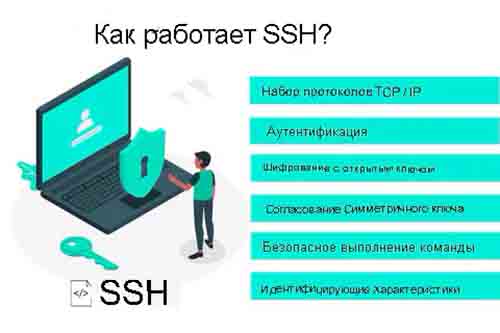
Пошаговое руководство: подключение к устройству IoT через SSH в Windows 11
Прежде чем приступить к выполнению шагов, важно понять, что SSH (Secure Shell) — это протокол, который позволяет безопасно получать доступ к устройствам и управлять ими по сети. Выполнив эти действия, вы сможете установить зашифрованное соединение между компьютером с Windows 11 и устройством Интернета вещей.
Шаг 1. Включите SSH на своём IoT-устройстве
В большинстве устройств Интернета вещей SSH по умолчанию отключен из соображений безопасности. Чтобы включить его, вам нужно будет зайти в настройки устройства.
Включение SSH может отличаться в зависимости от используемого вами IoT-устройства. Как правило, для включения SSH в настройках необходимо получить доступ к веб-интерфейсу устройства или использовать прямое подключение, например через USB. Обязательно установите надежный пароль, чтобы предотвратить несанкционированный доступ.
Шаг 2. Установите SSH-клиент в Windows 11
В Windows 11 по умолчанию не установлен SSH-клиент, поэтому вам нужно будет скачать и установить его.
Для Windows 11 доступно несколько SSH-клиентов, но PuTTY — один из самых популярных и простых в использовании вариантов. Его можно бесплатно скачать с официального сайта. Установите его, как любую другую программу, на свой компьютер с Windows 11.
Шаг 3. Подключитесь к устройству IoT с помощью SSH-клиента
Откройте SSH-клиент, который вы установили на шаге 2, и введите IP-адрес и номер порта вашего IoT-устройства для подключения.
В интерфейсе SSH-клиента введите IP-адрес IoT-устройства в поле «Имя хоста». По умолчанию используется порт SSH 22, но если ваше устройство использует другой порт, обязательно укажите его в поле «Порт». Нажмите «Открыть», чтобы установить соединение. Затем вам будет предложено ввести имя пользователя и пароль, которые вы установили при включении SSH на IoT-устройстве.
После выполнения этих действий вы подключитесь к своему IoT-устройству по протоколу SSH. Вы сможете выполнять команды и управлять устройством из интерфейса командной строки на компьютере с Windows 11.
Советы: подключение к устройству IoT через SSH в Windows 11
- Прежде чем включать SSH, убедитесь, что на вашем IoT-устройстве установлена последняя версия прошивки, чтобы избежать уязвимостей в системе безопасности.
- Всегда используйте надёжный и уникальный пароль для доступа по SSH, чтобы предотвратить несанкционированное использование.
- Чтобы повысить безопасность, рассмотрите возможность изменения стандартного порта SSH на нестандартный.
- Обновляйте программное обеспечение SSH-клиента, чтобы пользоваться последними обновлениями безопасности и новыми функциями.
- Если у вас возникли проблемы с подключением, проверьте настройки брандмауэра, чтобы убедиться, что порт SSH не заблокирован.
Вопросы и ответы
Что такое SSH?
SSH, или Secure Shell — это сетевой протокол, который обеспечивает безопасный способ доступа к устройствам и управления ими через незащищённую сеть. Он шифрует данные, передаваемые между клиентом и устройством, чтобы предотвратить прослушивание и несанкционированный доступ.
Можно ли использовать Windows PowerShell в качестве SSH-клиента?
Да, начиная с Windows 10, PowerShell поддерживает возможности SSH-клиента, поэтому вы можете использовать его для подключения к устройству Интернета вещей вместо того, чтобы загружать сторонний клиент.
Как узнать IP-адрес моего IoT-устройства?
Способы определения IP-адреса вашего IoT-устройства различаются. Как правило, его можно найти в веб-интерфейсе устройства, в настройках сети или с помощью инструмента для сканирования сети.
Безопасно ли использовать SSH для удалённого доступа?
Да, SSH предназначен для обеспечения безопасного удалённого доступа с помощью шифрования. Однако важно соблюдать правила безопасности, например использовать надёжные пароли и обновлять программное обеспечение.
Что делать, если я не могу подключиться к своему IoT-устройству через SSH?
Убедитесь, что на устройстве включен SSH, что вы используете правильный IP-адрес и порт и что ваш брандмауэр не блокирует соединение. Кроме того, убедитесь, что ваш SSH-клиент настроен правильно.
Краткие сведения
- Включите SSH на своём IoT-устройстве.
- Установите SSH-клиент на свой компьютер с Windows 11.
- С помощью клиента подключитесь к устройству IoT, используя его IP-адрес и номер порта.
Заключение
Подключиться к устройству Интернета вещей через SSH в Windows 11 не так уж сложно, если разобраться. Это безопасный и эффективный способ удалённого управления устройствами. С распространением «умных» домов и офисов умение пользоваться SSH может избавить вас от необходимости физически присутствовать рядом с устройством для каждой мелкой настройки и обновления. Не говоря уже о том, что этот навык высоко ценится в мире информационных технологий. Итак, независимо от того, являетесь ли вы любителем, который хочет управлять устройствами «умного дома», или ИТ-специалистом, которому поручено обслуживать парк гаджетов Интернета вещей, освоение SSH в Windows 11 станет отличным дополнением к вашему набору технических инструментов.