 ITFollow.ru Новости, тенденции, обзоры
Проблемы с графическим драйвером могут значительно ухудшить пользовательский опыт при работе за компьютером. Это распространенная неисправность, связанная с видеоадаптерами, которая может проявляться как на дискретных видеокартах (Nvidia, AMD), так и на встроенных графических процессорах (IGP).
Последствия сбоев драйвера варьируются: от аварийного завершения работы приложений и появления черного экрана до полных зависаний или перезагрузок системы. Эти сбои могут происходить спонтанно или быть вызваны конкретными действиями, такими как запуск определенных программ.
Иногда обновление драйвера решает проблему, но в других случаях требуются более глубокие аппаратные или программные решения. Рассмотрим ключевые причины и методы устранения данной ошибки.
Разберу проблему сбоёв графического драйвера подробно — с кратким резюме причин и пошаговыми инструкциями по устранению.
Краткий список основных причин
- Повреждённые или устаревшие драйверы.
- Несовместимость ПО/игр с драйвером.
- Аппаратные проблемы (плохой контакт, недостаточная мощность БП и т. д.).
- Ошибки ОС Windows.
- Разгон или андервольтинг GPU.
- Проблемы с играми (неоптимизированные проекты, настройки графики).
Пошаговое руководство по устранению
Шаг 1. Базовая диагностика
- Проверьте сообщения об ошибках:
- для AMD: «Программное обеспечение AMD обнаружило, что в вашей системе произошёл сбой драйвера»;
- для Nvidia: «драйвер дисплея nvlddmkm перестал отвечать» или «Драйвер дисплея перестал работать и восстановился».
- Найдите коды ошибок:
- откройте «Проводник событий»: Панель управления → Администрирование → Проводник событий;
- проверьте «Монитор надёжности»: Панель управления → Безопасность и обслуживание → Обслуживание → Просмотр истории надёжности.
Шаг 2. Обновление/переустановка драйверов
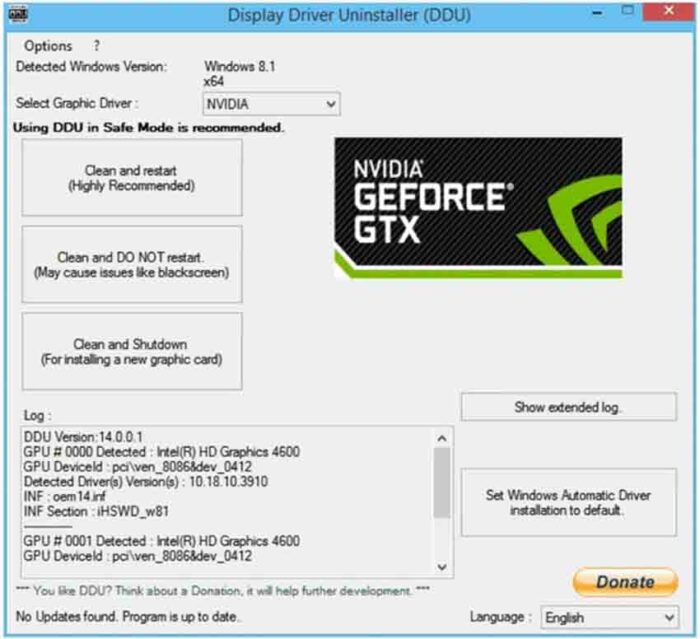
- Удалите текущий драйвер с помощью DDU (Display Driver Uninstaller) в безопасном режиме.
- Скачайте последнюю версию драйвера с официального сайта (Nvidia/AMD/Intel).
- Установите драйвер, закрыв все фоновые приложения.
- Если проблема появилась после обновления — откатитесь к предыдущей версии драйвера.
Шаг 3. Проверка аппаратной части
- Видеокарта и слот PCIe:
- выключите ПК, отключите питание;
- извлеките видеокарту, очистите контакты изопропиловым спиртом (99 %) или средством WD‑40;
- убедитесь, что видеокарта плотно входит в слот PCIe x16;
- при провисании используйте держатель.
- Блок питания:
- сверьте требования видеокарты с мощностью БП (например, GeForce RTX 4070 SUPER требует 650 Вт);
- если мощности недостаточно — замените БП.
- Оперативная память:
- протестируйте ОЗУ с помощью MemTest86;
- очистите контакты модулей памяти и слотов DIMM.
- Накопитель (SSD/HDD):
- проверьте диск на ошибки (например, через
chkdskв командной строке); - убедитесь, что нет повреждённых секторов.
- проверьте диск на ошибки (например, через
Шаг 4. Настройки системы и ПО
- Отключите MPO (Multiplane Overlay):
- для видеокарт AMD это часто решает проблемы с тайм‑аутом драйвера;
- для Nvidia — реже, но тоже может помочь.
- Откатите разгон GPU/видеопамяти:
- верните частоты к стандартным значениям;
- если используете андервольтинг — отключите его на время диагностики.
- Обновите системные компоненты:
- установите последнюю версию DirectX;
- обновите Microsoft Visual C++ (все версии).
- Проверьте целостность ОС:
- запустите командную строку от имени администратора;
- выполните
sfc /scannowдля восстановления системных файлов.
Шаг 5. Диагностика в играх и приложениях
Если сбои происходят только в играх:
- Отключите технологии масштабирования:
- AMD FSR (FidelityFX Super Resolution);
- Nvidia DLSS (Deep Learning Super Sampling).
- Снижайте графические настройки:
- отключайте по очереди: трассировку лучей, динамические тени, окклюзию окружающей среды и т. п.;
- найдите опцию, вызывающую сбой.
- Обновите игру:
- установите последние патчи и исправления от разработчика.
- Попробуйте разные драйверы:
- для профессиональных приложений (AutoCAD, 3D‑редакторы) используйте Studio Drivers (Nvidia) вместо Game Ready;
- тестируйте разные версии драйверов, если игра плохо оптимизирована.
Шаг 6. Дополнительные меры
- Если проблема возникла после обновления Windows:
- откатитесь к предыдущей версии ОС;
- либо переустановите Windows (чистая установка) и установите свежие драйверы.
- Проверьте совместимость:
- убедитесь, что драйвер поддерживает ваш GPU (особенно для старых/новых моделей);
- для старых видеокарт используйте стабильные старые версии драйверов.
Резюме по быстрым решениям
| Ситуация | Что делать |
|---|---|
| Сбои после обновления драйвера | Откатиться к предыдущей версии |
| Проблемы только в одной игре | Отключить FSR/DLSS, снизить настройки графики, обновить игру |
| Чёрный экран/мерцание | Отключить MPO, проверить контакт PCIe |
| Случайные зависания/перезагрузки | Проверить БП, ОЗУ, накопитель, целостность ОС |
| Сбои в профессиональных приложениях | Использовать Studio Drivers (Nvidia), обновить DirectX/Visual C++ |
Если ни один из шагов не помог, проблема может быть связана с физическим повреждением видеокарты — в этом случае обратитесь в сервисный центр.






