 ITFollow.ru Новости, тенденции, обзоры
Неполадки с видеокартой часто проявляются в виде визуальных искажений, сбоев в работе системы под нагрузкой или полного отсутствия изображения. Обычно это связано с перегревом, проблемами электропитания или недостаточным контактом в слоте PCIe.
Для диагностики можно использовать утилиты вроде GPU-Z или специальные стресс-тесты. При первых признаках, таких как неустойчивая работа драйверов или появление артефактов, следует в первую очередь попытаться устранить эти проблемы, не спеша с полной заменой видеокарты, ведь большинство сбоев обусловлено износом компонентов или нарушениями подключения, а не полным выходом устройства из строя.
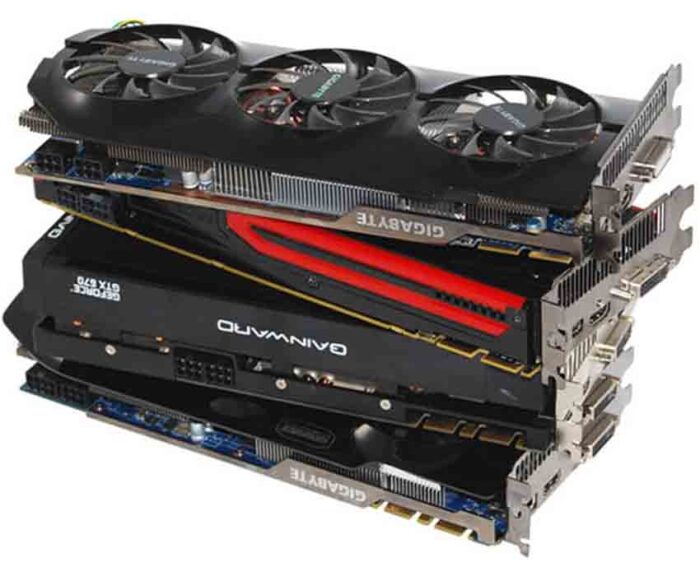
Введение
Если вы столкнулись с проблемой, когда ваша видеокарта перестала работать, то закономерно возникает вопрос: дело в программном обеспечении или в аппаратной части самого графического процессора? Это различие критично, поскольку черный экран, графические артефакты, внезапные вылеты из игр или перезагрузки компьютера под нагрузкой могут быть вызваны как банальным сбоем драйвера, так и серьезной аппаратной неисправностью видеокарты.
Проблемы с видеокартой затрагивают не только пользователей, играющих в игры. Они могут вызывать сбои во время видеозвонков, мешать работе с графическим дизайном, приводить к порче файлов рендеринга и создавать общее ощущение нестабильности системы, даже если ее остальные компоненты работают исправно. Неполадки графического процессора чаще всего обнаруживаются при запуске 3D-игр, редактировании видео, работе в программах для проектирования или при любой другой задаче, создающей значительную нагрузку на графическую подсистему.
В этом руководстве вы научитесь определять симптомы неисправности, выяснять ее причины и принимать решение: ограничиться устранением неполадок, переустановить драйверы или полностью заменить устройство. Мы также рассмотрим, как в этом процессе помогают такие инструменты, как GPU-Z, Диспетчер устройств и стресс-тесты. Для комплексного подхода к устранению аппаратных проблем, специалисты рекомендуют сочетать этот метод с официальной документацией от производителей, таких как NVIDIA или AMD.
Важно понимать, что большинство сбоев в работе графических процессоров не означают их полный выход из строя. Часто причиной являются неполадки с драйверами, перегрев, проблемы с электропитанием или неплотное соединение с материнской платой. Раннее выявление и устранение таких проблем позволяет избежать дорогостоящей замены всего устройства.
Как определить, что видеокарта неисправна
Видеокарта, или графический процессор, отвечает за формирование изображения, которое вы видите на экране, и берет на себя часть нагрузки по обработке графики, снимая ее с центрального процессора. Она регулирует частоту кадров, ускоряет процесс рендеринга видео, поддерживает работу с несколькими мониторами и обеспечивает плавность интерфейса при использовании аппаратного ускорения. При поломке видеокарты ее симптомы могут быть схожи с проблемами монитора, операционной системы или блока питания.
Не каждая проблема с графическим процессором является истинным аппаратным сбоем. Временные сбои могут произойти разово и больше не повторяться. Случайные «черные экраны» после обновления драйверов могут указывать на программные проблемы. Настоящий аппаратный сбой, как правило, проявляется более стабильно: при одинаковой нагрузке возникают одни и те же артефакты, система аварийно завершает работу при выполнении ресурсоемких графических задач, или же видеокарта полностью перестает выводить изображение. Кроме того, видеокарта может постепенно выходить из строя из-за износа системы охлаждения, высыхания термопасты или проблем с регулировкой напряжения.
Следует также учитывать, что программный стек в той же мере зависит от графического процессора, что и аппаратное обеспечение. Игры, приложения для творчества, компоненты отображения Windows и драйверы — все это взаимосвязано. Именно поэтому одна и та же машина может работать стабильно при обычных задачах, но давать сбой при запуске игры или рендеринга. Высокая загрузка графического процессора (100%) во время игры сама по себе не является поводом для беспокойства. Тревогу следует вызывать, если высокая загрузка сопровождается снижением производительности, перегревом, скачками температуры или сбоями.
Примечание
Неисправность графического процессора зачастую зависит от текущей нагрузки. Если система стабильна при просмотре веб-страниц, но дает сбой во время 3D-игр или при экспорте данных, то в первую очередь стоит провести диагностику именно видеокарты.
Типичные проявления сбоев графического процессора
Некоторые проблемы возникают внезапно, например, после обновления драйвера или отключения электропитания. Другие развиваются постепенно в течение нескольких недель из-за перегрева, износа вентиляторов или старения компонентов, что ведет к постепенному снижению стабильности. Пользователи чаще всего замечают проблемы в играх, при про смотре видео высокого разрешения или в дизайнерских приложениях, активно использующих аппаратное ускорение. Компьютер может успешно загружаться до стадии рабочего стола, но давать сбои при смене режимов отображения, выходе из спящего режима или подключении второго монитора.
Это важный индикатор, помогающий отличить проблему с видеокартой от общей системной неисправности. Если Windows загружается нормально, но через десять минут игра вылетает, то, вероятнее всего, проблема кроется в видеокарте, ее драйверах или блоке питания, а не в накопителе или клавиатуре.
Распространенные причины проблем с видеокартой
Большинство неполадок, связанных с видеокартой, обусловлены несколькими основными причинами. Первая — перегрев. Скопление пыли, неисправность вентилятора, высохшая термопаста или плохая вентиляция внутри корпуса могут привести к чрезмерному нагреву графического процессора. В таком случае видеокарта может снижать производительность, зависать или отключаться для самозащиты.
Вторая ключевая причина — нестабильная работа драйверов. Устаревшие, поврежденные или конфликтующие драйверы могут вызывать появление черных экранов, сбои в работе приложений и внезапные перезагрузки дисплея. Это особенно часто происходит после обновлений операционной системы, выхода новых игр или переключения между различными версиями драйверов. Если вы пытаетесь самостоятельно устранить неполадки с видеокартой в Windows 10, начните проверку с состояния драйверов.
Ещё одной частой причиной является проблема с электропитанием. Графическому процессору может требоваться больше энергии или более стабильное напряжение, чем может обеспечить существующий блок питания. Ненадежно закрепленные разъемы дополнительного питания PCIe, использование дешевых переходников или устаревший блок питания могут приводить к периодическим сбоям, проявляющимся только под нагрузкой. Физические повреждения также играют роль. Падение карты, изгиб разъема PCIe или повреждение токопроводящих дорожек статическим электричеством могут привести к нестабильному поведению устройства, которое может показаться случайным без тщательного осмотра.
- Перегрев из-за плохой циркуляции воздуха или неисправности системы охлаждения.
- Поврежденные драйверы или конфликт программного обеспечения.
- Нестабильное электропитание или ослабленные кабели.
- Физические повреждения вследствие небрежного обращения.
- Пыль и грязь, мешающие нормальному охлаждению и контакту.
- Износ компонентов, приводящий к отказам под нагрузкой.
Для получения достоверной информации по драйверам и поддержке обращайтесь к официальной документации производителей, такой как разделы загрузки драйверов NVIDIA, поддержка AMD или документация Microsoft по драйверам дисплея. Эти источники гораздо надежнее, чем предположения, которые можно найти на форумах или в описаниях утилит.
Как распознать симптомы неисправности видеокарты
Проявления неисправности графического процессора редко бывают абсолютно одинаковыми на разных системах, однако симптомы можно сгруппировать. Визуальные артефакты — один из наиболее очевидных признаков. К ним относятся цветные полосы, эффект шахматной доски, мерцающие текстуры, отсутствующие полигоны, случайные геометрические фигуры или искаженный текст на экране. Часто артефакты становятся более выраженными при нагреве видеокарты или во время работы в ресурсоемких игровых сценах.
Полное отсутствие видеосигнала — ещё один явный симптом. Компьютер может включаться, вентиляторы работать, и даже казаться, что система загружается, но на мониторе остается черный экран или появляется сообщение «Нет сигнала». Это не всегда означает поломку видеокарты; проблема может заключаться в неправильном подключении монитора, неисправном кабеле или неплотном контакте самой видеокарты. Тем не менее, повторяющиеся проблемы с выводом изображения требуют пристального внимания.
Снижение производительности заметить сложнее, так как оно носит постепенный характер. Уменьшается частота кадров, увеличивается время рендеринга, система начинает тормозить, а приложения зависают при росте нагрузки на графический процессор. Пользователь, привыкший к стабильной работе видеокарты уровня 1060, может заметить серьезное замедление, хотя раньше карта работала нормально. Если новая игра внезапно стала работать нестабильно, сравните ее поведение с тем, как оно было раньше, прежде чем винить во всем игру.
Артефакты — это не просто досадные «глюки». Регулярно появляющиеся визуальные искажения под нагрузкой являются одним из самых явных признаков того, что графический процессор, его память или система питания нуждаются в более глубокой диагностике.
Сбои в работе драйверов и внезапные перезагрузки также могут указывать на проблемы с видеокартой, особенно если они происходят во время игр, рендеринга или воспроизведения видео. Вы можете столкнуться с ошибками приложений, сбросом настроек драйвера дисплея или неожиданным возвратом на рабочий стол. Если проблема проявляется только под нагрузкой, а не в режиме простоя, это хороший знак. Часто это означает, что оборудование работает на пределе своих возможностей, а не полностью вышло из строя.
Ключевой вывод
Сбои, проявляющиеся только под нагрузкой, как правило, указывают на проблемы с графическим процессором, блоком питания, системой охлаждения или программным стеком драйверов. Сбои, возникающие исключительно в режиме простоя, чаще свидетельствуют о более серьезных программных или системных проблемах.






