 ITFollow.ru Новости, тенденции, обзоры
Если ваш компьютер продолжает зависать во время игр или просмотра/редактирования цифровых изображений, причиной зависаний, скорее всего, является проблема с вашей видеокартой, её программным драйвером или даже версией DirectX, установленной на вашем ПК.
Возможно, для решения вашей досадной проблемы достаточно скачать и установить последнюю версию графического драйвера для Windows 7 или Windows 10. Лучше всего скачивать совместимые версии с веб-сайта производителя графических карт.
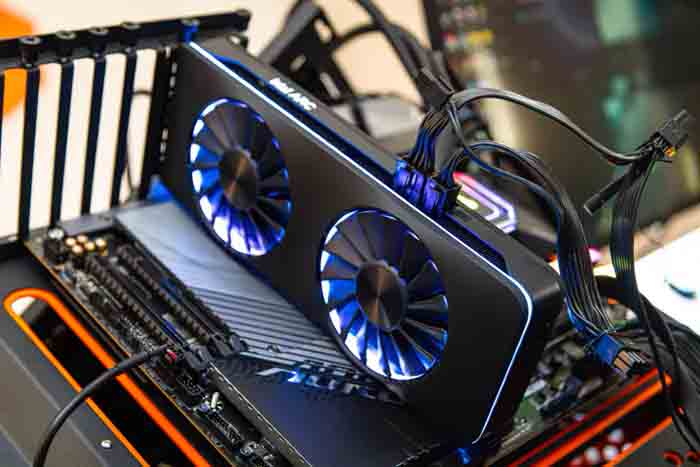
Если загрузка и установка обновлённых драйверов не решает проблему повторяющихся сбоев, возможно, процессор вашей видеокарты перегревается.
Ваша видеокарта должна быть оснащена большим охлаждающим блоком, который поддерживает правильную температуру видеокарты (большинство современных видеокарт высокого класса оснащены большим охлаждающим блоком). Иногда этот охлаждающий блок может отсоединиться от графического процессора (GPU) или его вентилятор может выйти из строя. Это блок охлаждения на видеокарте высокого класса может произойти даже при установке новой видеокарты.
Если блок охлаждения на видеокарте установлен правильно, то, помимо обращения в ремонтную мастерскую, вам придётся попробовать заменить компоненты один за другим на заведомо рабочие.
Чтобы устранить графическую карту как причину проблемы, начните с замены ее на видеокарту другой марки и модели. Когда графическая карта будет устранена как причина, попробуйте другой блок питания, а затем другие модули оперативной памяти. Если установлено более одного модуля оперативной памяти, вы можете попробовать использовать только один, поскольку ПК может работать только с одним модулем DDR RAM. Попробуйте использовать каждый модуль отдельно.
Если блок питания и оперативная память исправны, остаётся только заменить материнскую плату.
Но прежде чем вы попытаетесь использовать другую материнскую плату, попробуйте перепрошить BIOS на существующей плате, загрузив последнюю версию с сайта производителя. Вы также можете попробовать поэкспериментировать с различными настройками BIOS. Возможно, ваша видеокарта не соответствует одной или нескольким настройкам BIOS.
Если вы хотите самостоятельно заменить компоненты, один из способов сделать это — купить нужные вам компоненты на eBay (например, материнскую плату, процессор, оперативную память, блок питания) и перепродать их после завершения тестирования. Вы даже можете получить прибыль!
Проблемы с DirectX
Если вы загрузите версию DirectX, несовместимую с вашей видеокартой, ваш компьютер может постоянно загружаться в безопасном режиме. Например, если после установки игрового программного обеспечения ваша система начинает сбоить, а затем загружается только в безопасном режиме, скорее всего, вы установили последнюю версию игрового программного драйвера DirectX 9.x, которая несовместима с драйверами видеокарты, установленными на вашем компьютере.
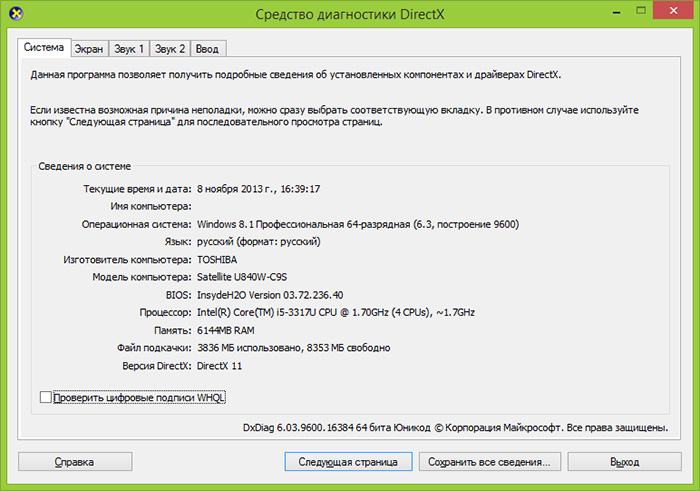
Для этой последней игры, вероятно, потребуется установка DirectX 9.x, которая будет поставляться вместе с игрой и устанавливаться вместе с игровым программным обеспечением. В Windows 7 мы уже используем DirectX 11, поэтому игра, работающая с DirectX 9.x, может перезаписать установленную версию и вызвать проблемы. К счастью, в Windows 7 и Windows 10 должны появляться предупреждающие сообщения, чтобы предотвратить это.
Если вы можете загрузиться в Windows, вы можете узнать марку и модель видеокарты, установленной на вашем компьютере, с помощью средства диагностики DirectX. В Windows 7 нажмите кнопку «Пуск» и введите dxdiag в поле поиска.
Однако проблема, скорее всего, усугубится, потому что Windows установит стандартный VGA-драйвер для загрузки в безопасном режиме, и вы не сможете определить видеокарту с помощью средства диагностики DirectX.
Если графический чипсет встроен в материнскую плату, вы сможете найти его в руководстве к материнской плате. Если у вас нет руководства, вы можете скачать его с сайта производителя, используя другой компьютер, подключённый к Интернету, так как проблемный компьютер не работает.
Чтобы определить видеокарту, для которой у вас нет документации и которая установлена в слот PCI Express или AGP на материнской плате, иногда можно узнать её марку и модель по напечатанной этикетке на самой карте или прочитать эту информацию в сообщении о загрузке, которое обычно появляется слишком быстро, чтобы его можно было прочитать.






