ITFollow.ru Новости, тенденции, обзоры
Создать беспроводную сеть довольно просто, так как почти все провайдеры широкополосного доступа предоставляют бесплатный беспроводной маршрутизатор в комплекте с установочным пакетом. Все, что вам нужно, — это адаптер беспроводной сети на вашем компьютере.
Если у вас довольно новый компьютер, особенно ноутбук, в него уже встроен адаптер беспроводной сети. Если нет, вам придется купить USB-адаптер беспроводной сети. При его подключении можно установить беспроводное соединение с вашим беспроводным маршрутизатором.
Несмотря на то, что беспроводные сети довольно легко установить, у них часто возникают проблемы с производительностью, которые не всегда легко решить. Например, на вашем компьютере может отображаться очень слабый или прерывистый сигнал.
Итак, вот несколько советов о том, на что обратить внимание и что делать.
Уберите его подальше от другого беспроводного оборудования
Старые беспроводные телефоны и другие устройства связи могут создавать помехи для сигналов вашего маршрутизатора. Вы можете попробовать переместить маршрутизатор подальше от такого оборудования (или оборудование подальше от маршрутизатора).
Переместите маршрутизатор в другое место
Самая распространённая причина слабого сигнала — расположение маршрутизаторов. Многие маршрутизаторы установлены в не самых идеальных местах — под столами, в шкафах, в углах на полу и даже в подвалах.
Многие маршрутизаторы устанавливаются у внешней стены здания, что часто приводит к ослаблению сигнала в другой части здания.
Часто бывает сложно переместить маршрутизатор на большое расстояние после его установки. Но, возможно, его удастся сдвинуть на пару метров. Попробуйте убрать его с пола и подальше от стен. Если он находится в шкафу, возможно, его удастся достать, просто просверлив в стене отверстие для кабеля.
Приобретите антенну с высоким коэффициентом усиления для вашего маршрутизатора
Если вы не можете переместить маршрутизатор, попробуйте заменить антенну маршрутизатора на антенну с высоким коэффициентом усиления.
Антенны большинства маршрутизаторов обеспечивают покрытие на 360 градусов. Если ваш маршрутизатор расположен в одном из углов здания, значительная часть зоны покрытия будет находиться за пределами здания. В таких случаях можно использовать однонаправленные антенны с высоким коэффициентом усиления, которые передают сигнал на 180 или даже 90 градусов.
Вы не сможете заменить антенны на всех моделях маршрутизаторов разных производителей, но на многих новых моделях это возможно.
Установите ретранслятор
Ретранслятор — это устройство для усиления беспроводных сигналов на гораздо большем расстоянии.
Если сигнал вашего беспроводного маршрутизатора слабый в определённом месте вашего здания, вы можете разместить ретранслятор на полпути между маршрутизатором и местом со слабым сигналом, чтобы усилить сигнал. Например, у вас может быть одна точка доступа в доме или небольшом офисе, которая не покрывает всю территорию, где требуется подключение, например, подвал или патио. Размещение ретранслятора между покрытой и непокрытой территориями обеспечит подключение на всей территории. Беспроводной ретранслятор устраняет пробелы в зоне покрытия, обеспечивая бесперебойный интернет-роуминг.
Одним из недостатков беспроводных ретрансляторов является то, что они немного снижают пропускную способность беспроводной локальной сети. Ретранслятор должен принимать и повторно передавать каждый кадр по тому же радиочастотному каналу, что удваивает количество отправляемых кадров. Эта проблема усугубляется при использовании нескольких ретрансляторов, поскольку каждый из них дублирует количество отправляемых кадров.
Попробуйте изменить широковещательный канал вашего маршрутизатора
Возможно, вы получаете слабый или прерывистый сигнал просто потому, что ваш маршрутизатор транслирует сигнал на канале, который плохо работает в вашем регионе. Попробуйте изменить канал. Вы можете найти опцию изменения канала в интерфейсе онлайн-администрирования вашего маршрутизатора.
Обновите встроенное ПО вашего маршрутизатора
Большинство людей устанавливают маршрутизаторы и забывают о них. Возможно, вы удивитесь, обнаружив, что у вашего маршрутизатора есть несколько обновлений прошивки, которые вы не установили. Поэтому войдите в онлайн-интерфейс администрирования вашего маршрутизатора и проверьте, есть ли обновления, которые вы можете установить.
Обновите сетевой адаптер на вашем компьютере
Если у вас настольный компьютер с внутренней сетевой картой, попробуйте вместо неё использовать USB-сетевой адаптер. У таких адаптеров обычно есть собственная антенна для лучшего приёма сигналов.
Ноутбуки со встроенными сетевыми адаптерами обычно работают нормально, и вам не придётся их заменять. Но если вы используете с ноутбуком внешний адаптер, попробуйте приобрести адаптер с внешней антенной.
Обновите драйверы сетевого адаптера вашего ПК
Как и в случае с обновлением прошивки маршрутизатора, сетевой адаптер вашего компьютера будет получать обновления драйверов. Вы можете найти обновления драйверов на сайте производителя адаптера или на сайте Центра обновления Windows.
Проблемы с программным обеспечением
Другой причиной плохого соединения или его отсутствия может быть неисправное или несовместимое программное обеспечение сетевого адаптера, которое не работает в вашей версии Windows.
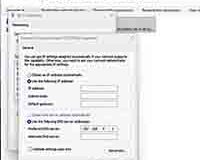
Если для управления сетевым адаптером на вашем компьютере используется стороннее программное обеспечение, попробуйте отключить или удалить его, чтобы мы могли использовать встроенные в Windows драйверы и посмотреть, улучшат ли они ситуацию. После отключения или удаления стороннего программного обеспечения откройте «Сетевые подключения» Windows, щёлкните правой кнопкой мыши по беспроводному адаптеру, выберите «Свойства» и перейдите на вкладку «Беспроводные сети». Если она ещё не выбрана, установите флажок «Использовать Windows для настройки параметров беспроводной сети», затем нажмите «ОК».
На вкладке «Общие» убедитесь, что протокол Интернета (TCP/IP) присутствует и отмечен галочкой. Нажмите «Настроить», выберите вкладку «Дополнительно» и убедитесь, что различные настройки свойств адаптера соответствуют настройкам на странице онлайн-конфигурации вашего беспроводного маршрутизатора. Если вы сомневаетесь, лучше всего установить все значения по умолчанию.
Кроме того, пока вы просматриваете страницу конфигурации беспроводной сети маршрутизатора, убедитесь, что включена трансляция SSID и что режим беспроводной сети соответствует выбранному на ноутбуке. И проверьте, что параметр безопасности беспроводной сети соответствует возможностям ноутбука. Все беспроводные адаптеры должны поддерживать WEP; некоторые из них могут не поддерживать WPA или WPA2.
Приобретите новый маршрутизатор
Если уровень сигнала вашего беспроводного подключения по-прежнему остаётся слабым, вы можете попробовать заменить беспроводной маршрутизатор и сетевые карты. Если у вас более старый маршрутизатор, основанный на сетевом стандарте 802.11b, переход на более новый стандарт 802.11i может быть хорошей идеей, поскольку новый стандарт в несколько раз быстрее старого. (Устройства 802.11b работают на скорости 11 Мбит/с, а устройства 802.11i — на скорости 54 Мбит/с.)
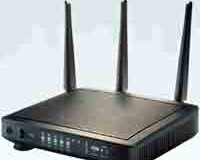
Широкополосный маршрутизатор Linksys от Cisco WRT54GL Wireless-GУстройства 802.11i также обратно совместимы с устройствами 802.11b. Другими словами, если вы купите новый маршрутизатор 802.11i, он будет работать с сетевыми адаптерами 802.11b на вашем компьютере. Однако, если вы обновите свой маршрутизатор до 802.11i, вам также следует подумать об обновлении сетевого адаптера на вашем компьютере до 802.11i, поскольку это обеспечит наилучшие результаты.
Действительно технические вещи
WEP
WEP — это сокращение от Wired Equivalent Privacy, протокола безопасности для беспроводных локальных сетей (WLAN), определённого в стандарте 802.11x.
WEP обеспечивает тот же уровень безопасности, что и локальные сети (LAN).
Локальные сети по своей сути более безопасны, чем беспроводные локальные сети, потому что локальные сети в некоторой степени защищены своим физическим расположением, так как часть или вся сеть находится внутри здания, которое можно защитить от несанкционированного доступа. Беспроводные локальные сети, которые передаются по радиоволнам, не имеют такой же физической структуры и поэтому более уязвимы для взлома.
Однако WEP обеспечивает безопасность, шифруя данные, передаваемые по радиоволнам, чтобы они были защищены при передаче от одной конечной точки к другой. К сожалению, WEP не так безопасен, как считалось раньше. Поскольку WEP используется на двух нижних уровнях модели OSI — канальном и физическом — он не обеспечивает сквозную безопасность.
WPA
WPA — это сокращение от Wi-Fi Protected Access, стандарта Wi-Fi, разработанного для улучшения функций безопасности WEP.
Протокол WPA реализует большую часть стандарта IEEE 802.11i,
Технология предназначена для работы с существующими продуктами Wi-Fi, поддерживающими WEP (т. е. в качестве обновления программного обеспечения для существующего оборудования), но она включает в себя два улучшения по сравнению с WEP:
Улучшенное шифрование данных с помощью протокола целостности временных ключей (TKIP). TKIP шифрует ключи с помощью алгоритма хеширования и, добавляя функцию проверки целостности, гарантирует, что ключи не были изменены.
Аутентификация пользователя с помощью расширяемого протокола аутентификации (EAP). WEP регулирует доступ к беспроводной сети на основе MAC-адреса компьютера, что является относительно небезопасным. В отличие от него, EAP основан на более безопасной системе шифрования с открытым ключом, которая гарантирует, что только авторизованные пользователи сети могут получить к ней доступ. Следует отметить, что WPA был временным стандартом, который был заменён стандартом IEEE 802.11i.
WPA2
WPA2 заменил WPA.
WPA2 поддерживает стандарты шифрования 802.11i, утверждённые IEEE. Это продукты шифрования коммерческого уровня, доступные в продуктах корпоративного класса.
WPA2 добавляет два метода шифрования: расширенный стандарт шифрования (AES) и протокол целостности временного ключа (TKIP). Оба этих метода обеспечивают более надёжное шифрование.
Протокол WPA2 создаёт новый ключ шифрования для каждого сеанса, в то время как более старые стандарты шифрования, такие как WEP, использовали один и тот же ключ для всех, поэтому их было намного проще взломать.
Также частью нового стандарта является кэширование парных мастер-ключей, при котором более быстрые соединения возникают, когда клиент возвращается к точке беспроводного доступа, для которой он уже прошёл аутентификацию. Существует также предварительно установленный ключ или PSK. Стандарт WPA2 поддерживает два разных механизма аутентификации: один с использованием стандартных серверов RADIUS, а другой с общим ключом, как в WEP.