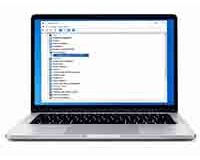
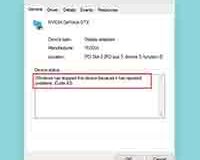
Если компьютер или ноутбук стал работать медленнее, в играх и программах появляются тормоза, экран мерцает, гаснет или система без предупреждения перезагружается — это может сигнализировать о неполадках с графическим процессором. Учитывая ваш интерес к диагностике видеокарт (в т. ч. к мониторингу показателей и стресс‑тестам), разберу, как оценить состояние GPU — и без сторонних утилит, и с ними. Как проверить GPU без дополнительных программ В Windows есть встроенные средства, которые дают базовую картину по видеокарте. Диспетчер задач Это самый оперативный способ увидеть, «жив» ли GPU и как он нагружен. Нажмите Ctrl + Shift + Esc, чтобы открыть Диспетчер задач. Перейдите на вкладку «Производительность». В списке слева выберите «Графический процессор» (или GPU). Что тут можно увидеть: Загрузка по типам задач. Windows разделяет нагрузку на категории: 3D, копирование, декодирование/обработка видео, движок, оверлей, рендеринг GDI. Если какая-то категория постоянно «висит» на максимуме без видимой причины, это повод задуматься. Использование видеопамяти. Помогает понять, упирается ли система в лимит VRAM. Температура (если датчик поддерживается и корректно отдаёт данные). Тактовая частота. Резкие скачки или «провалы» могут намекать на троттлинг или проблемы с питанием. Этот способ удобен тем, что работает в реальном времени прямо во время игр или рендера — можно сразу сопоставить «тормоза» с графиком загрузки. Диспетчер устройств Здесь не покажут температуру и загрузку, но можно быстро узнать, видит ли Windows видеокарту и нет ли явных ошибок. Нажмите Win + X и выберите «Диспетчер устройств». Разверните раздел «Видеоадаптеры». Кликните по вашей видеокарте (например, GeForce GTX 770, Radeon RX 580 и т. п.) и выберите «Свойства». На вкладке «Общие» будет статус. Фраза «Устройство работает нормально» — хороший знак. Если есть код ошибки (вроде той же ошибки 43, с которой вы сталкивались), это уже конкретная зацепка для диагностики драйверов/железа. Средство диагностики DirectX (DxDiag) DxDiag даёт чуть более «аппаратный» срез, чем Диспетчер задач, и полезен для быстрой проверки совместимости и целостности графической подсистемы. Нажмите Win + R, введите dxdiag и нажмите Enter. Перейдите на вкладку «Экран» (иногда называется «Дисплей»). Что смотреть: Сведения об устройстве: модель, видеопамять, производитель. Примечания/сообщения о проблемах. Если всё хорошо, обычно пишут «Проблем не обнаружено». Уровни функций (Feature Levels) и поддерживаемые версии DirectX. Это важно для игр. Важно: DxDiag ничего не «переключает» и не меняет версию DirectX, он просто показывает текущую конфигурацию. Продвинутая диагностика: сторонние утилиты Встроенные инструменты хороши для первичной оценки, но чтобы поймать троттлинг, скачки питания или ошибки видеопамяти (что актуально, если вы тестируете стабильность под нагрузкой), нужны специализированные программы. Учитывая, что вы интересовались GPU‑Z и бенчмарками, вот самые практичные варианты: GPU‑Z. Компактная утилита, которая показывает «паспортные» данные видеокарты и данные с датчиков: частоты, температуру, загрузку, версию BIOS, тип памяти. Поле «Sensor» особенно полезно: по нему видно, не «плавает» ли частота и не перегревается ли карта. Вы уже интересовались, как GPU‑Z отображает объём памяти — там же можно отслеживать и другие ключевые параметры в динамике. HWiNFO. Даёт максимально подробную телеметрию: напряжение, энергопотребление, ...
Читать »
 ITFollow.ru Новости, тенденции, обзоры