ITFollow.ru Новости, тенденции, обзоры
Сохранить документ Microsoft Word так же просто, как нажать несколько кнопок. Сначала убедитесь, что вы работаете с документом, который хотите сохранить. Затем нажмите на вкладку «Файл», расположенную в левом верхнем углу экрана. В появившемся меню нажмите «Сохранить» или «Сохранить как», если вы сохраняете документ впервые или хотите сохранить его под другим именем.
Выберите место, где вы хотите сохранить файл, введите имя файла и нажмите кнопку «Сохранить». Вот и всё — ваш документ сохранён!
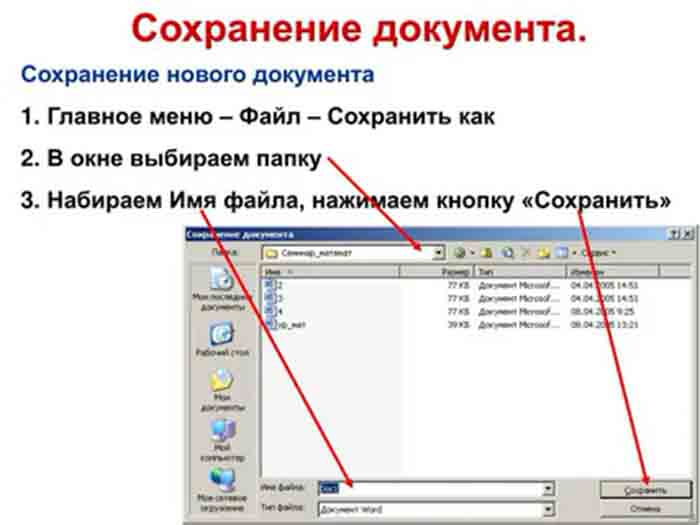
После выполнения действия у вас будет сохранённая копия документа на вашем компьютере или выбранном устройстве хранения данных. Это позволит вам закрыть документ, выключить компьютер или перейти к другой задаче, зная, что ваша работа надёжно сохранена и может быть открыта в любое время для дальнейшего редактирования или публикации.
Введение
Вы когда-нибудь часами работали над документом, а потом теряли все свои наработки из-за того, что не сохранили его? Это душераздирающее чувство, которого можно избежать, если знать, как правильно сохранять свою работу в Microsoft Word. Сохранение документа — важнейший этап в процессе написания, будь то сочинение для колледжа, презентация для работы или написание следующего великого романа. Это простое действие, но многие недооценивают его важность, пока не становится слишком поздно.
Понимание того, как эффективно сохранять свою работу в Microsoft Word, важно для всех, кто пользуется компьютером. Неважно, являетесь ли вы студентом, профессионалом или просто записываете личные заметки; умение сохранять документ — это фундаментальный навык в современном цифровом мире. Сохранение работы не только защищает от потери данных, но и позволяет лучше управлять рабочим процессом и контролировать версии документов. В этой статье я расскажу вам о тонкостях сохранения документа в Microsoft Word, чтобы вы могли быть уверены, что ваш кропотливый труд не пропадёт в цифровой бездне.
Пошаговое руководство по сохранению документа Microsoft Word
Следующие шаги помогут вам сохранить документ в Microsoft Word, обеспечив безопасное хранение вашей работы.
Шаг 1. Откройте меню «Файл»
Перейдите в левый верхний угол экрана и нажмите на вкладку «Файл».
Как только вы откроете вкладку «Файл», появится меню. Это меню предоставляет доступ к различным функциям управления документами, включая параметры сохранения. Это отправная точка для защиты вашего документа.
Шаг 2. Выберите «Сохранить» или «Сохранить как»
Выберите «Сохранить» или «Сохранить как» в меню.
Если вы сохраняете документ впервые или хотите сохранить новую версию документа, выберите «Сохранить как». В противном случае просто нажмите «Сохранить», чтобы обновить существующий файл.
Шаг 3. Выберите место для сохранения
Выберите место на вашем компьютере или устройстве хранения данных, где вы хотите сохранить документ.
Появится диалоговое окно, в котором вы сможете перемещаться по папкам и выбирать место для сохранения. Продумывайте, где вы будете сохранять документы, чтобы потом к ним было легко получить доступ.
Шаг 4. Введите название файла
Введите желаемое название для вашего документа в поле «Имя файла».
Выбор понятного и информативного имени файла поможет вам и другим пользователям идентифицировать документ в будущем. Это важный шаг для организации файлов.
Шаг 5. Нажмите кнопку «Сохранить»
После ввода названия файла и выбора места сохранения нажмите кнопку «Сохранить».
Поздравляем, ваш документ сохранён! Вы можете продолжить работу с ним или закрыть его, зная, что ваши изменения сохранены.
Плюсы
| Выгода | Объяснение |
|---|---|
| Безопасность данных | Сохранение документа Microsoft Word гарантирует, что ваша работа не будет потеряна из-за неожиданного отключения электроэнергии, сбоя компьютера или других непредвиденных обстоятельств. Сохранённый документ — это надёжный документ. |
| Простота доступа и обмена | Сохранённый документ легче найти, к нему проще получить доступ и поделиться им с другими. Сохранённый документ можно легко отправить и открыть другим пользователям, независимо от того, для совместной работы он предназначен или для отправки. |
| Контроль версий | Регулярное сохранение документа позволяет создавать различные версии, что удобно для отслеживания изменений или возврата к предыдущим версиям при необходимости. |
Минусы
| Недостаток | Объяснение |
|---|---|
| Возможность ошибки пользователя | Неправильное сохранение документа или перезапись существующего файла могут привести к потере данных. Пользователи должны быть внимательны при выборе места сохранения и названий файлов. |
| Место для хранения | Сохранение нескольких версий документов может занимать значительный объем памяти на вашем устройстве. Важно управлять своими файлами и регулярно удалять ненужные версии. |
| Зависимость от программного обеспечения | Для сохранения документа необходим доступ к Microsoft Word. Если программное обеспечение не работает или недоступно, вы не сможете сохранить свои документы или получить к ним доступ. |
Дополнительная информация
При сохранении документа Microsoft Word следует помнить о нескольких дополнительных советах. Во-первых, для быстрого сохранения можно использовать сочетание клавиш Ctrl+S (Command+S на Mac) — это настоящая экономия времени! Также обратите внимание на функцию автоматического сохранения, доступную в новых версиях Word; она может автоматически сохранять ваш документ через определённые промежутки времени. Ещё один удобный инструмент — опция «Сохранить как PDF», которая полезна для создания окончательной версии документа, готовой к печати или публикации в интернете.
Не забывайте делать резервные копии своей работы. Сохранять документ на компьютере — это здорово, но наличие копии, хранящейся на внешнем жестком диске или в облачном сервисе, обеспечивает дополнительный уровень безопасности. Наконец, если вы работаете над документом в режиме совместной работы, обязательно сообщайте членам своей команды о протоколах сохранения, чтобы избежать конфликтов версий.
Краткие сведения
- Откройте меню «Файл».
- Выберите Сохранить или Сохранить как.
- Выберите место сохранения.
- Введите имя файла.
- Нажмите кнопку Сохранить.
Вопросы и ответы
В чём разница между «Сохранить» и «Сохранить как»?
«Сохранить» обновляет существующий файл с учётом новых изменений, а «Сохранить как» позволяет создать новый файл, возможно, с другим названием или в другом месте.
Могу ли я сохранить документ Word в форматах, отличных от .docx?
Да, вы можете сохранить документ Word в различных форматах, включая .pdf, .txt и .rtf, выбрав нужный формат в раскрывающемся меню «Сохранить как тип».
Как включить автоматическое сохранение в Microsoft Word?
Автосохранение можно включить в меню «Параметры» на вкладке «Сохранить». Однако эта функция доступна только при наличии подписки Microsoft 365 и сохранении документа в OneDrive или SharePoint.
Нужно ли сохранять мой документ, если я использую OneDrive?
Хотя в OneDrive есть функция автоматического сохранения, всё же рекомендуется сохранять документ вручную, чтобы убедиться, что все изменения зафиксированы, особенно если вы работаете в автономном режиме.
Могу ли я восстановить несохранённый документ Word?
Да, в Word есть функция автоматического восстановления, которая может позволить вам восстановить несохраненные документы. Вы можете найти эту опцию в разделе «Управление документом» в меню «Файл».
Заключение
Умение сохранять документ Microsoft Word — это фундаментальный навык, важность которого невозможно переоценить. Это страховочная сетка, которая удерживает все ваши мысли, идеи и результаты упорной работы, сохраняя их для дальнейшего использования. Независимо от того, являетесь ли вы опытным профессионалом или только начинаете, умение пользоваться функцией сохранения в Word сослужит вам хорошую службу во всех ваших начинаниях, связанных с компьютерами.
Так что в следующий раз, когда будете увлечённо писать, найдите минутку, чтобы сохранить свой документ. Вы будете благодарны себе в будущем. Помните, что сохранённый документ — это защищённый документ!