ITFollow.ru Новости, тенденции, обзоры
Браузер является посредником между вами и множеством информации, найденной в Интернете. При новой установке наблюдается небольшое замедление, если таковое вообще имеется. С течением времени это замедление постепенно меняется, поскольку компьютеры вашей компании собирают информацию, относящуюся к местам, посещаемым онлайн.
Если у вас уже есть проблемы с производительностью, немедленно исправьте их, чтобы это не повлияло на производительность.
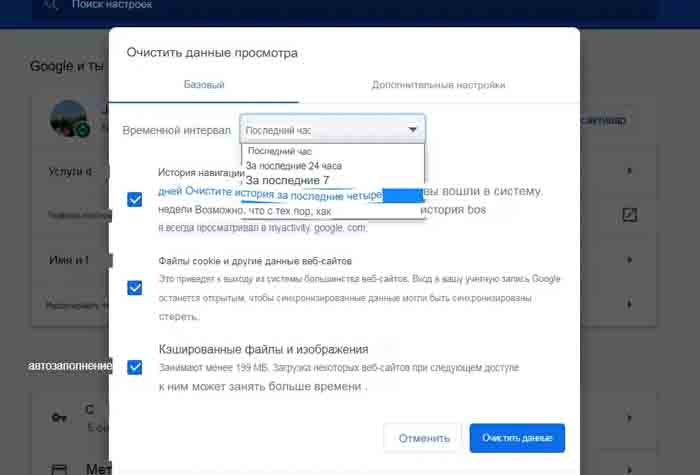
1. Регулярно очищайте кэш или настраивайте свои настройки так, чтобы он очищался автоматически. В Internet Explorer нажмите «Сервис», а затем «Удалить историю просмотров». Каждый элемент в списке должен быть отмечен, кроме «Сохранить данные избранного веб-сайта». В Firefox кеш находится в разделе «Очистить недавнюю историю», а в Safari — «Редактировать», «Очистить кеш». Пользователи Chrome должны нажать «Гаечный ключ», «Инструменты», а затем «Очистить данные просмотра».
2. Удалите все надстройки, которые вы не используете, особенно панели инструментов, которые имеют тенденцию конфликтовать друг с другом. Обычно они находятся в разделах «Инструменты», «Дополнения» или «Управление дополнениями». Нажмите «Отключить» или «Удалить» и перезапустите браузер, чтобы изменения вступили в силу. Полностью удалите ненужные панели инструментов, используя ссылку «Удалить программу» на панели управления Windows.
3. Закройте дополнительные вкладки, которые вам больше не нужны; каждая из них использует память, пока не будет закрыта. Чтобы закрыть открытые вкладки, нажмите «X» в углу каждой из них или щёлкните правой кнопкой мыши текущую вкладку и выберите «Закрыть другие вкладки».
4. Просканируйте свою систему на наличие вирусов на случай, если у вас есть инфекция, которая замедляет вашу работу. Загрузите бесплатную антивирусную программу, если у вас её ещё нет, и обновите определения перед сканированием. Для большей безопасности установите также антишпионскую программу.
5. Проверьте наличие обновлений, которые могут включать исправления, связанные с производительностью. Для IE все обновления браузера выполняются через Центр обновления Windows. Обновления Firefox находятся в разделе «Справка», «О Firefox». Чтобы обновить Safari Вы можете перейти к apple.com, хотя его служба обновления программного обеспечения должна предупреждать вас всякий раз, когда доступно обновление. Хотя Chrome проверяет наличие обновлений автоматически, щёлкните на гаечный ключ на панели инструментов, чтобы увидеть, обнаружены ли обновления.
6. Просматривайте конфиденциально, чтобы временно выходить в Интернет без вмешательства личных настроек. Это предотвращает сбор браузером информации о ваших привычках к сёрфингу и повышает производительность, поскольку все расширения отключены. В Chrome щёлкните значок «Гаечный ключ», чтобы открыть новое «Окно инкогнито». Для большинства других браузеров приватный просмотр находится в меню «Инструменты» или «Редактировать».
7. Верните браузеру исходные настройки. Это не только удаляет всю историю, кэш и т. д., но также восстанавливает браузер до его первоначального состояния. В большинстве случаев это может повысить производительность. Точный метод зависит от программного обеспечения, но обычно его можно найти в разделе «Свойства обозревателя» или «Редактировать».
8. Увеличьте скорость вашего Интернета через вашего интернет-провайдера. Не имеет значения, насколько эффективен ваш браузер, если ваше интернет-соединение медленное, как патока. Лучше всего использовать скорость 100 Мбит / с или выше, чтобы сократить время ожидания при доступе к потоковой передаче мультимедиа в Интернете.