ITFollow.ru Новости, тенденции, обзоры
Вы устали терять драгоценные фотографии на своём MacBook? Не волнуйтесь, мы вам поможем! Знание того, как сохранять фотографии на вашем компьютере MacBook, необходимо для сохранения этих бесценных воспоминаний. Будь то захватывающий дух пейзаж или забавное селфи, правильные навыки могут сыграть решающую роль. Но почему это так важно?
Представьте, что вы навсегда теряете все эти незаменимые моменты — это кошмар, который никто не хочет пережить! К счастью для вас, существуют различные способы, которые позволяют легко сохранять изображения на вашем MacBook. От простого перетаскивания до удобных сочетаний клавиш — мы шаг за шагом расскажем вам обо всём. Итак, давайте приступим и позаботимся о том, чтобы ваши ценные фотографии были защищены на долгие годы с помощью iCloud Drive и предварительного просмотра видео!
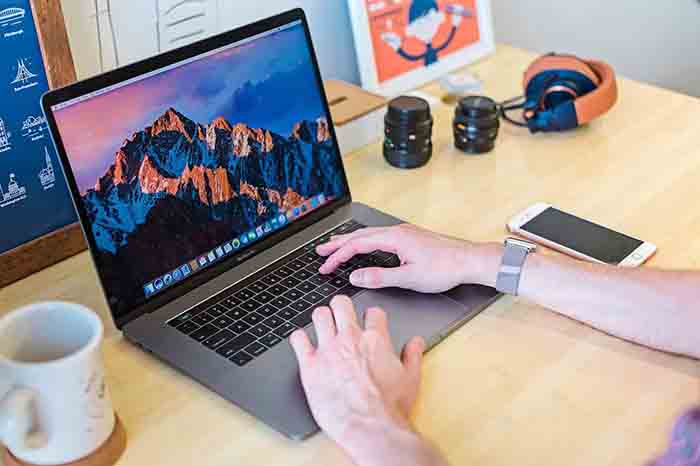
Различные способы сохранения изображений на Mac: расширения для браузера, меню «Сохранить как», перетаскивание, скриншоты, щелчок правой кнопкой мыши
Узнайте, насколько удобно использовать расширения для браузера для сохранения изображений прямо с веб-сайтов. Эти удобные инструменты могут улучшить ваш опыт просмотра веб-страниц, позволяя быстро сохранять изображения без дополнительных действий. Одним или двумя щелчками мыши вы можете экспортировать фотографии из интернета и мгновенно сохранить нужную картинку на своём Macbook с любой веб-страницы.
Некоторые популярные расширения для браузеров, которые упрощают сохранение нескольких изображений из интернета, включают в себя приложения, позволяющие экспортировать фотографии.
- Расширение для создания скриншотов: это расширение позволяет делать скриншоты целых веб-страниц или их отдельных частей. После создания скриншота вы можете сохранить его в виде файла изображения на рабочем столе или в специальной папке.
- Расширение Download Manager: это расширение добавляет кнопку загрузки рядом с изображениями на веб-сайтах. Нажав на эту кнопку, вы можете мгновенно сохранить изображение в папке загрузки вашего Macbook.
Используйте опцию «Сохранить как» в меню различных приложений, чтобы легко экспортировать фотографии и видео. Многие приложения, включая iCloud Drive, предоставляют эту функцию, позволяя вам удобно нажимать «Экспорт» и сохранять изображения в любом месте.
Чтобы сохранить изображение, нажмите «Сохранить как» в меню. Затем выполните следующие действия для экспорта видеофайлов.
- Откройте нужное приложение (например, «Просмотр», «Фотошоп»).
- Перейдите в меню Файл > Сохранить как.
- Выберите папку назначения, в которой вы хотите сохранить изображение.
- Укажите формат файла (например, JPEG, PNG) и дайте картинке подходящее название.
- Нажмите Сохранить.
Узнайте, как быстро сохранять изображения, перетаскивая файлы в нужное место. Этот шаг особенно полезен при работе с несколькими изображениями или когда вам нужно больше контроля над тем, где именно они сохраняются. Этот метод с шириной 728 пикселей совместим с последней версией v4.
Чтобы перетащить изображение:
- Найдите файл изображения в приложении или в Finder.
- Нажмите и удерживайте левую кнопку мыши на миниатюре изображения.
- Перетащите его в нужное место (например, на рабочий стол, в папку).
- Отпустите кнопку мыши, чтобы переместить изображение.
Освойте искусство создания скриншотов и сохранения их в виде графических файлов с помощью версии v4. Скриншот — это быстрый способ запечатлеть то, что отображается на вашем экране, будь то целая веб-страница, конкретное окно или выделенная часть. Вы можете легко экспортировать эти скриншоты для последующего использования.
Чтобы сделать снимок экрана:
- Нажмите Command + Shift + 3, чтобы сделать снимок всего экрана.
- Нажмите «Command + Shift + 4», затем щелкните и перетащите курсор по области, которую вы хотите захватить.
- Отпустите кнопку мыши, чтобы сделать снимок экрана.
По умолчанию сделанные снимки экрана будут сохраняться в виде файлов изображений на вашем рабочем столе в версии 4. Вы также можете экспортировать их по мере необходимости, следуя пошаговой инструкции.
Воспользуйтесь опцией «Щелкнуть правой кнопкой мыши», чтобы легко экспортировать изображения из различных источников в версии 4. Щелкнув правой кнопкой мыши по изображению, вы откроете контекстное меню с несколькими вариантами, включая «Сохранить изображение» или «Сохранить картинку как». Это позволяет быстро сохранять изображения без каких-либо дополнительных действий в последней версии.
Чтобы сохранить изображение с помощью щелчка правой кнопкой мыши:
- Перейдите на веб-страницу или источник, где находится изображение.
- Щелкните правой кнопкой мыши на нужном изображении.
- Выберите «Сохранить изображение как» или «Сохранить картинку как» в контекстном меню.
- Выберите папку назначения, укажите подходящее имя для изображения и выберите предпочтительный формат файла.
- Нажмите Сохранить.
Выбор размера и формата для экспортированных фотографий в приложении «Фотографии»
Понимание того, как выбрать идеальный размер и версию для экспортируемых фотографий в приложении «Фото», необходимо для оптимизации ваших изображений. Изучение различных форматов файлов и вариантов сжатия, доступных для экспорта фотографий, поможет вам принимать обоснованные решения, соответствующие вашим конкретным потребностям. Давайте рассмотрим эти аспекты шаг за шагом и узнаем больше о вариантах сжатия, которые сохраняют качество изображения при оптимизации размера файла.
Для начала давайте поговорим о выборе идеального размера для экспортируемых фотографий. Приложение «Фото» предлагает различные варианты на каждом этапе, чтобы ваши изображения идеально отображались на разных платформах и устройствах. Вот несколько ключевых моментов, которые следует учитывать при выборе версии, подходящей для ваших нужд.
- Разрешение экрана: при экспорте фотографии вы можете выбрать разрешение экрана в соответствии с вашими требованиями. Учитывайте такие факторы, как место просмотра фотографии и необходимость ее печати или публикации в интернете.
- Соотношение сторон: соотношение сторон определяет соотношение ширины и высоты изображения. В зависимости от предполагаемого использования вам может потребоваться скорректировать это соотношение. Например, в социальных сетях часто предъявляются особые требования к соотношению сторон для фотографий профиля или обложки.
Теперь давайте рассмотрим различные форматы файлов, доступные для экспорта фотографий в последней версии приложения «Фото». Этот шаг очень важен, чтобы убедиться, что у вас правильный формат для публикации или печати фотографий.
- JPEG: этот широко используемый формат обеспечивает хорошее качество изображения при относительно небольшом размере файла. Он подходит для большинства целей, включая обмен фотографиями в интернете или по электронной почте.
- PNG: если вам нужны высококачественные изображения с поддержкой прозрачности, PNG — отличный выбор. Однако имейте в виду, что файлы PNG, как правило, имеют больший размер, чем файлы JPEG.
- HEIF/HEIC: эти новые форматы обеспечивают превосходное качество изображения при меньшем размере файла по сравнению с JPEG и PNG. Однако совместимость может быть ограничена на некоторых устройствах или версиях программного обеспечения.
Параметры сжатия являются важным шагом в оптимизации размера файла без ущерба для качества изображения. Для достижения желаемых результатов важно выбрать правильную версию и настройки при экспорте файлов.
- Настройки качества: регулировка уровня сжатия позволяет найти баланс между размером файла и качеством изображения. Хотя более высокое сжатие уменьшает размер файла, оно также может привести к незначительному ухудшению качества изображения.
- Удаление метаданных: удаляя ненужные метаданные, такие как информация о местоположении или камере, вы можете дополнительно уменьшить размер файла, не влияя на внешний вид фотографии.
Выбор места назначения для экспортируемых файлов с фотографиями в приложении «Фото»
Вы когда-нибудь задумывались, как сохранить изображение на вашем MacBook? Что ж, не ищите дальше! Следуя этим пошаговым инструкциям, вы сможете легко сохранить изображение на вашем MacBook, используя последнюю версию операционной системы. Настраивая папки назначения в соответствии с вашими личными предпочтениями или организационными потребностями, вы сможете легко управлять своими ценными воспоминаниями и находить их.
Узнайте, как выбрать место назначения файла
У вас есть возможность выбрать идеальное место для хранения обновленной версии. Давайте рассмотрим необходимые шаги.
- Запустите приложение «Фото» на вашем MacBook.
- Чтобы экспортировать фотографию (фотографии), выполните следующие действия: выберите нужную версию, нажав на неё.
- Нажмите на пункт «Файл», расположенный в строке меню в верхней части экрана, чтобы получить доступ к последней версии.
- В раскрывающемся меню выберите «Экспорт», затем выберите версию «Экспорт [номер] фото(с)».
Настройка пункта назначения Вашего экспорта
Теперь, когда вы начали процесс экспорта, пришло время настроить этап, на котором эти файлы будут храниться в системе хранения данных вашего MacBook. Следуйте этим простым инструкциям, чтобы сохранить файлы в нужном месте и в нужной версии.
- После выбора шага «Экспорт [номер] фотографии (фотографий)» появится всплывающее окно с версией.
- На этом этапе нажмите на поле «Имя файла» и дайте экспортированной версии описательное название.
- Затем нажмите на стрелку рядом с пунктом «Формат подпапки», чтобы открыть различные варианты организации экспортированных фотографий в последней версии. Вы можете выбрать такие параметры, как «Заголовок», «Заголовок и дата» или даже создать собственный формат, используя такие ключевые слова, как «%Y-%m-%d».
- После того как вы определились с форматом подпапки, перейдите в правую часть всплывающего окна и нажмите «Экспорт».
- Появится новое окно, в котором вы сможете выбрать, где именно вы хотите сохранить эти файлы.
Выбор целевой папки
Теперь, когда вы подошли к заключительному этапу, пришло время выбрать целевую папку для экспортируемых файлов с фотографиями. Вот что вам нужно сделать:
- Просмотрите систему хранения данных вашего MacBook и найдите нужную папку.
- Нажмите на папку, чтобы выбрать ее в качестве целевого местоположения.
- Наконец, нажмите «Экспорт [Количество] фотографий» в правом нижнем углу окна.
Поздравляем! Вы успешно выбрали место для хранения экспортированных файлов фотографий в приложении «Фото» на вашем MacBook. Выполнив эти простые действия, вы можете быть уверены, что ваши фотографии будут храниться именно там, где вы хотите.
Сохранение изображений с почтовых платформ на Mac: Gmail, Apple Mail и других
Сохранение фотографий из Gmail на Macbook
Если вы используете Gmail в качестве основной платформы для электронной почты и хотите знать, как сохранять изображения, полученные через неё, на вашем Macbook, не волнуйтесь! Процесс довольно прост. Вот что вам нужно сделать:
- Откройте электронное письмо, содержащее вложение с фотографией, в своей учетной записи Gmail.
- Наведите курсор на прикреплённое изображение и нажмите на появившуюся кнопку «Скачать».
- Выберите место на вашем Macbook, куда вы хотите сохранить изображение.
- Нажмите «Сохранить», чтобы сохранить изображение на вашем MacBook.
Это так просто! Теперь вы можете получить доступ к сохранённому изображению в любое время, не просматривая снова свои электронные письма.
Сохранение фотографий из Apple Mail непосредственно на Ваш MacBook
Для тех, кто предпочитает использовать Apple Mail для работы с электронной почтой, сохранение изображений непосредственно на MacBook не составит труда. Выполните следующие простые действия:
- Откройте Apple Mail и перейдите к письму с прикреплённым изображением.
- Щёлкните правой кнопкой мыши (или нажмите и удерживайте клавишу Control) по изображению в теле письма.
- В появившемся контекстном меню выберите «Сохранить изображение».
- Выберите подходящее место на вашем MacBook, куда вы хотите сохранить изображение.
- Нажмите «Сохранить».
Теперь изображение безопасно хранится на вашем MacBook, и вы можете легко получить к нему доступ в любое время.
Сохранение прикрепленных изображений с других платформ электронной почты
Упомянутые выше методы хорошо работают как для пользователей Gmail, так и для пользователей Apple Mail, но как насчёт других почтовых платформ? Не волнуйтесь, аналогичные методы можно применять на разных платформах.
Независимо от того, используете ли вы Yahoo Mail, Outlook или любой другой популярный почтовый сервис, вот что вам нужно сделать:
- Откройте электронное письмо с прикрепленным изображением в предпочитаемом вами почтовом клиенте.
- Найдите и нажмите на кнопку «Загрузить» или «Сохранить изображение».
- Выберите подходящее место на вашем MacBook для сохранения изображения.
- Нажмите «Сохранить».
Выполнив эти действия, вы сможете легко сохранять прикреплённые изображения с любой платформы электронной почты на свой MacBook.
Настройка типов файлов и назначения для экспортированных фотографий в приложении «Фотографии»
Вы можете гибко настраивать типы файлов в соответствии с вашими конкретными требованиями. Вы можете персонализировать папки назначения в соответствии с вашими индивидуальными предпочтениями или организацией проекта в приложении. Давайте рассмотрим, как вы можете настраивать типы файлов и места назначения для экспортируемых фотографий в приложении «Фото».
Адаптация типов файлов
Приложение «Фото» позволяет выбирать различные типы файлов при экспорте фотографий. Эта функция пригодится, если вам нужны определенные форматы для разных целей. Чтобы настроить тип файла:
- Откройте приложение «Фотографии» на вашем MacBook.
- Выберите фотографию или несколько фотографий, которые вы хотите экспортировать.
- Перейдите в меню «Файл» в верхней части экрана и нажмите «Экспорт».
- В раскрывающемся меню выберите нужный тип файла, например JPEG, PNG, TIFF или HEIC.
Выбрав подходящий тип файла, вы можете обеспечить его совместимость с различными платформами и приложениями. Например, если вы планируете поделиться своей фотографией на платформах социальных сетей, поддерживающих изображения с высоким разрешением, хорошим вариантом будет выбор PNG или TIFF.
Персонализация папок назначения
Помимо настройки типов файлов, вы также можете персонализировать папки назначения для экспортируемых фотографий в приложении «Фото». Это позволяет удобно организовывать файлы в соответствии с индивидуальными предпочтениями или конкретными проектами.
Для персонализации папок назначения:
- Выполните шаги 1-3, описанные выше.
- В окне параметров экспорта нажмите «Имя файла» в разделе «Формат подпапки».
- Выберите подходящий формат подпапки из следующих вариантов: «Название момента», «Название альбома», «Идентификатор сеанса импорта» или «Нет».
- Введите желаемое имя для вашей подпапки в текстовое поле.
Создавая подпапки с осмысленными названиями, основанными на событиях или альбомах, вы сможете легко находить и управлять экспортированными фотографиями в дальнейшем. Эта функция особенно полезна, если у вас большая коллекция фотографий и вы хотите поддерживать порядок в ней.
Расширенные методы экспорта нескольких фотографий из приложения «Фотографии» на Mac
Эффективный выбор и экспорт определенных групп фотографий
Одновременный экспорт нескольких фотографий может занять много времени, особенно при работе с большими пакетами. Однако приложение «Фото» на вашем MacBook предлагает расширенные функции, которые позволяют упростить этот процесс и сэкономить драгоценное время. Одна из таких функций — эффективный выбор и экспорт определенных групп фотографий по различным критериям.
Сортировка по дате, местоположению или тегам
Приложение «Фото» позволяет упорядочивать изображения по дате, местоположению или тегам. Это упрощает поиск конкретных групп фотографий, которые вы хотите экспортировать. Вот как это можно сделать:
- Откройте приложение «Фотографии» на вашем MacBook.
- Перейдите в Библиотеку или Альбом, где находятся нужные вам фотографии.
- Используйте строку поиска в правом верхнем углу приложения, чтобы ввести ключевые слова, связанные с датой (например, «2019», «в прошлом месяце»), местоположением (например, «пляж», «Нью-Йорк») или тегами (например, «семья», «отпуск»).
- Приложение отфильтрует и отобразит все релевантные фотографии, соответствующие вашим критериям поиска.
- Удерживайте нажатой клавишу Command при нажатии на отдельные фотографии или используйте Shift + Click для выбора диапазона последовательных изображений.
- После выбора щелкните правой кнопкой мыши по любой из выбранных картинок и выберите Экспорт в контекстном меню.
Создание смарт-альбомов для быстрого выбора
Ещё одна полезная функция в приложении «Фото» — «Умные альбомы», которые автоматически группируют фотографии по заданным вами условиям. Чтобы воспользоваться этой функцией:
- Запустите приложение «Фотографии».
- Перейдите в Файл > Новый смарт-альбом в строке меню.
- Появится диалоговое окно с вариантами создания правил на основе различных атрибутов, таких как дата, местоположение, ключевые слова и т. д.
- Определите предпочитаемые вами условия группировки фотографий в этот смарт-альбом.
- Нажмите OK, чтобы создать смарт-альбом.
- Выберите нужные фотографии в интеллектуальном альбоме, следуя той же процедуре выбора, о которой говорилось ранее.
- Щёлкните правой кнопкой мыши по любому из выбранных изображений и выберите «Экспорт», чтобы сохранить их.
Быстрые способы и технологии экспорта больших партий, позволяющие сэкономить время
Экспорт большого количества изображений может оказаться непростой задачей, но с помощью некоторых хитростей и приёмов, экономящих время, вы можете значительно упростить этот процесс. Вот несколько советов:
- Используйте сочетания клавиш: вместо того чтобы экспортировать каждую фотографию по отдельности, попробуйте использовать сочетания клавиш, например Command + A для выделения всех изображений или Command + щелчок для выделения отдельных изображений, удерживая нажатой клавишу Command.
- Используйте перетаскивание: вы также можете сэкономить время, выбрав несколько фотографий в своей библиотеке или в режиме просмотра альбомов и перетащив их прямо в папку на рабочем столе или в любое другое нужное место.
- Пакетный экспорт через папки: если вы уже разложили свои фотографии по папкам в приложении «Фото», вы можете экспортировать сразу все папки, нажав правой кнопкой мыши на папку и выбрав «Экспорт» в контекстном меню.
Используя эти передовые методы, вы сможете эффективно экспортировать несколько изображений из приложения «Фото» на вашем MacBook, не тратя на это лишнее время.
Помните, что освоение этих методов значительно повысит вашу продуктивность при работе с большими массивами фотографий. Так почему бы не попробовать их уже сегодня?
Вывод: осваиваем искусство сохранения изображений на MacBook
Поздравляем! Теперь вы профессионально сохраняете изображения на своём MacBook. Изучив различные методы, такие как расширения для браузера, меню «Сохранить как», перетаскивание, скриншоты и опции контекстного меню, вы научились эффективно сохранять изображения из различных источников.
Помимо освоения базовых техник, вы также узнали, как настраивать размер и формат экспортируемых фотографий с помощью приложения «Фото». Это позволяет адаптировать изображения в соответствии с вашими предпочтениями или конкретными требованиями.
Кроме того, теперь вы знаете, как выбрать место назначения для экспортируемых файлов фотографий в приложении «Фото». Вы можете легко управлять местом хранения своих фотографий, будь то организация их в отдельных папках или синхронизация с другими устройствами.
Сохранение изображений с таких платформ электронной почты, как Gmail и Apple Mail, больше не является для вас проблемой. Вы точно знаете, как извлекать эти драгоценные моменты, запечатлённые в электронных письмах, и надёжно хранить их на своём MacBook.
Кроме того, настраивая типы файлов и места их сохранения в приложении «Фото», вы можете оптимизировать рабочий процесс, автоматизируя задачи, которые лучше всего соответствуют вашим потребностям. Этот продвинутый метод экономит время и позволяет легко экспортировать несколько фотографий.
Не забудьте воспользоваться нашими рекомендациями для оптимальной работы при сохранении изображений на вашем Macbook:
- По возможности используйте расширения для браузера.
- Поэкспериментируйте с различными способами, такими как «Сохранить как», перетаскивание, создание скриншотов и опции контекстного меню.
- Воспользуйтесь функциями настройки в приложении «Фото».
- Ознакомьтесь с тем, как сохранять изображения с платформ электронной почты.
- Настройте типы файлов и места их хранения в приложении «Фото».
- Изучите передовые методы эффективного экспорта нескольких фотографий.
Теперь пришло время применить эти навыки на практике! Начните сохранять свои самые дорогие воспоминания или захватывающие изображения на вашем MacBook уже сегодня!