ITFollow.ru Новости, тенденции, обзоры
Вы устали от постоянных попыток перемещаться по документам и веб-страницам на вашем MacBook Pro? Не ищите дальше! В этом кратком руководстве мы раскроем секреты прокрутки, которые помогут вам без труда перемещаться по содержимому экрана. Прокрутка — важный навык, который может значительно улучшить ваш пользовательский опыт.
Независимо от того, используете ли вы полосу прокрутки, тачпад или настройки клавиатуры, понимание различных доступных методов облегчит вам жизнь. От обычной прокрутки до жестов смахивания и даже нажатия с усилием — мы позаботились обо всём! Итак, давайте разберёмся, как прокручивать страницу вниз на MacBook Pro как профессионал!
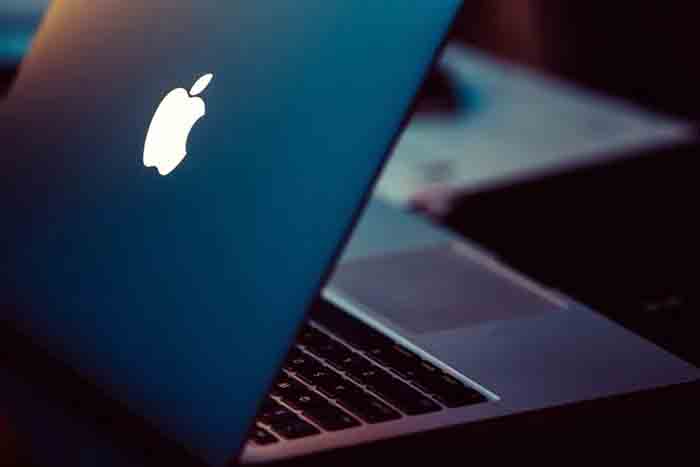
Прокрутка на сенсорной панели MacBook Pro настолько интуитивно понятна, насколько это возможно. Одним движением пальца вы сможете плавно перемещаться по любой странице или документу, не прилагая особых усилий. Так зачем ждать? Давайте изучим мир прокрутки и раскроем весь потенциал сенсорной панели и полосы прокрутки вашего MacBook Pro. Настройте клавиатуру так, чтобы включить функцию нажатия с усилием для еще более плавной прокрутки.
Различные способы прокрутки на MacBook Pro
Трекпад, мышь и клавиатура предлагают уникальные возможности прокрутки.
У пользователей есть несколько способов навигации по контенту. Каждое устройство ввода — сенсорная панель, мышь и клавиатура — предлагает свой собственный набор опций прокрутки, которые удовлетворяют различным предпочтениям и потребностям. Независимо от того, используется ли сенсорная панель для прокрутки с помощью свайпа или полоса прокрутки для перемещения вверх и вниз по странице, пользователи могут легко просматривать содержимое щелчком мыши.
Прокрутка двумя пальцами на трекпаде обеспечивает плавную навигацию.
Одним из самых популярных способов прокрутки на MacBook Pro является использование сенсорной панели. Если в настройках клавиатуры включена прокрутка двумя пальцами, пользователи могут легко водить пальцами вверх или вниз по поверхности сенсорной панели для перемещения по веб-страницам, документам или любому другому прокручиваемому контенту. Этот интуитивно понятный жест позволяет точно контролировать скорость и направление прокрутки, облегчая навигацию по сводке веб-страницы.
macOS предлагает настраиваемые настройки жестов трекпада, включая прокрутку двумя пальцами с помощью полосы прокрутки. Пользователи могут регулировать чувствительность полосы прокрутки для более плавной прокрутки. Кроме того, пользователи могут включить естественную прокрутку, щелкая и проводя пальцем вверх или вниз, улучшая общий пользовательский опыт. macOS также предоставляет сочетания клавиш, такие как shift-click, для быстрой навигации. Эти функции адаптируются к индивидуальным предпочтениям, делая трекпад более универсальным и удобным в использовании.
Пользователи мыши могут использовать колесо прокрутки или жесты свайпа для прокрутки.
Для тех, кто предпочитает использовать мышь со своим MacBook Pro, есть альтернативные способы прокрутки. Большинство мышей оснащены колесиком прокрутки, расположенным между левой и правой кнопками. Вращение этого колесика вверх или вниз позволяет пользователям легко прокручивать документы или веб-сайты. Тактильная обратная связь колеса прокрутки делает его удобным для быстрой навигации по длинным статьям или электронным таблицам. Однако, если вы предпочитаете использовать настройки клавиатуры, вы также можете использовать сочетания клавиш для прокрутки. Просто нажмите соответствующие клавиши для прокрутки вверх или вниз по экрану.
Более того, современные мыши часто поддерживают дополнительные функции, такие как жесты прокрутки. Проводя пальцем влево или вправо по сенсорным поверхностям некоторых моделей, пользователи могут быстро перемещаться по горизонтали по обширным документам или веб-страницам, не полагаясь исключительно на вертикальную прокрутку. Эта комбинация щелчков и сдвигов обеспечивает эффективную навигацию.
Сочетания клавиш предлагают еще один способ эффективной прокрутки.
Кроме того, пользователи MacBook Pro могут воспользоваться сочетаниями клавиш для эффективной прокрутки, не прикасаясь к своим трекпадам или мышам. Вот несколько полезных сочетаний клавиш: нажмите клавишу «вниз по странице», чтобы быстро перейти вниз по веб-странице, удерживайте нажатой клавишу «shift» во время прокрутки для перемещения по горизонтали, «щелкните» полосу прокрутки, чтобы перейти к определенному разделу, и используйте функцию «закладки», чтобы сохранить важные страницы для последующего доступа.
Нажатие клавиши пробела — это сочетание клавиш, которое позволяет прокручивать страницу вниз на веб-странице или в большинстве приложений. Чтобы прокручивать страницу вверх, можно нажать клавишу Shift и клавишу пробела.
Нажатие сочетания клавиш Shift + пробел позволяет прокручивать веб-страницу на одну страницу вверх за раз. Это удобная закладка для навигации по контенту без необходимости прокручивать страницы вручную или переключать вкладки.
Использование клавиш со стрелками: сдвигает курсор и прокручивает одновременно в направлении нажатой клавиши. Это сочетание клавиш можно дополнительно расширить, объединив его с другими командами, такими как Command и Tab.
Эти сочетания клавиш особенно удобны при чтении объёмных документов или просмотре онлайн-статей, позволяя пользователям перемещаться по веб-странице, не прерывая процесс набора текста. Пользователи могут легко добавить веб-страницу в закладки с помощью простой команды.
Сочетания клавиш для прокрутки на MacBook Pro
Если вы пользуетесь MacBook Pro, знание сочетаний клавиш для прокрутки может значительно повысить вашу продуктивность и удобство навигации. Используя клавишу «Command» и клавиши со стрелками, вы можете легко переключаться между различными разделами веб-страницы. Кроме того, вы можете добавлять важные страницы в закладки с помощью простой команды «Добавить в закладки».
Пробел: Прокрутка вниз по одной странице за раз
Нажатие клавиши пробела является эффективной командой для прокрутки вниз по одной веб-странице за раз в большинстве приложений. Вместо ручного перемещения колеса прокрутки или использования полосы прокрутки простое нажатие клавиши пробела позволяет быстро перемещаться по длинному контенту. Этот ярлык удобен при чтении статей, просмотре веб-сайтов или просмотре документов. Это отличный способ перемещаться по вкладкам и добавлять важные страницы в закладки.
Клавиши со стрелками: Точная вертикальная и горизонтальная прокрутка
Клавиши со стрелками на клавиатуре MacBook Pro можно использовать в качестве сочетания клавиш для точной прокрутки как по вертикали, так и по горизонтали. Когда вам нужно перемещаться по веб-странице или документу построчно или пиксель за пикселем, эти клавиши со стрелками становятся вашими лучшими друзьями. Нажатие стрелок вверх и вниз активирует закладку для вертикальной прокрутки, в то время как нажатие стрелок влево и вправо активирует команду для горизонтальной прокрутки. Этот метод дает вам больший контроль над скоростью и направлением прокрутки, гарантируя, что вы сможете легко переключаться между вкладками во время просмотра.
Команда + Стрелки вверх / Вниз: Быстрая навигация по длинным документам
Для более объемных документов, где важна точная навигация, использование полосы прокрутки или команды + стрелки вверх / вниз обеспечивают быстрый способ перехода между различными разделами или страницами веб-страницы. Удерживая нажатой клавишу Command (⌘) на клавиатуре и одновременно нажимая клавишу со стрелкой вверх или вниз, вы можете быстро переходить от одной части документа к другой без необходимости ручного поиска определенного содержимого. Этот ярлык особенно полезен при работе с объемными отчетами, исследовательскими статьями или электронными книгами, и его можно добавить в закладки на вкладке для удобства доступа.
Освоив эти сочетания клавиш, вы сможете легко перемещаться по различным приложениям и документам на MacBook Pro, не полагаясь исключительно на внешние периферийные устройства, такие как мыши или трекпады. Используя полосу прокрутки, закладки и клавишу Command, а также настраивая параметры клавиатуры в соответствии с личными предпочтениями, вы сможете оптимизировать рабочий процесс и сэкономить драгоценное время при навигации по веб-страницам.
Помимо упомянутых выше сочетаний клавиш, существуют и другие способы улучшить качество прокрутки веб-страницы на MacBook Pro. Например, настройка видимости полос прокрутки с помощью команды в системных настройках может обеспечить более упрощенный интерфейс. Вы можете всегда отображать полосы прокрутки или включать их только при прокрутке, в зависимости от ваших предпочтений.
Помните, что в разных приложениях могут быть свои уникальные сочетания клавиш для определённых действий, связанных со скроллингом. Изучение этих сочетаний клавиш в отдельных приложениях может ещё больше повысить вашу продуктивность. Кроме того, знание того, как эффективно использовать клавишу Command, может значительно повысить вашу эффективность при навигации по веб-страницам.
Поэтому в следующий раз, когда вам понадобится пролистать длинную веб-страницу или документ на вашем MacBook Pro, запомните эти сочетания клавиш: пробел для прокрутки по одной странице за раз, клавиши со стрелками для точной прокрутки и сочетание клавиш Command + стрелки вверх/вниз для быстрой навигации по длинным документам. Если вы включите эти сочетания клавиш в свой рабочий процесс, прокрутка станет более плавной и эффективной.
Жесты для прокрутки на трекпаде MacBook Pro
Плавная прокрутка двумя пальцами
Трекпад предлагает ряд интуитивно понятных жестов, в том числе команду плавной прокрутки вверх или вниз двумя пальцами. Просто положите два пальца на трекпад и проведите вверх или вниз, чтобы легко перемещаться по веб-страницам, документам и другому контенту.
Функция щелчка для увеличения изображения для удобства просмотра
Ещё один удобный жест, который упрощает просмотр веб-страниц на MacBook Pro, — это масштабирование. Этот жест позволяет увеличивать и уменьшать масштаб при чтении или изучении веб-сайтов. Чтобы увеличить масштаб, положите большой и указательный пальцы на трекпад и сожмите их. Чтобы уменьшить масштаб, разведите большой и указательный пальцы. Этот жест упрощает чтение мелкого текста или изучение деталей на изображениях. Это отличный способ перемещаться по веб-страницам, не полагаясь на полосу прокрутки или клавишу Command.
Переключение между полноэкранными приложениями с помощью свайпа тремя пальцами
Если вы часто используете несколько приложений в полноэкранном режиме на MacBook Pro, есть удобный жест, который упрощает переключение между ними. Проведя тремя пальцами влево или вправо по трекпаду, вы можете легко переключаться с одного приложения на другое, не выходя из полноэкранного режима. Это экономит время и помогает сохранять концентрацию при выполнении нескольких задач одновременно. Кроме того, этот жест особенно полезен при работе с длинными документами или веб-страницами, так как позволяет быстро перемещаться по содержимому с помощью полосы прокрутки. Не забывайте регулярно выполнять эту команду, чтобы повысить эффективность вашего рабочего процесса.
Помимо этих основных жестов, есть несколько других полезных действий, которые можно выполнять с помощью различных комбинаций пальцев. Одним из таких действий является командный жест, который позволяет выполнять определённые команды. Другое полезное действие связано с полосой прокрутки, которая позволяет легче перемещаться по содержимому.
Показать жестом: удерживая три пальца на трекпаде, можно одновременно открыть все открытые приложения.
- Прокрутка: помимо использования двух пальцев для плавной прокрутки, вы также можете выполнить вертикальную прокрутку, проведя двумя пальцами вверх или вниз по краю трекпада.
- Пошаговая навигация: удерживая нажатыми два пальца при нажатии, вы можете перемещаться вперед или назад по веб-страницам или документам.
- Жест возврата: положите три пальца на трекпад и проведите пальцем влево или вправо, чтобы перемещаться между ранее посещенными страницами.
Освоив эти жесты на трекпаде, вы улучшите взаимодействие с MacBook Pro. Так что попробуйте их — вы быстро научитесь прокручивать, увеличивать масштаб и перемещаться по экрану как профессионал!
Прокрутка на MacBook Pro без мыши
Прокрутка на MacBook Pro без мыши не только возможна, но и довольно удобна благодаря встроенному трекпаду. Независимо от того, нет ли у вас внешнего устройства или вы просто предпочитаете использовать трекпад, существует несколько способов легко управлять прокруткой на вашем MacBook Pro.
Используйте встроенный трекпад для удобной прокрутки без внешнего устройства
Трекпад на вашем MacBook Pro имеет гладкую и отзывчивую поверхность, которая позволяет легко перемещаться по веб-страницам, документам и другому контенту. Чтобы прокрутить с помощью трекпада, просто используйте эту команду.
Слегка приложите два пальца к трекпаду.
Чтобы прокрутить в нужном направлении, используйте команду «переместить пальцы вверх или вниз».
Отрегулируйте «Скорость прокрутки» в системных настройках> Трекпад, чтобы увеличить или уменьшить скорость прокрутки с помощью команды.
Используя эти простые жесты, вы можете легко перемещаться по длинным веб-страницам, управлять меню и документами без внешней мыши. Эти жесты позволяют без труда выполнять различные задачи.
Включите естественную прокрутку в системных настройках для интуитивно понятного движения вверх
Функция естественной прокрутки в macOS обеспечивает интуитивно понятный интерфейс, изменяя традиционное направление прокрутки. При включении этой функции при смахивании двумя пальцами вверх содержимое также перемещается вверх. Вот как можно включить функцию естественной прокрутки.
- Перейдите в «Системные настройки» > «Трекпад».
- Перейдите на вкладку «Прокрутка и масштабирование».
- Установите флажок «Направление прокрутки: естественное».
С помощью «команды» включения естественной прокрутки вам будет проще взаимодействовать с веб-страницами и документами, как если бы вы физически перелистывали страницы сверху вниз.
Подключите трекпад Apple Magic Trackpad для улучшения функций мультитач-жестов
Если вам нужны более продвинутые жесты мультитач, помимо того, что предлагает встроенный трекпад, стоит подумать о подключении Apple Magic Trackpad. Этот внешний аксессуар расширяет ваши возможности взаимодействия и позволяет еще лучше контролировать навигацию и прокрутку.
После подключения через Bluetooth:
Вы можете использовать сильное нажатие (надавливание) на трекпад для доступа к дополнительным функциям и информации в некоторых приложениях.
Функция «Сжать для увеличения» позволяет легко увеличивать или уменьшать масштаб веб-страниц, изображений или документов.
Проведите пальцем от правого края трекпада, чтобы открыть боковую панель в совместимых приложениях, таких как Finder или Mail.
Для быстрого перехода по страницам используйте жесты прокрутки двумя пальцами.
Добавив в свою систему трекпад Apple Magic Trackpad, вы сможете воспользоваться этими расширенными функциями для более удобной прокрутки.
Как оптимизировать настройки прокрутки на MacBook Pro
Отрегулируйте скорость прокрутки в Системных настройках
Один из первых шагов по оптимизации настроек прокрутки на вашем MacBook Pro — это настройка скорости прокрутки в соответствии с вашими предпочтениями. Отрегулировав этот параметр, вы можете сделать прокрутку удобной и отзывчивой при работе с документами, веб-страницами и другим контентом.
Чтобы настроить скорость прокрутки в Системных настройках:
- Нажмите на меню Apple в левом верхнем углу экрана.
- Выберите «Системные настройки» в раскрывающемся меню.
- В окне «Системные настройки» нажмите «Трекпад» или «Мышь», в зависимости от того, какое устройство ввода вы используете.
- Найдите ползунок с надписью «Скорость прокрутки» или что-то подобное.
- Переместите ползунок влево или вправо, чтобы уменьшить или увеличить скорость прокрутки соответственно.
Экспериментируя с разной скоростью прокрутки, вы можете найти ту, которая лучше всего соответствует вашим потребностям. Некоторые пользователи предпочитают более быструю прокрутку для более быстрой навигации, в то время как другие предпочитают более медленную прокрутку для более точного управления.
Настройка направления естественной прокрутки
Естественное направление прокрутки MacBook Pro может изначально не понравиться некоторым пользователям. Если вам кажется, что это нелогично или неудобно, вы можете настроить его в соответствии со своими предпочтениями.
Чтобы настроить естественное направление прокрутки:
Чтобы открыть «Системные настройки», нажмите на меню Apple и выберите «Системные настройки».
- Выберите «Трекпад» или «Мышь» в зависимости от вашего устройства ввода.
- Найдите опцию «Направление прокрутки» или похожую.
- Переключите эту опцию, чтобы изменить направление или включить естественную прокрутку в зависимости от того, что кажется вам более интуитивно понятным и удобным.
Настройка естественной прокрутки позволяет привести ее в соответствие с вашей мышечной памятью и предыдущим опытом работы с другими устройствами, что упрощает адаптацию и навигацию.
Точная настройка параметров инерции
Помимо регулировки скорости прокрутки и настройки естественного направления прокрутки, тонкая настройка параметров инерции может ещё больше улучшить прокрутку на MacBook Pro. Инерция — это плавность и контроль, которые вы ощущаете при прокрутке контента.
Для точной настройки параметров инерции:
- Откройте «Системные настройки», нажав на меню Apple и выбрав «Системные настройки».
- Выберите «Трекпад» или «Мышь» в зависимости от вашего устройства ввода.
- Найдите опцию «Прокрутка» или что-то подобное.
Отрегулируйте настройки инерции, чтобы увеличить или уменьшить силу инерции, которую вы ощущаете при прокрутке.
Найдя правильный баланс, вы сможете добиться более плавной и контролируемой прокрутки, что позволит вам с лёгкостью просматривать длинные документы или веб-страницы.
Изучение уникальных функций MacBook Pro для прокрутки
Трекпады Force Touch обеспечивают тактильную обратную связь при четком прокручивании.
MacBook Pro оснащен замечательной функцией под названием трекпад Force Touch, которая придает прокрутке совершенно новое измерение. При прокрутке трекпада твердым нажатием вы почувствуете тактильную обратную связь, создающую тактильные ощущения, имитирующие прикосновение к физическим кнопкам. Эта инновационная технология улучшает работу с прокруткой, обеспечивая легкий щелчок, подобный щелчку мыши, что облегчает навигацию по длинным документам или веб-страницам.
Трекпад Force Touch предлагает нечто большее, чем просто традиционную прокрутку; он также поддерживает различные жесты, которые можно использовать для взаимодействия с вашим MacBook Pro. Например, используя жест «прокрутка двумя пальцами», вы можете легко перемещаться по длинным статьям или веб-сайтам без необходимости постоянно тянуться к боковым панелям. Этот интуитивно понятный жест позволяет плавно скользить вверх и вниз двумя пальцами по трекпаду.
Мультисенсорные жесты, такие как «сжать для увеличения», позволяют легко выполнять точную настройку.
Помимо расширенных возможностей прокрутки, в MacBook Pro предусмотрена функция мультитач-жестов, позволяющая пользователям с легкостью выполнять ряд действий. Одним из таких жестов является щелчок для увеличения масштаба изображения, который позволяет вам увеличивать или уменьшать масштаб содержимого, просто сжимая или разводя пальцы на трекпаде. Независимо от того, просматриваете ли вы изображения с высоким разрешением или читаете мелкий текст, этот жест обеспечивает точный контроль над желаемым уровнем увеличения.
Кроме того, эти мультисенсорные жесты не ограничиваются масштабированием и прокруткой. Проведя пальцами по трекпаду, вы можете переключаться между различными приложениями или быстро получать доступ к различным функциям. Например:
- Проведите тремя пальцами влево/вправо: переключайтесь между полноэкранными приложениями.
- Проведите вверх тремя пальцами: войдите в Mission Control, чтобы просмотреть все открытые окна и пространства.
- Проведите тремя пальцами вниз: откройте окна приложений для удобного переключения между приложениями.
Эти интуитивно понятные жесты упрощают навигацию по MacBook Pro, позволяя легко переключаться между задачами и приложениями.
Полосы прокрутки могут быть скрыты или всегда отображаться в зависимости от индивидуальных предпочтений.
Возможности настройки лежат в основе прокрутки на MacBook Pro. Вы можете выбрать, будут ли полосы прокрутки отображаться всегда или только при прокрутке. Чтобы изменить этот параметр, выполните следующие простые действия:
- Нажмите на меню Apple в левом верхнем углу экрана.
- Выберите «Системные настройки» в раскрывающемся меню.
- Выберите «Общие».
- В разделе «Показать полосы прокрутки» выберите один из трёх вариантов:
Автоматически при использовании мыши или трекпада: полосы прокрутки появятся при начале прокрутки и исчезнут вскоре после этого.
При прокрутке: полосы прокрутки всегда будут видны при активной прокрутке.
Всегда: полосы прокрутки всегда будут оставаться видимыми.
Настроив этот параметр по своему усмотрению, вы сможете оптимизировать прокрутку на MacBook Pro.
Заключение
Поздравляем! Теперь вы освоили прокрутку на своём MacBook Pro. Изучив различные способы прокрутки, используя сочетания клавиш и освоив жесты на трекпаде, вы сможете легко перемещаться по своему устройству.
Оптимизация настроек прокрутки — ещё один ключевой аспект улучшения прокрутки. Потратьте немного времени на настройку параметров в соответствии с вашими личными предпочтениями и сделайте прокрутку ещё более плавной.
Не забудьте изучить уникальные функции вашего MacBook Pro для прокрутки. Apple всегда стремится предлагать инновационные решения, поэтому обязательно воспользуйтесь новыми обновлениями или функциями, улучшающими прокрутку.
Теперь, когда вы научились профессионально прокручивать страницу вниз на MacBook Pro, пришло время применить свои новые навыки на практике. Наслаждайтесь плавной прокруткой и повышайте свою продуктивность на MacBook Pro!