ITFollow.ru Новости, тенденции, обзоры
Представьте себе: вы сидите за своим столом, готовые приступить к работе над крупным проектом на своём надёжном MacBook Air. Однако, если вы предпочитаете более мощный настольный компьютер, подумайте о том, чтобы вместо него использовать iMac. Благодаря большему экрану и повышенной производительности iMac идеально подходит для выполнения сложных задач.
Кроме того, в отличие от портативных устройств, таких как ноутбуки или планшеты, iMac не зависит от заряда батареи, что обеспечивает бесперебойную работу. Таким образом, независимо от того, работаете ли вы над сложным проектом или просто нуждаетесь в надежном устройстве для выполнения повседневных задач, iMac — отличный выбор. Но когда вы начинаете открывать несколько приложений на своем рабочем столе и работать со сложными файлами, вы замечаете снижение производительности из-за высокого использования памяти.
Эта проблема обычно может возникать на устройствах MacBook Pro под управлением операционной системы. Разочарованный, вы задаетесь вопросом, есть ли способ обновить оперативную память вашего MacBook Air, чтобы повысить его скорость и эффективность. Но как насчёт увеличения объёма памяти на вашем iMac или других устройствах? А как насчёт замены аккумулятора на этих устройствах?
Понимание ограничений, связанных с обновлением оперативной памяти MacBook Air, а также других устройств, таких как iMac и настольные компьютеры, имеет решающее значение для тех, кто ищет ответы. Высокий уровень использования памяти может быть распространенной проблемой на этих устройствах. Оперативная память (RAM) играет жизненно важную роль в повышении производительности ваших устройств, включая Mac Mini и iMac, обеспечивая временное хранилище для данных, которые ваш компьютер активно использует. Это важный компонент системной платы. Однако обновить оперативную память на таких устройствах, как MacBook Pro и iMac, не так просто, как открыть дверцу внизу и заменить компоненты.
Мы рассмотрим распространённые заблуждения и прольём свет на альтернативные способы оптимизации производительности вашей системы без вмешательства во внутреннее оборудование, например, путём увеличения объёма оперативной памяти на вашем MacBook Pro, Mac Mini или iMac. Так что если вы ищете информацию об увеличении объёма оперативной памяти на вашем MacBook Air, iMac, системной плате, кабелях или MacBook Pro, продолжайте читать!
Отлично! В этой статье в блоге мы расскажем о новых вариантах оперативной памяти, доступных для iMac и Mac Mini. Мы рассмотрим, как обновление оперативной памяти с помощью нового модуля может значительно повысить производительность этих устройств. Следуя стилю повествования, мы предоставим вам все необходимые рекомендации по выбору и установке подходящего модуля оперативной памяти для вашего iMac или Mac Mini. Дайте мне знать, что будет дальше!
Понимание возможности обновления оперативной памяти MacBook Air
MacBook Air пользуется популярностью у многих пользователей благодаря своему элегантному дизайну, портативности и надёжной работе. Благодаря возможности увеличить объём оперативной памяти пользователи могут повысить производительность своего MacBook Air. Установив новый модуль оперативной памяти, пользователи могут наслаждаться более быстрой и эффективной работой. Независимо от того, являетесь ли вы профессионалом или любителем iMac, увеличение объёма оперативной памяти — отличный способ оптимизировать возможности вашего MacBook Air. Однако один аспект, который часто вызывает вопросы у пользователей Mac, — это возможность увеличения объёма оперативной памяти на устройствах Mac, таких как MacBook Pro, iMac и Mac mini.
Объём оперативной памяти, не подлежащий обновлению в большинстве моделей MacBook Air
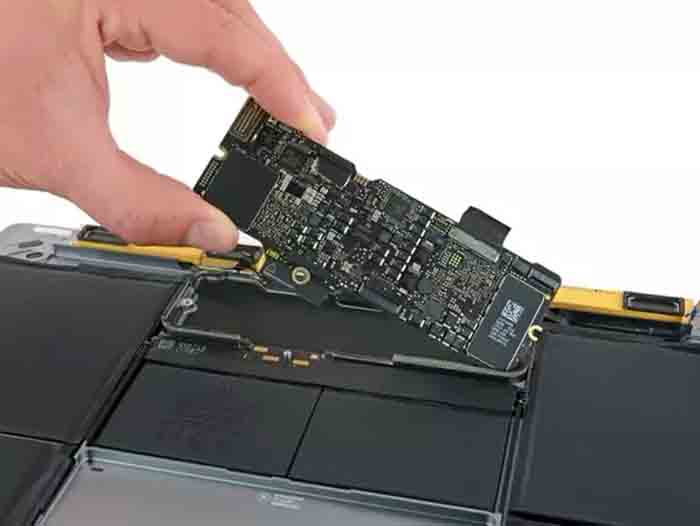
У MacBook Air есть определенные ограничения. В отличие от некоторых других ноутбуков, таких как MacBook Pro и iMac, где оперативная память может быть легко обновлена пользователями с помощью модуля, большинство моделей MacBook Air имеют оперативную память, припаянную к материнской плате. Это означает, что оперативная память Mac Mini и iMac не может быть обновлена обычным пользователем без профессиональной помощи.
Различие между припаянными и съёмными модулями оперативной памяти
Чтобы лучше понять, почему обновление оперативной памяти на MacBook Air и iMac Pro может быть сложной задачей, важно различать припаянные и съемные модули оперативной памяти. Съемные модули оперативной памяти для MacBook Pro и iMac — это те, которые можно легко вставить или извлечь из слотов на материнской плате. С другой стороны, припаянные модули оперативной памяти в iMac постоянно прикрепляются к материнской плате с помощью процесса пайки в процессе производства.
Определение того, какие модели MacBook Air допускают обновление оперативной памяти
Хотя большинство моделей MacBook Air не поддерживают увеличение объёма оперативной памяти, из этого правила есть исключения для профессиональных пользователей. Некоторые старые версии MacBook Air предоставляют пользователям ограниченные возможности по увеличению объёма памяти с помощью нового модуля оперативной памяти, что особенно полезно для профессионалов. Однако важно отметить, что такие исключения встречаются редко, а более новые модели MacBook Pro, выпущенные в последние годы, как правило, не поддерживают увеличение объёма оперативной памяти пользователем.
Чтобы определить, можно ли увеличить объём оперативной памяти на вашей конкретной модели MacBook Pro, выполните следующие действия.
- Чтобы определить точную модель вашего MacBook Air, проверьте серийный номер или воспользуйтесь функцией Apple «Об этом Mac». Это поможет вам подобрать модуль оперативной памяти, совместимый с вашим устройством.
- Изучите онлайн-ресурсы: посетите авторитетные веб-сайты или форумы, посвящённые продуктам Apple, где эксперты делятся информацией о возможностях обновления конкретных моделей, включая совместимость и установку модулей оперативной памяти.
- Для получения точной и актуальной информации о возможности увеличения объёма оперативной памяти вашего MacBook Air обратитесь в службу поддержки Apple. Обратитесь напрямую в службу поддержки Apple для получения профессиональной помощи.
Стоит отметить, что попытка обновить оперативную память на модели MacBook Air, которая ее не поддерживает, может привести к повреждению устройства или аннулированию гарантии. Однако для тех, кто разбирается в технике и хочет вывести свой MacBook Air на новый уровень, доступны профессиональные советы по безопасному и эффективному обновлению оперативной памяти. Поэтому важно тщательно изучить и проверить совместимость модуля оперативной памяти, прежде чем приступать к каким-либо обновлениям.
Как обновить оперативную память на MacBook Pro и других компьютерах Mac
Пошаговое руководство по увеличению объёма оперативной памяти на различных моделях Mac (кроме MacBook Air)
Обновление оперативной памяти вашего MacBook Pro или других моделей Mac может значительно повысить их производительность, позволяя одновременно запускать больше приложений и с легкостью справляться с ресурсоемкими задачами. В то время как обновление оперативной памяти на MacBook Air невозможно для пользователей, не являющихся __pro__, из-за встроенной памяти, другие модели Mac предлагают такую гибкость. Вот пошаговое руководство по обновлению оперативной памяти на различных моделях Mac, за исключением MacBook Air.
- Определите модель вашего Mac: для начала определите, какая именно модель Mac у вас есть, так как у разных моделей разные процедуры обновления и требования к совместимости с модулем оперативной памяти. Вы можете найти информацию о своём MacBook Pro, нажав на логотип Apple в левом верхнем углу экрана, выбрав «Об этом Mac» и записав точные сведения о модели, включая модуль оперативной памяти.
- Изучите совместимые варианты оперативной памяти: как только вы узнаете модель своего Mac, изучите совместимые варианты оперативной памяти сторонних производителей, которые подходят для этой модели. Есть несколько авторитетных производителей, которые предлагают высококачественные модули оперативной памяти, специально разработанные для разных моделей Mac. Среди популярных брендов — Corsair, Crucial, Kingston и OWC.
- Подготовьте необходимые инструменты: прежде чем приступить к обновлению, соберите все необходимые инструменты, такие как набор отвёрток, антистатический напульсник (не обязательно, но рекомендуется) и подготовьте чистое рабочее место, где вы сможете спокойно выполнить обновление модуля оперативной памяти, не отвлекаясь.
- Сделайте резервную копию своих данных: крайне важно создать резервную копию всех важных данных, прежде чем вносить какие-либо аппаратные изменения в свой Mac, в том числе устанавливать новый модуль оперативной памяти. Хотя обновление оперативной памяти само по себе не должно напрямую влиять на ваши данные, лучше перестраховаться.
- Выключите питание и отсоедините периферийные устройства: полностью выключите Mac и отсоедините все подключенные к нему внешние устройства, такие как кабели питания, USB-устройства и дисплеи.
- Снимите нижнюю крышку корпуса: с помощью подходящей отвертки открутите винты, удерживающие нижнюю крышку корпуса вашего Mac. Осторожно поднимите крышку и отложите ее в сторону.
- Найдите слоты оперативной памяти: как только вы получите доступ к внутренним компонентам, найдите слоты оперативной памяти на материнской плате вашего Mac. Количество слотов оперативной памяти и их расположение могут различаться в зависимости от модели.
- Извлеките существующие модули оперативной памяти: аккуратно раздвиньте фиксаторы, удерживающие существующие модули оперативной памяти. Осторожно извлеките их из слотов, потянув прямо на себя.
- Установите новый модуль (ы) оперативной памяти: Возьмите свой новый модуль (ы) оперативной памяти и совместите их со слотом (слотами) под углом 45 градусов. Сильно нажимайте до тех пор, пока они не встанут на место со щелчком, гарантируя, что они полностью встанут на место.
- Соберите и включите: после успешной установки нового модуля (модулей) оперативной памяти соберите Mac, установив нижнюю крышку корпуса и надежно затянув все винты. Подключите все ранее отключенные периферийные устройства, затем включите Mac, чтобы воспользоваться увеличенным объемом памяти.
Выделение совместимых параметров памяти сторонних производителей для разных компьютеров Mac
При обновлении MacBook Pro или других совместимых моделей Mac важно выбрать совместимые варианты памяти сторонних производителей, которые соответствуют как требованиям к производительности, так и бюджетным ограничениям.
Изучаем возможность обновления оперативной памяти MacBook Air
Анализ конструктивных особенностей Apple, которые ограничивают возможность увеличения оперативной памяти в MacBook Air
Многие пользователи оказываются разочарованными выбором дизайна Apple. В отличие от некоторых других ноутбуков, представленных на рынке, MacBook Air не обеспечивает легкого доступа к своим внутренним компонентам, включая модули оперативной памяти. Это означает, что пользователи не могут просто открыть свой ноутбук и поменять местами или добавить больше памяти по своему усмотрению.
Apple приняла это обдуманное решение, чтобы отдать предпочтение изяществу и переносимости, а не возможности обновления. Изолировав внутренние устройства MacBook Air, Apple смогла создать тонкое и легкое устройство, которое понравится тем, кто постоянно находится в пути. Хотя это может быть выгодно для некоторых пользователей, это ограничивает возможности для тех, кто хочет повысить производительность своего компьютера.
Изучение технических проблем, связанных с заменой или добавлением дополнительного объема памяти в MacBook Air
Чтобы понять, почему обновление оперативной памяти на MacBook Air является сложной задачей, важно рассмотреть связанные с этим технические проблемы. Модули памяти, используемые в ноутбуках, обычно небольшие и компактные, разработанные специально для каждой модели устройства. В отличие от этого, в настольных компьютерах часто используются модули DIMM большего размера, которые можно легко заменить.
Компактная конструкция модулей памяти для ноутбуков представляет собой проблему. Ограниченное пространство внутри устройства оставляет мало места для дополнительных компонентов или модификаций. Кроме того, Apple тесно интегрирует своё аппаратное и программное обеспечение, а это означает, что любые изменения, внесённые во внутренние компоненты, могут иметь непредвиденные последствия для стабильности и производительности системы.
Рассматриваем альтернативные способы оптимизации производительности без увеличения физической памяти
Хотя для пользователей MacBook Air обновление физической памяти может быть недоступно, существуют альтернативные способы оптимизации производительности без увеличения объёма оперативной памяти. Вот несколько вариантов, которые стоит рассмотреть:
- Закройте ненужные приложения: одновременный запуск нескольких приложений может потреблять значительный объём памяти. Закрыв неиспользуемые приложения, вы можете освободить ресурсы и повысить общую производительность.
- Управление автозапуском: некоторые приложения автоматически запускаются при включении MacBook Air, потребляя ценные ресурсы памяти. Просмотр и отключение ненужных автозапускаемых приложений может помочь оптимизировать производительность системы.
- Очистка кэша и временных файлов: со временем на вашем устройстве накапливаются кэш и временные файлы, занимая драгоценное место в памяти. Регулярная очистка этих файлов может помочь повысить производительность.
- Переход на твердотельный накопитель (SSD): хотя это может не повлиять напрямую на объем оперативной памяти, переход на SSD может значительно повысить общую скорость работы системы и ее отзывчивость.
- Рассмотрите варианты облачных хранилищ: загрузка файлов и данных в облако может снизить нагрузку на память вашего MacBook Air, освободив место для повышения производительности.
Изучив эти альтернативные методы, пользователи MacBook Air смогут оптимизировать производительность своего устройства без необходимости физического увеличения объёма оперативной памяти.
CleanMyMac X: инструмент для оптимизации производительности MacBook Air
Благодаря множеству функций этот инструмент поможет вам очистить компьютер от ненужных файлов, CleanMyMac X — это универсальное решение, разработанное для оптимизации производительности вашего MacBook Air. удалить вредоносные программы и защитить вашу конфиденциальность. Давайте рассмотрим, как CleanMyMac X может повысить скорость и отзывчивость вашего MacBook Air.
Одной из выдающихся особенностей CleanMyMac X является его способность выполнять тщательную очистку от ненужных файлов, которые накапливаются с течением времени. Эти файлы, такие как временные кэши, журналы и неиспользуемые языковые файлы, занимают ценное место на вашем устройстве Mac. Удалив эти ненужные файлы с помощью CleanMyMac X, вы можете освободить место в хранилище и повысить общую производительность системы.
Другим важным аспектом оптимизации производительности вашего Mac является обеспечение того, чтобы на нем не было вредоносных программ. CleanMyMac X включает в себя мощный инструмент для удаления вредоносных программ, который сканирует вашу систему на наличие любого вредоносного программного обеспечения или потенциальных угроз. Регулярно используя эту функцию, вы можете защитить свой MacBook Air от вредоносных вирусов или шпионских программ, которые могут повлиять на его скорость и функциональность.
Помимо очистки ненужных файлов и защиты от вредоносных программ, CleanMyMac X предлагает надежные функции защиты конфиденциальности. Он помогает безопасно удалять конфиденциальные данные, такие как история посещенных страниц, журналы чатов и файлы cookie, из различных приложений на вашем MacBook Air. Это гарантирует, что после вас не останется следов, которые могли бы поставить под угрозу вашу конфиденциальность или замедлить работу вашего компьютера.
CleanMyMac X предоставляет функцию мониторинга активности. Этот инструмент позволяет отслеживать загрузку процессора, памяти, сетевую активность и использование диска. Отслеживая эти показатели с помощью функции мониторинга активности CleanMyMac X, вы можете определить любые ресурсоемкие приложения или процессы, которые могут влиять на скорость работы вашего MacBook Air.
CleanMyMac X легко интегрируется с главным меню Apple на вашем рабочем столе, обеспечивая легкий доступ к его функциям. Отсюда вы можете запускать сканирование системы, выполнять задачи очистки и легко управлять своими приложениями. Этот удобный интерфейс гарантирует, что оптимизация производительности вашего Mac не вызовет проблем.
Что касается скорости, CleanMyMac X оптимизирует работу операционной системы и приложений на вашем MacBook Air. Удаляя ненужные файлы и оптимизируя системные настройки, он помогает сократить время запуска приложений, повысить общую скорость отклика и улучшить возможности многозадачности. С CleanMyMac X вы заметите значительное повышение скорости и эффективности вашего MacBook Air.
Подводя итог, CleanMyMac X — незаменимый инструмент для всех, кто хочет оптимизировать производительность своего MacBook Air. Его функции включают очистку от нежелательных файлов, удаление вредоносных программ, защиту конфиденциальности, мониторинг в режиме реального времени и многое другое. Регулярно используя это универсальное решение, вы можете быть уверены, что ваш MacBook Air работает в полную силу без каких-либо сбоев или проблем с производительностью.
Так зачем ждать? Попробуйте CleanMyMac X уже сегодня и раскройте истинный потенциал своего MacBook Air!
Где купить оперативную память для MacBook Air и соображения по стоимости
Крайне важно найти надёжные источники для покупки совместимых модулей оперативной памяти. Не все варианты памяти одинаковы, и выбор правильного варианта может существенно повлиять на производительность вашего устройства. Вот несколько рекомендаций о том, где купить оперативную память для MacBook Air, и факторы, которые следует учитывать.
Надежные источники для приобретения совместимых модулей оперативной памяти
- Apple Store: Официальный магазин Apple Store — это всегда беспроигрышный вариант. Они предлагают оригинальные товары, специально разработанные для вашего устройства, обеспечивая оптимальную совместимость и производительность.
- Авторизованные реселлеры: авторизованные реселлеры, такие как Best Buy или Amazon, также предлагают надёжные варианты покупки совместимых модулей оперативной памяти. У таких реселлеров часто есть широкий выбор брендов и моделей, что позволяет вам выбрать в соответствии с вашими предпочтениями и бюджетом.
- Специализированные интернет-магазины: интернет-магазины, специализирующиеся на компьютерных компонентах, могут стать отличным ресурсом для поиска высококачественных модулей оперативной памяти по выгодным ценам. Среди популярных вариантов — Newegg, Crucial и OWC (Other World Computing).
Факторы, влияющие на стоимость приобретения дополнительной памяти
- Объём оперативной памяти: количество необходимой вам памяти напрямую влияет на стоимость покупки дополнительных модулей оперативной памяти. Чем выше объём, тем выше цена.
- Тип оперативной памяти: разные поколения оперативной памяти могут различаться по цене в зависимости от их доступности и спроса на рынке. Например, память DDR4 может стоить дороже, чем DDR3, из-за более новой технологии.
- Репутация бренда: известные бренды часто устанавливают более высокую цену на свою продукцию из-за своей репутации в плане качества и надёжности. Однако менее известные бренды иногда могут предложить аналогичные характеристики по более низкой цене.
- Показатели скорости и производительности: более быстрые модули оперативной памяти с более высокими показателями производительности, как правило, стоят дороже, чем модули с более низкими характеристиками. При выборе правильного баланса между скоростью и стоимостью учитывайте свои потребности и бюджет.
Советы по поиску недорогих, но высококачественных вариантов
- Изучите и сравните: прежде чем совершать покупку, потратьте время на изучение различных брендов, моделей и цен. Ознакомьтесь с отзывами и рейтингами покупателей, чтобы оценить надёжность и производительность модулей оперативной памяти, которые вы рассматриваете.
- Рассмотрите возможность приобретения восстановленных или бывших в употреблении модулей: если у вас ограниченный бюджет, восстановленные или бывшие в употреблении модули оперативной памяти могут стать экономичной альтернативой. Просто убедитесь, что они приобретены у надёжных продавцов и протестированы на совместимость.
- Проверьте наличие гарантии: убедитесь, что на приобретаемые вами модули оперативной памяти распространяется гарантия или гарантия совместимости. Это позволит вам быть спокойными в случае возникновения проблем после установки.
- Проконсультируйтесь с экспертами: если вы не знаете, какие модули оперативной памяти купить, проконсультируйтесь с экспертами или профессионалами, которые специализируются на компьютерном оборудовании. Они могут дать индивидуальные рекомендации с учетом ваших конкретных потребностей и бюджета.
Советы и рекомендации по освобождению оперативной памяти на MacBook Air
Оптимизация настроек macOS для минимизации использования ресурсов
Оптимизация настроек macOS — отличное начало. Внеся несколько изменений, вы сможете минимизировать использование ресурсов и освободить ценную оперативную память, не обновляя её физически. Вот несколько практических способов сделать это:
- Настройте системные параметры: откройте «Системные настройки» на вашем MacBook Air и перейдите в раздел «Экономия энергии». Здесь вы можете настроить параметры энергосбережения, например уменьшить яркость экрана или установить более короткое время сна. Эти настройки помогут сэкономить память за счёт минимизации ненужных фоновых процессов.
- Отключить визуальные эффекты. macOS предлагает различные визуальные эффекты, которые улучшают общее взаимодействие с пользователем, но потребляют значительные ресурсы памяти. Чтобы отключить эти эффекты, перейдите в «Системные настройки»> «Специальные возможности» > «Дисплей» и установите флажок рядом с надписью «Уменьшить движение». В разделе «Закрепить» выберите «Эффект масштабирования» вместо «Эффекта джинна».
- Управление элементами запуска: Некоторые приложения запускаются автоматически при запуске вашего MacBook Air, потребляя ценные ресурсы с самого начала. Чтобы управлять элементами запуска, перейдите в «Системные настройки»> «Пользователи и группы» > «Элементы входа». Удалите все ненужные приложения из этого списка, выбрав их и нажав на кнопку «-«.
Определение приложений и процессов, загружающих память, для закрытия или отключения
Ещё один эффективный способ освободить оперативную память на MacBook Air — определить приложения и процессы, которые потребляют много памяти и могут работать в фоновом режиме без необходимости. Закрыв или отключив их, вы сможете освободить драгоценное место в памяти. Вот как это сделать:
- Используйте Activity Monitor: Запустите Activity Monitor, выполнив поиск в Spotlight или получив доступ к нему через «Приложения» > «Утилиты». Отсортируйте процессы по использованию памяти (нажмите на «% CPU»), чтобы определить, какие приложения используют избыточные ресурсы. После идентификации закройте эти приложения или рассмотрите альтернативные облегченные варианты.
- Отключите ресурсоёмкие расширения. Некоторые расширения, плагины или дополнения для браузера могут потреблять значительный объём памяти. Откройте предпочитаемый веб-браузер и перейдите в настройки расширения или плагина. Отключите все ненужные или ресурсоёмкие расширения, чтобы освободить оперативную память.
- Очистка кэша и временных файлов. Со временем на вашем MacBook Air накапливаются кэш и временные файлы, занимая ценное место на диске и потенциально снижая производительность. Чтобы очистить эти файлы, вы можете использовать встроенные инструменты macOS, такие как «Дисковая утилита», или сторонние приложения для очистки, например CleanMyMac.
Оценка преимуществ обновления оперативной памяти для MacBook Air
В заключение следует отметить, что обновление оперативной памяти вашего MacBook Air может значительно повысить его производительность и улучшить ваш общий пользовательский опыт. Увеличив объем доступной памяти, вы сможете запускать больше приложений одновременно, не испытывая при этом замедлений или задержек. Это особенно полезно, если вы часто используете ресурсоемкое программное обеспечение, такое как инструменты для редактирования видео или виртуальные машины. Обновление оперативной памяти вашего MacBook Air может повысить надежность вашего устройства в будущем, гарантируя, что оно по-прежнему будет справляться с предстоящими обновлениями программного обеспечения.
Если вы планируете обновить оперативную память на своем MacBook Air, важно взвесить соотношение затрат и выгод. Оцените, сколько дополнительной оперативной памяти вам действительно нужно, исходя из ваших моделей использования и бюджетных ограничений. Также, возможно, стоит изучить другие методы оптимизации, такие как использование таких инструментов, как CleanMyMac X, для освобождения места в памяти перед выполнением обновления оборудования. В конечном счете, инвестировав в обновление оперативной памяти для вашего MacBook Air, вы раскроете весь ее потенциал и будете наслаждаться более плавными и эффективными вычислениями.