 ITFollow.ru Новости, тенденции, обзоры
Многие до сих пор используют старые видеокарты AMD, которые продаются уже несколько лет. Возможно, они не хотят покупать новый графический процессор, потому что считают, что вложения того не стоят, или по какой-то другой причине. Но они всё равно хотят поиграть в какие-нибудь игры на своих компьютерах.
Это становится для них практически невозможным из-за различных проблем. У них постоянно низкий FPS или подтормаживания, из-за которых они не могут играть в любимые игры.
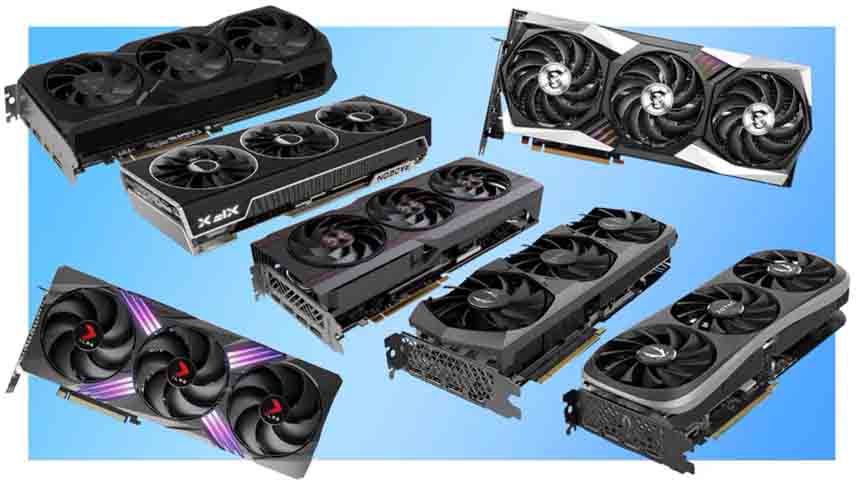
Даже если минимальные системные требования для этой игры указывают на то, что графического процессора и других компонентов достаточно, пользователи все равно сталкиваются с подобными проблемами. По мере старения графического процессора производительность снижается. Отчасти это происходит из-за ухудшения характеристик оборудования, а отчасти из-за того, что AMD «побуждает» вас к обновлению, ограничивая производительность в зависимости от модели графического процессора.
После многочисленных жалоб игроков на то, что их видеокарты AMD со временем начинают работать все медленнее и медленнее, мы решили изучить эту проблему, чтобы понять, что может вызывать такие неполадки, помимо графического процессора. Вот краткий список всех возможных причин:
- Слишком высокие внутриигровые настройки — первое, на что нужно обратить внимание при низком FPS, — это настройки графики в игре. Они определяют производительность игры, потому что, возможно, настройки графики слишком высоки для вашего компьютера. Чтобы это исправить, нужно зайти в настройки графики в игре и попробовать снизить их, чтобы проверить, улучшится ли ситуация. Вы можете изменить разрешение игры, а также отключить графические функции, которые замедляют работу вашего компьютера.
- Устаревшие драйверы графического процессора и Windows — еще один важный момент, который необходимо проверить: видеокарта и Windows обновлены до последних доступных версий. Из-за этого ваш компьютер может работать медленнее, особенно во время игр, когда возникают проблемы вроде низкого FPS. Чтобы повысить FPS на старой видеокарте AMD, нужно зайти в Центр обновления Windows и проверить, актуальна ли версия Windows, а затем зайти в приложение AMD Radeon Software и проверить, актуальна ли его версия.
- Отключен игровой режим — вы также можете повысить частоту кадров в секунду на своем старом графическом процессоре AMD, включив игровой режим Windows.Эта функция предустановлена в Windows и предназначена для улучшения игрового процесса за счет закрытия некоторых фоновых процессов, которые замедляют работу компьютера. Все, что вам нужно сделать, — зайти в настройки Windows, найти игровой режим и включить эту функцию.
- Модель графического процессора больше не поддерживается драйверами для оптимизации производительности — если вы используете графический процессор AMD старше 4 лет, скорее всего, он больше не поддерживается драйверами для оптимизации производительности. Это отвратительная отраслевая практика (NVIDIA тоже так делает). К счастью, есть драйверы, которые помогут вам решить эту проблему и обеспечат тот FPS, которого заслуживает ваш старый графический процессор. В такой ситуации всегда помогает установка стороннего драйвера Amernime Zone.
- Недостаточно частоты и тактовой частоты — если вы используете модель графического процессора AMD, которая просто не справляется с рендерингом игры, в которую вы пытаетесь играть, с приемлемым FPS, один из способов решить проблему — разогнать графический процессор. Однако в зависимости от вашего уровня подготовки эта процедура может привести к непоправимому повреждению видеокарты, так что действуйте осторожно!
Теперь, когда вы знаете обо всех возможных причинах, вот список способов, которые помогут вам повысить частоту кадров в секунду на старом графическом процессоре AMD без необходимости его замены:
1. Уменьшить графические настройки игры
Первое, что нужно сделать, чтобы повысить частоту кадров в секунду, — это снизить графические настройки игры, в которую вы играете. Графические настройки могут быть основной причиной низкого FPS, поэтому начните с них.
Всё, что вам нужно сделать — запустить игру, в которую вы хотите поиграть, и перейти в настройки графики. Для начала немного снизьте все настройки, чтобы посмотреть, заметите ли вы улучшения.
Вы также можете воспользоваться предустановленными настройками (низкие, средние, высокие и т. д.), чтобы попробовать снизить параметры на один уровень.
Кроме того, вы можете зайти еще дальше и открыть Дополнительные параметры, где можно самостоятельно изменить расширенные настройки графики. Попробуйте разные комбинации, чтобы получить максимум от игры.
Если после этого частота кадров по-прежнему низкая, можно попробовать снизить разрешение игры. Скорее всего, это позволит повысить частоту кадров на вашем старом графическом процессоре AMD. Но снижайте разрешение до определенного предела, чтобы игра оставалась комфортной для глаз.
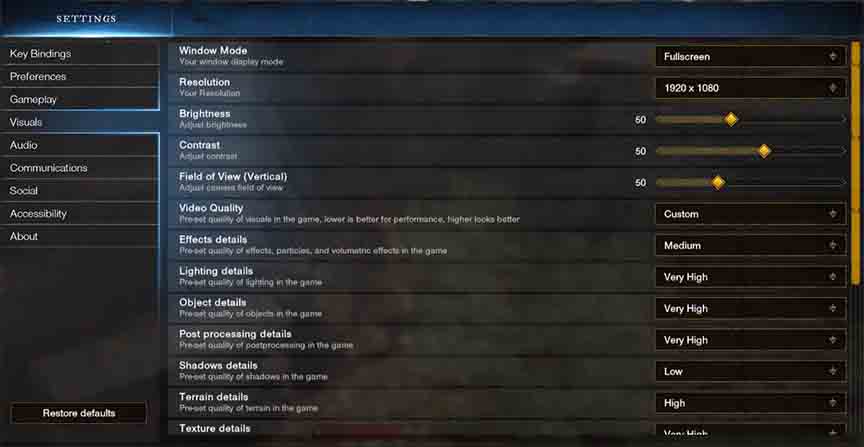
Последний графический аспект, который мы можем затронуть — это такие функции, как окклюзия окружающей среды, тесселяция, сглаживание и другие. Эти функции изменяют детализацию игр, но не оказывают существенного влияния на графику в каждой конкретной игре. В некоторых случаях заметные изменения практически невозможно увидеть, но вы можете почувствовать их во время игры. Все, что вам нужно сделать, — отключить эти функции и посмотреть, поможет ли это.
Если вы сделали это, но по-прежнему не видите улучшений в работе старого графического процессора AMD, переходите к следующему способу.
2. Обновите Windows и графический процессор AMD
Второе, о чем вам нужно позаботиться, — убедиться, что на вашем компьютере установлены последние обновления Windows и графического процессора AMD. Это еще один важный фактор, влияющий на производительность в играх, поскольку графический процессор не может работать на полную мощность без последних обновлений.
Всё, что вам нужно сделать — это зайти в «Центр обновления Windows», чтобы проверить, доступны ли другие обновления. После этого вам также следует проверить наличие обновлений в диспетчере устройств или с помощью программного обеспечения AMD Radeon.
Если вы не знаете, как это сделать, вот инструкция, в которой показаны все необходимые шаги:
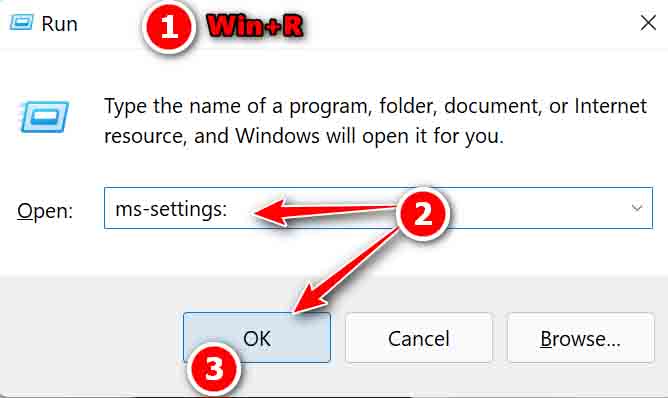
1.Первое, что нужно сделать — открыть диалоговое окно Выполнить, нажав клавиши Windows + R, затем в строке поиска ввести ‘ms-settings:’, чтобы открыть Настройки вашего компьютера.
2. В разделе «Параметры Windows» найдите «Центр обновления Windows» в левой части экрана и откройте его.
3.Теперь, когда вы в Центре обновления Windows, нажмите на синюю кнопку с надписью Проверить наличие обновлений. Дождитесь завершения сканирования.
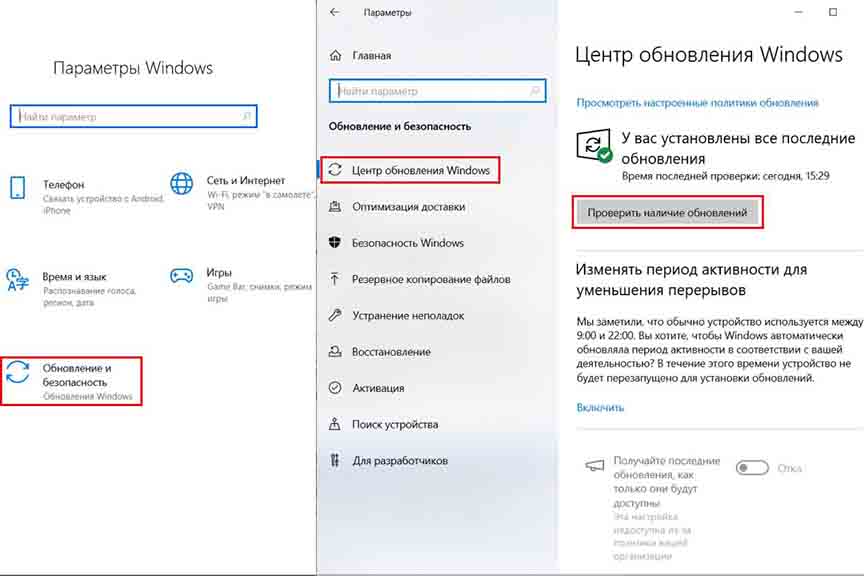
4. После завершения сканирования, если доступны обновления, загрузите и установите их.
5. После этого вам нужно открыть другое диалоговое окно Выполнить, нажав клавиши Windows + R и введя в строке поиска «devmgmt.msc», затем нажмите Enter, чтобы открыть Диспетчер устройств.
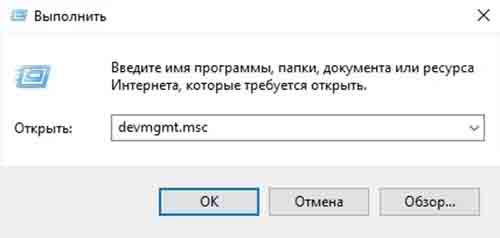
6. Теперь вам нужно развернуть меню, связанное с видеоадаптерами, нажав на стрелку. Затем щелкните правой кнопкой мыши по используемому графическому процессору AMD и выберите Обновить драйвер.
7. После этого нажмите «Автоматический поиск драйверов» и дождитесь завершения сканирования. Если были найдены какие-либо обновления, обязательно установите их.
8. Когда вы закончите, вы также можете воспользоваться программным обеспечением AMD Radeon для поиска доступных обновлений для вашего графического процессора. Вам нужно открыть приложение.
9. В программном обеспечении AMD Radeon в правой части экрана найдите пункт Драйверы и программное обеспечение. Там вы увидите, доступны ли другие обновления. Если доступны, нажмите Скачать, чтобы загрузить и установить их. Если нет, нажмите Проверить наличие обновлений, чтобы выполнить поиск новых обновлений.
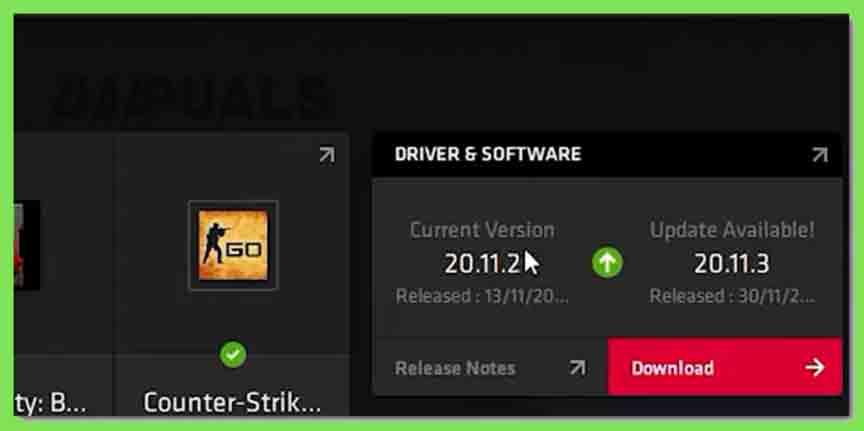
10. После этого вам останется только запустить игру, в которую вы хотите поиграть, и проверить, улучшилась ли производительность.
Если ваша старая видеокарта AMD по-прежнему выдаёт недостаточно кадров в секунду, переходите к следующему способу.
3. Включите игровой режим Windows
Ещё одна вещь, которую можно попробовать — убедиться, что включен игровой режим. Некоторым игрокам удалось улучшить работу своих старых графических процессоров AMD с помощью этого способа.
Эта функция позволяет расставить приоритеты в использовании ресурсов процессора и видеокарты для вашей игры. По сути, она делает игру приоритетной для вашего ПК и закрывает некоторые фоновые процессы, которые замедляют работу компьютера. Это может немного повысить производительность графического процессора AMD и увеличить количество кадров в секунду.
Всё, что вам нужно сделать — зайти в настройки Windows и убедиться, что игровой режим включен.
Если вы не знаете, как включить игровой режим, вот инструкция:
- Нажмите клавиши Windows + R, чтобы открыть диалоговое окно «Выполнить», введите в строке поиска «ms-settings:», затем нажмите Enter, чтобы открыть «Настройки».
2. В «Параметрах» воспользуйтесь поиском и введите «Игровой режим», затем нажмите Enter и откройте настройки игрового режима. - После этого убедитесь, что игровой режим включен. Переключатель рядом с ним должен быть синим.
- После этого можно закрыть настройки и запустить игру, чтобы проверить, работает ли она.
Попробуйте следующий способ, если этот не помог повысить FPS.
СОВЕТ ПРОФЕССИОНАЛА: Если проблема связана с вашим компьютером или ноутбуком, попробуйте использовать Fortect Repair, который может просканировать репозитории и заменить поврежденные или отсутствующие файлы. Это работает в большинстве случаев, когда проблема возникает из-за повреждения системы. Вы можете скачать Fortect, нажав здесь
4. Установите сторонний драйвер Amernime Zone Radeon
Чтобы повысить FPS на старой видеокарте AMD, можно установить семейство сторонних драйверов Amernime Zone Unified Radeon. Этот драйвер создан участниками сообщества AMD, которые столкнулись с этой проблемой и хотели помочь другим ее решить.
Этот драйвер призван повысить FPS старых графических процессоров AMD, улучшив их производительность. Драйвер доступен в трех различных модификациях, каждая из которых совместима с определенными моделями графических процессоров.
Всё, что вам нужно сделать — это скачать нужный драйвер и установить его. После этого вы заметите улучшения в работе графического процессора.
Примечание: Прежде чем переходить к инструкциям, обратите внимание, что для работы этого драйвера у вас должна быть установлена как минимум Windows 10.
Вот наше руководство по установке стороннего драйвера Amernime Zone Radeon:
1.Первое, что вам нужно сделать — это зайти на их сайт, чтобы скачать драйвер.
2. На сайте перейдите в раздел список поддерживаемых графических процессоров Nimezone и изучите каждую из трех архитектур. Так вы узнаете, какой драйвер совместим с вашим графическим процессором AMD.
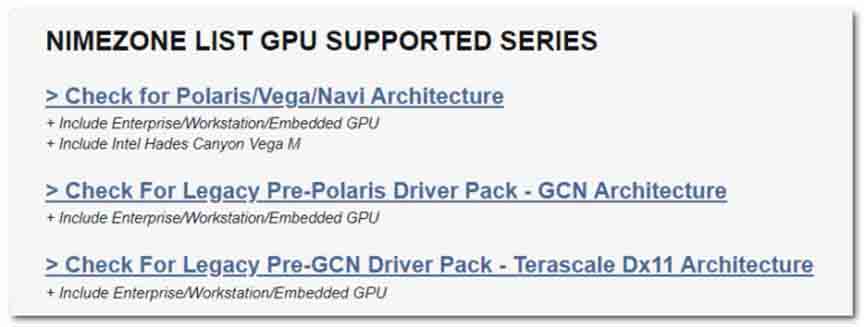
3. После того как вы проверите все три варианта и поймете, какой из них вам нужен, прокрутите страницу вниз до ссылки для скачивания. Нажмите на архитектуру, совместимую с вашим графическим процессором, и скачайте нужный драйвер. Сохраните его на рабочем столе, чтобы упростить установку.

4. После загрузки драйвера на компьютер вам также нужно загрузить интерфейс драйвера. Посмотрите чуть ниже, какие интерфейсы совместимы с загруженным вами драйвером.
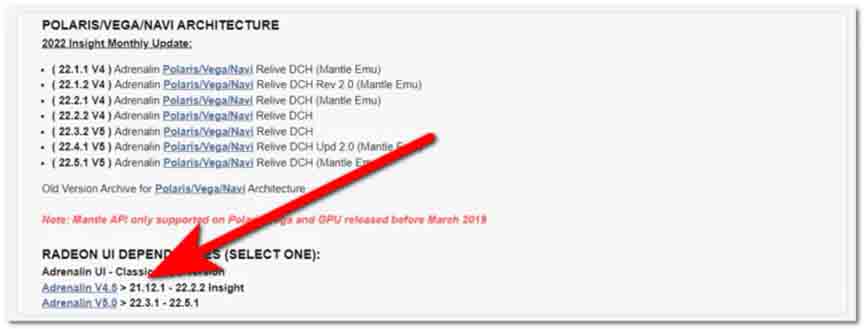
5. Теперь нажмите на нужный интерфейс и загрузите его. Сохраните его на рабочем столе.
6. После этого создайте папку на рабочем столе и откройте скачанный файл Win RAR, затем извлеките все файлы в папку. Вы можете просто скопировать их и вставить в папку.
7. После распаковки файлов в папку вы можете удалить файл Win RAR, так как он вам больше не нужен.
8. Теперь вам нужно открыть только что созданную папку и перейти в папку Dependencies, затем переместить файл ccc2_install с рабочего стола в эту папку.
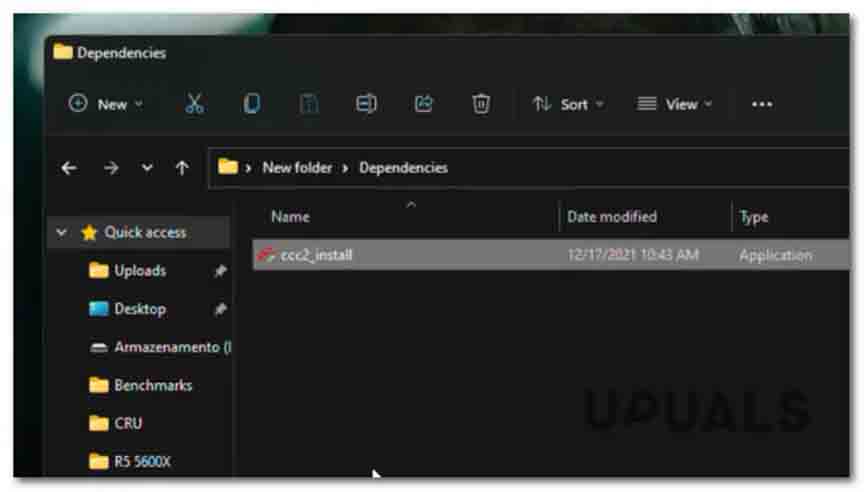
9. После этого вам нужно вернуться в исходную папку. Теперь вам нужно открыть NzSetup , чтобы установить драйвер.
10. Когда на экране появится установщик, нажмите 1 на клавиатуре, чтобы начать процесс установки. Затем нажмите Enter , чтобы продолжить.
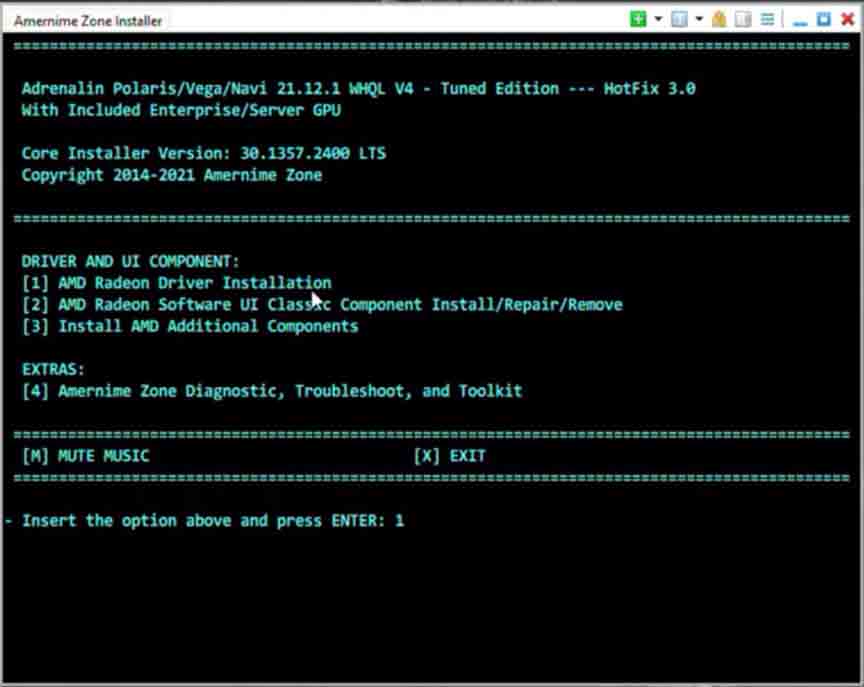
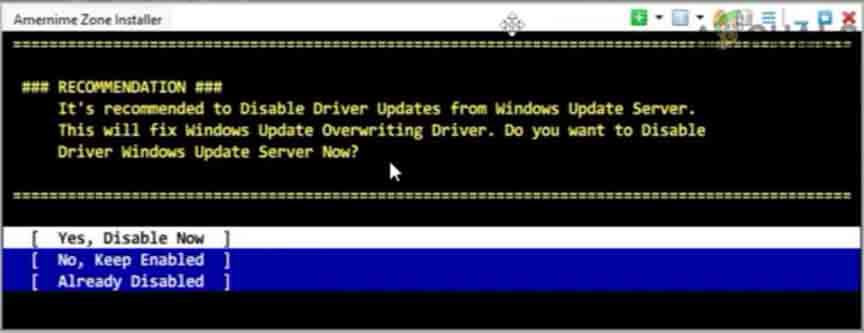
11. Теперь вам будет предложено отключить обновление драйверов с сервера Центра обновления Windows. Рекомендуется это сделать, потому что, если этого не сделать, Windows установит более новые обновления поверх этого и перезапишет его. Чтобы отключить обновление, нажмите Enter.
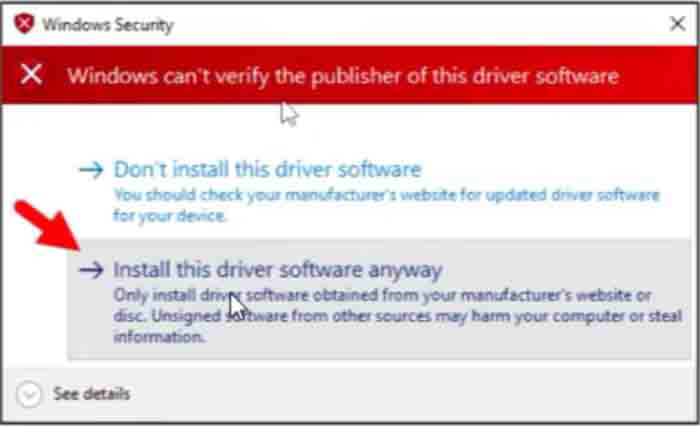
12. Служба безопасности Windows спросит, хотите ли вы продолжить установку этого драйвера, поскольку он не является официальным. Нажмите Установить этот драйвер, чтобы подтвердить свое решение.
13. После подтверждения выберите Использовать Microsoft PnP, чтобы продолжить установку.
14. После завершения установки драйвера автоматически откроется Средство диагностики DirectX. Вам нужно нажать на раздел Дисплей и посмотреть на надпись Логотип WHQL. Сразу после этого вы увидите сообщение Да. Это означает, что драйвер установлен правильно и Windows распознает его как официальный драйвер.
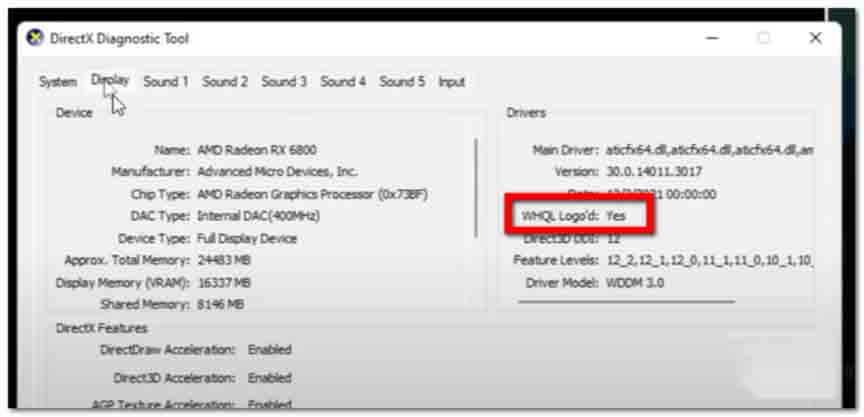
15. После проверки состояния вы можете закрыть средство диагностики DirectX.
16. Вам будет задан вопрос о состоянии, которое отобразил логотип WHQL. Вам нужно выбрать Да или Нет в зависимости от отображенного состояния. Если в статусе указано «Нет» и вы выберете отрицательный вариант, проблема будет решена немедленно.
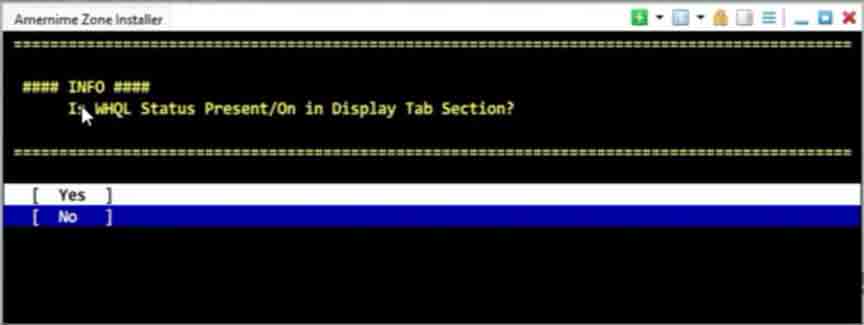
17. Теперь вам будет предложено переместить папку AMD Adrenalin UI Installation в папку Dependencies. Но если вы выполнили шаг 8 и сделали то, что мы вам показали, то все уже должно быть сделано. Нажмите любую клавишу, чтобы продолжить.
18. После этого на экране появится множество опций. Сначала нажмите 1, затем 2, а после этого 3. Когда закончите, нажмите B, чтобы вернуться в главное меню.
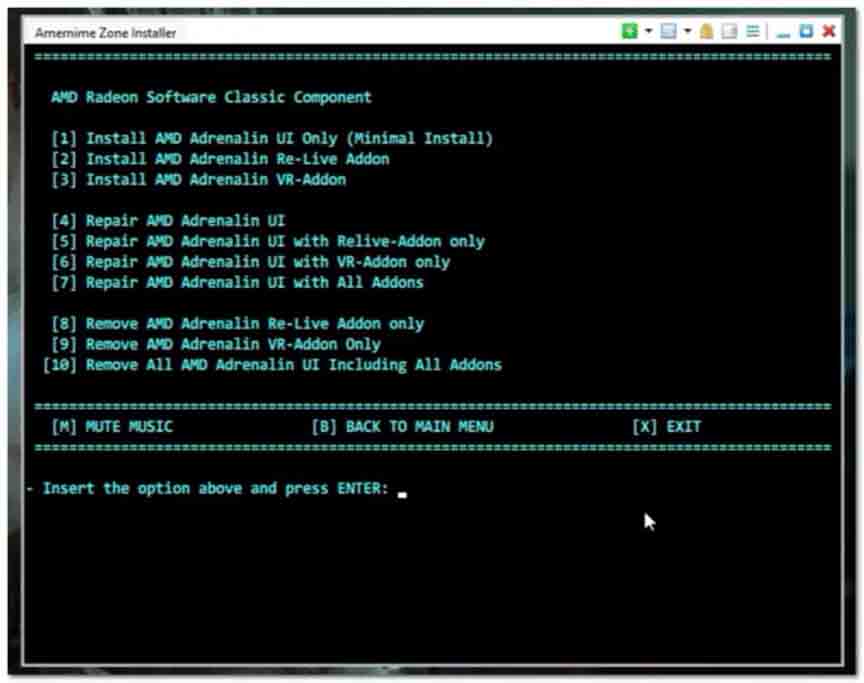
19. Теперь, когда вы на первом экране, нажмите 3 , чтобы установить дополнительные компоненты AMD. Вам нужно установить оба основных драйвера, поэтому нажмите 1 , а затем 2 .
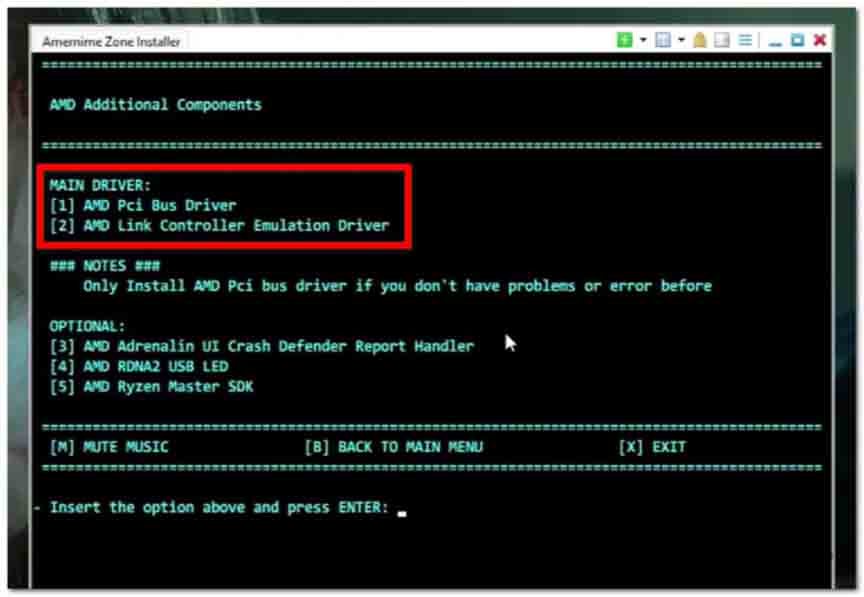
20. Когда вы закончите с этим, вы также можете нажать клавишу 4 , чтобы получить доступ к дополнительным настройкам. Там вы сможете настроить множество параметров в соответствии со своими предпочтениями.
21. Когда вы закончите с этим, вы можете нажать клавишу X , чтобы закрыть программу установки Amernime Zone.
22. После закрытия программы установки ваш компьютер автоматически перезагрузится, чтобы установить новый драйвер.
23. После перезагрузки компьютера все должно заработать.
Если этого и предыдущих способов недостаточно, чтобы повысить FPS на вашем старом графическом процессоре AMD, попробуйте следующий метод.
5. Разгон графического процессора
Последнее, что вы можете сделать для повышения производительности графического процессора AMD, — это разогнать видеокарту. Этот процесс повысит производительность графического процессора за счет увеличения частоты его ядра. Но прежде чем переходить к инструкциям, вам нужно кое-что узнать.
Если вы пользуетесь ноутбуком и подумываете о разгоне его графического процессора, не делайте этого, потому что для ноутбуков это не рекомендуется. Вы легко можете перегреть ноутбук и вывести его из строя, поэтому делайте это только в том случае, если у вас стационарный компьютер.
Но имейте в виду, что проблема перегрева может возникнуть и в случае с компьютером, если вы слишком сильно увеличиваете частоту ядра. Чтобы избежать этого, убедитесь, что ваш компьютер достаточно мощный и хорошо охлаждается.
Еще один момент, о котором вам следует знать: если вы используете готовый компьютер, разгон графического процессора может привести к аннулированию гарантии. Если вы оказались в такой ситуации, примите решение до начала установки.
Разгон графического процессора вручную — более сложный процесс, который требует больше времени и усилий, поэтому мы рекомендуем использовать программу AMD Radeon Software. Она просканирует аппаратное обеспечение вашего ПК и подготовит оптимальные настройки разгона, которые не вызовут проблем. Это самый безопасный способ разогнать графический процессор без риска перегрева.
Если вы хотите узнать, как разогнать графический процессор с помощью программного обеспечения AMD Radeon, выполните следующие действия:
1.Первое, что вам нужно сделать — открыть программу AMD Radeon Software. Это можно сделать, выполнив поиск по названию в строке поиска на панели задач. Когда вы найдете программу, нажмите Enter , чтобы открыть её.
2. После этого вам нужно выбрать вкладку Производительность в верхней части экрана.
3. Затем нажмите на раздел Настройка, чтобы перейти на экран разгона.
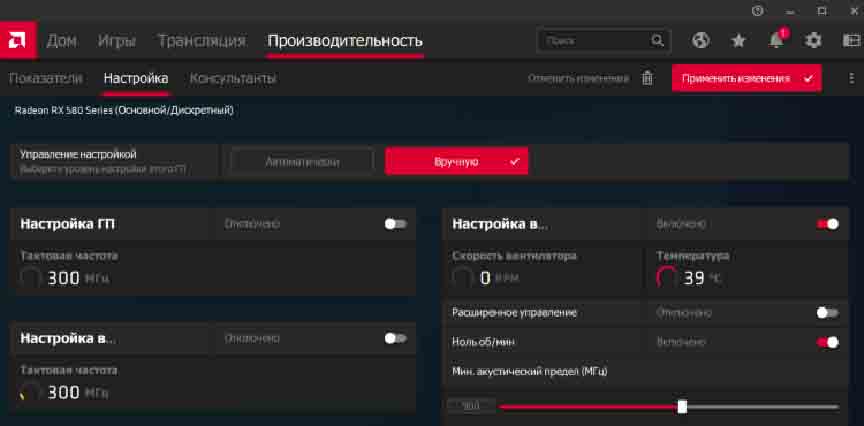
4. После этого вы увидите два раздела: Автоматическая настройка и Ручная настройка. При автоматической настройке программа просканирует все оборудование вашего компьютера, чтобы определить, какие настройки лучше всего подходят для вашего компьютера, и убедиться, что они не вызовут проблем. У вас есть 4 профиля. Выберите тот, который хотите использовать, и нажмите
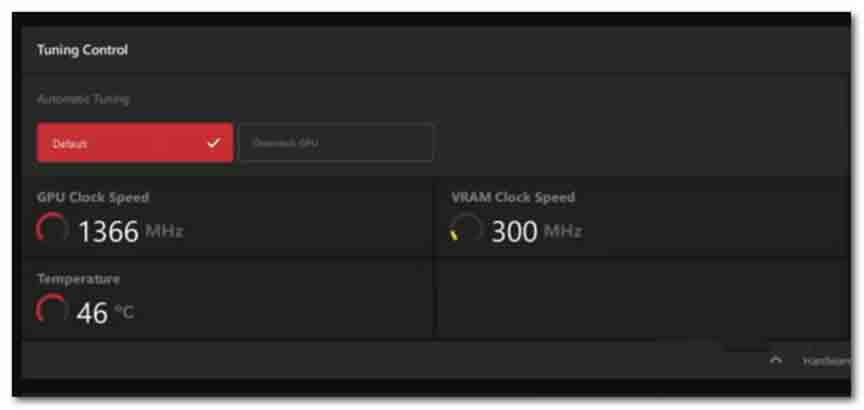
5. Процесс полного сканирования компьютера займет около 20 минут. После этого все должно заработать.
6. Если вам кажется, что этого недостаточно и ваш компьютер не стал работать лучше, вы также можете перейти в раздел Ручная настройка.
7. Здесь вы выбираете режим Power Tuning, процент частоты, который хотите задать для графического процессора, и многое другое. Если вы хотите разогнать видеокарту вручную, поищите в интернете подробные инструкции, чтобы не испортить компьютер.
8. Когда закончите, нажмите Применить изменения, чтобы сохранить настройки разгона.
9. Теперь вы можете протестировать свой компьютер, чтобы узнать, сможете ли вы добиться большего количества кадров в секунду на старой видеокарте AMD.






