 ITFollow.ru Новости, тенденции, обзоры
Если у вас есть видеокарта или процессор AMD, вы, скорее всего, знакомы с приложением AMD Software (ранее известным как AMD Radeon Software), которое необходимо для управления драйверами AMD и оптимизации игрового процесса. Но, как и в случае со многими другими программными приложениями, пользователи часто сталкиваются с проблемами, которые могут помешать им играть.
Одна из таких проблем — зависание программы на этапе «Загрузка обновления установщика». Эта неприятная проблема может препятствовать установке важных обновлений, что приводит к снижению производительности и потенциальным уязвимостям в системе безопасности. В этой подробной статье мы рассмотрим возможные причины этой проблемы, изучим эффективные методы устранения неполадок и предложим практические решения для ее решения.
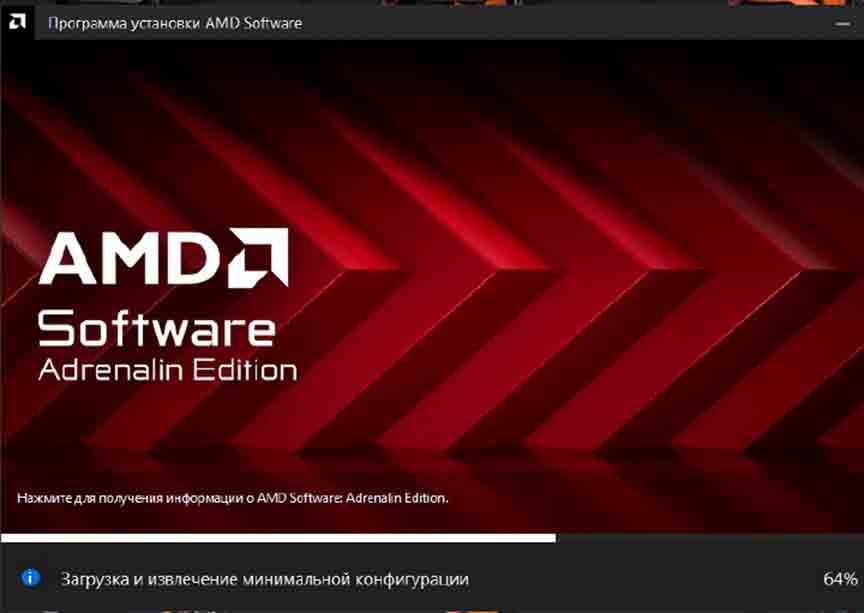
Что нужно знать об обновлениях программного обеспечения AMD
Прежде чем приступать к устранению неполадок, важно понять, зачем нужно обновлять программное обеспечение AMD. Компания часто выпускает обновления для повышения производительности, исправления ошибок и добавления новых функций. Эти обновления могут включать улучшения для новых игр, оптимизацию для существующих игр и исправления для системы безопасности, устраняющие уязвимости, которыми могут воспользоваться вредоносные программы.
Распространенные причины зависания при обновлении
Несколько факторов могут привести к зависанию программного обеспечения AMD при загрузке установочного обновления:
- Проблемы с подключением к Интернету: для загрузки обновлений необходимо стабильное высокоскоростное подключение к Интернету. Любые сбои могут привести к зависанию или прекращению загрузки.
- Помехи со стороны брандмауэра или антивируса: защитное программное обеспечение иногда может блокировать доступ программного обеспечения AMD к Интернету, останавливая процесс обновления.
- Некорректная установка программного обеспечения: если программное обеспечение AMD установлено неправильно или некоторые файлы повреждены, это может привести к проблемам в процессе обновления.
- Недостаточно места на диске: для обновления может потребоваться значительный объем дискового пространства. Если диск вашей системы почти заполнен, это может помешать загрузке или установке обновлений.
- Устаревшие компоненты Windows: иногда устаревшая операционная система Windows или отсутствующие компоненты могут препятствовать процессу обновления.
- Фоновые процессы: другие приложения, работающие в фоновом режиме, могут потреблять ресурсы или мешать загрузке программного обеспечения AMD.
Пошаговое руководство по устранению неполадок
Шаг 1. Проверьте подключение к Интернету
Прежде чем устранять неполадки в работе самого программного обеспечения, убедитесь, что ваше подключение к Интернету стабильно и работает исправно.
- Проверьте свой интернет: откройте веб-браузер и зайдите на несколько сайтов, чтобы проверить, загружаются ли они без задержек. Если нет, устраните неполадки с сетевым подключением.
- Перезагрузите маршрутизатор: иногда проблемы с подключением можно решить простым перезапуском маршрутизатора.
- Проверьте скорость: воспользуйтесь сайтом для проверки скорости интернета, чтобы узнать, достаточна ли она.
Шаг 2. Временно отключите антивирус и брандмауэр
Если ваше интернет-соединение стабильно, проверьте, не блокирует ли обновление защитное программное обеспечение.
- Временно отключить антивирус: откройте настройки антивируса и найдите опцию отключения защиты в реальном времени.
- Отключите брандмауэр Windows: Перейдите в Панель управления> Система и безопасность> Брандмауэр защитника Windows и временно отключите его.
- Повторите обновление: После отключения программ безопасности попробуйте обновить программное обеспечение AMD еще раз. Не забудьте повторно включить антивирус и брандмауэр после тестирования.
Шаг 3. Очистите кэш программного обеспечения AMD
Иногда поврежденные файлы кэша могут препятствовать процессу обновления.
- Закройте программное обеспечение AMD: обязательно полностью закройте приложение.
- Перейти к расположению кэша: откройте проводник и введите %localappdata% в адресной строке. Найдите папку, связанную с AMD (обычно это AMD).
- Удалите файлы кэша: в папке AMD удалите все найденные файлы кэша или временные файлы.
- Перезагрузите и повторите попытку: запустите программу AMD и проверьте, успешно ли она загружает обновление.
Шаг 4. Убедитесь, что на диске достаточно места
Недостаток места на диске может помешать процессу загрузки.
- Проверьте место на диске: щёлкните правой кнопкой мыши по значку жесткого диска в проводнике и выберите Properties. Проверьте, достаточно ли у вас свободного места.
- Освободите место: если ваш диск почти заполнен, удалите ненужные файлы или программы, чтобы освободить место для обновления.
Шаг 5: Обновите Windows
Постоянное обновление вашей операционной системы имеет решающее значение для совместимости с программными приложениями.
- Откройте Центр обновления Windows: перейдите в Настройки> Обновление и безопасность> Центр обновления Windows и проверьте наличие доступных обновлений.
- Установите доступные обновления: Если есть ожидающие обновления, установите их и при необходимости перезагрузите компьютер.
- Повторите обновление: после установки обновлений откройте программу AMD Software и повторите попытку загрузки.
Шаг 6. Переустановите программу AMD Software
Если описанные выше действия не помогли решить проблему, возможно, потребуется новая установка программы AMD Software.
- Удалите программное обеспечение AMD: Перейдите в Панель управления> Программы> Программы и компоненты, найдите программное обеспечение AMD в списке, щелкните правой кнопкой мыши и выберите Uninstall.
- Используйте DDU (Display Driver Uninstaller): Для достижения оптимальных результатов загрузите DDU, инструмент сторонних производителей, предназначенный для полного удаления графических драйверов. Загрузитесь в безопасном режиме и запустите DDU, чтобы убедиться, что все драйверы AMD удалены.
- Скачайте последнюю версию: посетите официальный сайт AMD и скачайте последнюю версию программного обеспечения AMD.
- Установитее новое программное обеспечение: запустите программу установки и следуйте инструкциям для завершения установки.
- Проверьте наличие обновлений: после завершения установки откройте программное обеспечение AMD. Оно должно автоматически проверить наличие обновлений, что приведет к успешной установке.
Шаг 7. Запустите программное обеспечение AMD от имени администратора
Другим решением может быть запуск приложения с повышенными привилегиями.
- Найдите программу AMD: найдите ярлык или исполняемый файл программы AMD.
- Запустите от имени администратора: щёлкните правой кнопкой мыши по приложению и выберите Run as Administrator. Иногда это действие позволяет обойти проблемы с разрешениями, препятствующие загрузке.
Шаг 8. Проверьте фоновые процессы
Иногда другие процессы могут конкурировать за ресурсы вашей системы, что приводит к замедлению работы и сбоям.
- Используйте диспетчер задач: нажмите Ctrl + Shift + Esc, чтобы открыть диспетчер задач.
- Определите ресурсоемкие приложения: проверьте вкладку «Процессы», чтобы узнать, какие приложения потребляют слишком много ресурсов процессора, памяти или диска.
- Завершите задачи: Если вы нашли ненужные приложения, щелкните по ним правой кнопкой мыши и завершите их работу.
- Повторите обновление: снова запустите AMD Software и проверьте, сохраняется ли проблема с загрузкой.
Шаг 9. Проверьте наличие ошибок в зависимостях
Иногда отсутствие или повреждение зависимостей также может привести к проблемам с обновлением.
- Запустите средство проверки системных файлов: откройте командную строку от имени администратора и введите sfc /scannow. Эта команда сканирует и пытается восстановить поврежденные системные файлы.
- Перезагрузите и повторите попытку: после завершения сканирования перезагрузите компьютер и повторите попытку обновления сервера.
Дополнительные решения
Если ни одно из стандартных средств устранения неполадок не помогло решить проблему, можно попробовать более продвинутые решения:
- Обновление вручную: если с серверами AMD возникают проблемы, попробуйте загрузить драйвер вручную с сайта AMD. Убедитесь, что выбрана правильная модель и операционная система.
- Измените настройки реестра: Если вы умеете работать с реестром Windows, вы можете изменить определенные настройки, которые могут влиять на установку обновлений программного обеспечения. Всегда создавайте резервную копию перед внесением изменений в реестр.
- Проверьте системные журналы: просмотрите журналы на предмет ошибок, связанных с процессом обновления программного обеспечения AMD, которые могут помочь вам разобраться в проблеме.
- Обратитесь в службу поддержки AMD: если проблемы не исчезнут, обратитесь в службу поддержки AMD за индивидуальной помощью.
Заключение
Проблемы с программным обеспечением AMD, из-за которых оно зависает при загрузке обновлений установщика, могут сильно раздражать, однако описанные выше методы позволяют комплексно диагностировать и устранить проблему. Тщательно следуя инструкциям по устранению неполадок и разобравшись в возможных причинах, вы сможете восстановить работоспособность программного обеспечения AMD, обновить драйверы и обеспечить оптимальные условия для игры. Независимо от того, столкнулись ли вы с проблемами в сети, ограничениями доступа или повреждением программного обеспечения, теперь у вас есть инструменты и методы для эффективного решения этих проблем. Не забывайте регулярно обновлять систему и проводить ее проверку, чтобы избежать подобных проблем в будущем.






