ITFollow.ru Новости, тенденции, обзоры
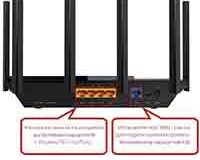
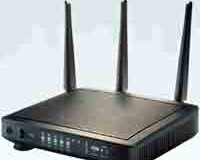
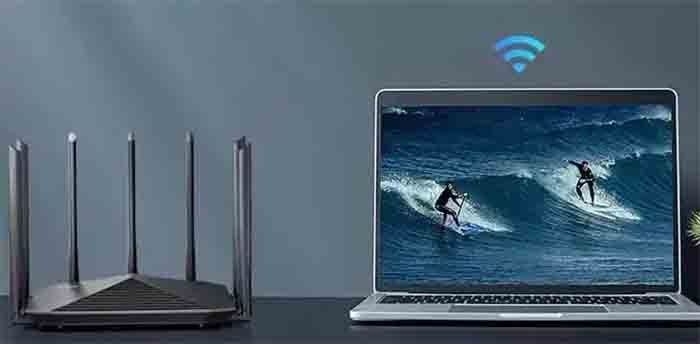
Подключение ноутбука к беспроводному маршрутизатору повышает мобильность пользователя и освобождает ноутбук от проводных подключений для получения доступа в Интернет. Беспроводной маршрутизатор позволяет пользователю выходить в Интернет и совместно использовать принтеры и файлы с другими компьютерами, сохраняя при этом удобство передвижения.
Беспроводной маршрутизатор также может функционировать как точка беспроводного доступа для доступа в Интернет или компьютерную сеть без использования кабельных соединений. Подключение к этому сетевому устройству довольно простое и того стоит.
Необходимые материалы:
— Подключение к Интернету
— беспроводной маршрутизатор
— портативный компьютер
Шаг 1
Вы можете купить любой беспроводной маршрутизатор в соответствии с вашим ценовым диапазоном и потребностями.
Шаг 2
Обратитесь к руководству по настройке беспроводного маршрутизатора и к тому, как он подключен к Интернету. Возможно, потребуется подключиться к проводному клиенту маршрутизатора. После завершения настройки беспроводного маршрутизатора проводное подключение больше не требуется, но, возможно, лучше сохранить проводное клиентское подключение, особенно если Wi-Fi настроен на отдельном компьютере. Если что-то не так в настройке, вы можете попробовать просмотреть интерфейс администрирования.
Шаг 3
Получите некоторую информацию, такую как SSID (идентификатор набора услуг) и ключ WEP (беспроводной протокол шифрования). Другими необходимыми сведениями, которые вы должны получить, являются режим и канал. Всё это можно получить в процессе настройки во время загрузки компьютера. Для обеспечения связи беспроводные устройства, такие как ноутбук, должны быть настроены на тот же радиоканал и SSID, что и беспроводной маршрутизатор.
Шаг 4
Перезагрузите ноутбук и вставьте карту Wi-Fi. Если в ноутбуке установлена карта Wi-Fi, этот шаг необязателен.
Шаг 5
Далее вам потребуется установить необходимые драйверы, чтобы иметь возможность использовать карту Wi-Fi. Вставьте USB-флешку, поставляемый вместе с вашей картой Wi-Fi. Далее ознакомьтесь с процессом установки, отображаемым на экране. Обычно при вставке флешки появляется окно мастера установки нового оборудования, что делает процесс установки довольно простым.
Шаг 6
После завершения установки дважды щёлкните значок подключения Wi-Fi. Он расположен в системном трее в нижней левой части экрана.
Шаг 7
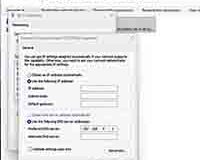
Выберите «Свойства», затем перейдите на вкладку «Беспроводные сети».
Шаг 8
Нажмите «Добавить», если вы не видите свою сеть Wi-Fi в разделе доступных сетей.
Шаг 9
Введите WEP и SSID-ключ вашей сети.
Шаг 10
Выберите «Пуск», затем выберите «Подключиться к», затем выберите «Подключение к беспроводной сети». Теперь компьютер может получить доступ к Wi-Fi, который соединяет компьютер с Интернетом.