ITFollow.ru Новости, тенденции, обзоры
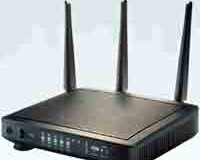
В наши дни беспроводное подключение используется большинством домашних хозяйств и коммерческих учреждений. Беспроводное подключение позволяет пользователям подключаться к Интернету, не будучи ограниченными каким-либо одним местом. Это возможно благодаря использованию беспроводного маршрутизатора.
Маршрутизатор — это устройство, которое объединяет несколько проводных или беспроводных сетей. Он направляет или отправляет информацию адресатам внутри сети. Использование беспроводного маршрутизатора для вашей сети удобнее, когда требуется меньше кабелей. Два наиболее популярных типа беспроводных технологий — это технологии 802.11b и 802.11g. Беспроводной маршрутизатор также может выступать в качестве базового брандмауэра, защищая сеть от различных вредоносных программ или вирусных файлов и обеспечивая безопасность информации внутри сети.
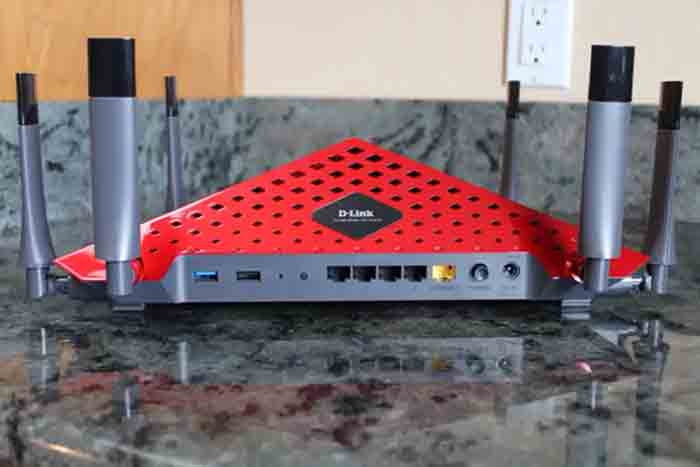
Необходимые материалы:
— Беспроводной маршрутизатор
— Подключение к Интернету
— модем
— компьютер
— информация о конфигурации от вашего интернет-провайдера (необязательно)
Шаг 1
Выберите беспроводной маршрутизатор с учетом его назначения и доступных сетевых слотов или портов. Если возможно, выберите модем, маршрутизатор и беспроводные сетевые адаптеры одной марки для обеспечения совместимости.
Шаг 2
Убедитесь, что доступно подключение к Интернету. Проверьте доступ в Интернет, настройки и подключение к вашему модему. Обратитесь к документации, прилагаемой к модему.
Шаг 3
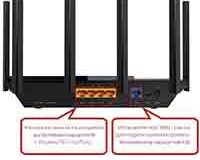
Существуют различные методы настройки беспроводного маршрутизатора. Следуйте инструкциям из документации, прилагаемой к беспроводному маршрутизатору. Установите беспроводной маршрутизатор в месте, доступном для обслуживания, и для увеличения его дальности действия. Для подключения модема к беспроводному маршрутизатору через порт с надписью Internet, WAN или WLAN требуется кабель.
Шаг 4
Следуйте инструкциям пользователя при настройке беспроводного маршрутизатора. Подключите беспроводной маршрутизатор к компьютеру, чтобы начать настройку. Используйте модемный кабель для подключения маршрутизатора к компьютеру.
Шаг 5
Следуйте инструкциям по настройке в Руководстве пользователя или программе установки. Необходимо настроить три вещи: выбрать имя беспроводной сети (также известное как SSID), выбрать пароль шифрования беспроводной сети (WEP) или защищенного доступа Wi-Fi (WPA) для беспроводной сети и создать административный пароль, который будет использоваться при настройке параметров сети и маршрутизатора. Сохраните настройки и отключите маршрутизатор от компьютера.
Шаг 6
Когда беспроводной маршрутизатор подключен и существует беспроводная сеть, подключите компьютеры, ноутбуки или принтеры к сети и Интернету. Современные компьютеры и ноутбуки имеют встроенную поддержку беспроводной сети. Они автоматически обнаружат существующую беспроводную сеть. Подключите беспроводные сетевые адаптеры к компьютерам без встроенной поддержки беспроводной сети. Используйте документацию или установочный компакт-диск для настройки компьютеров или ноутбуков для беспроводной сети и Интернета.